福利小屋
福利小屋


2024/04/17阅读数(41309)评论数(0)
一、适用群体
运营,客服
二、功能介绍
亚马逊的邮件消息,特别是买家消息,我们不知道它会什么时候来,因此,如果想要保证回复时效性,或者是更快的回复速度,手机是一个绝佳的选择。
优麦云小程序,现已支持直接回复店铺的邮件消息,并为不同的邮件进行标记分类。
它的操作方式,与网页版的【邮件消息】几乎一致。
网页版 - 邮件消息教程:点我查看
三、使用场景
- 通过手机处理邮件消息
四、操作指南
要通过优麦云小程序处理邮件,需要先在网页端绑定专属邮箱,并完成3个预设置。
具体操作教程:点我查看(操作指南前4个步骤)
1. 查看邮件
① 查找邮件
以查找“优麦云K-德国站,近30天的亚马逊邮件为例”
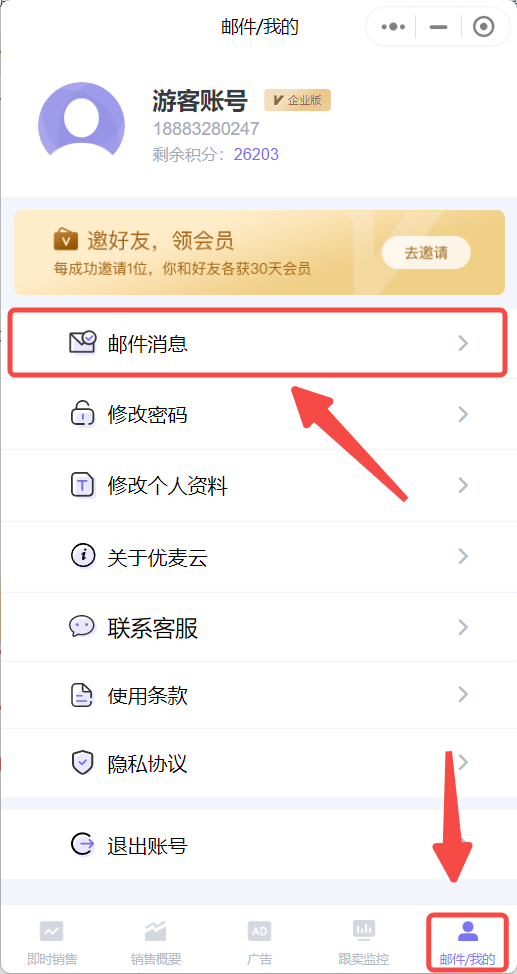
进入优麦云微信小程序,右下角选择【邮件/我的】,之后选择【邮件消息】,进入邮件管理页面。
 +
+
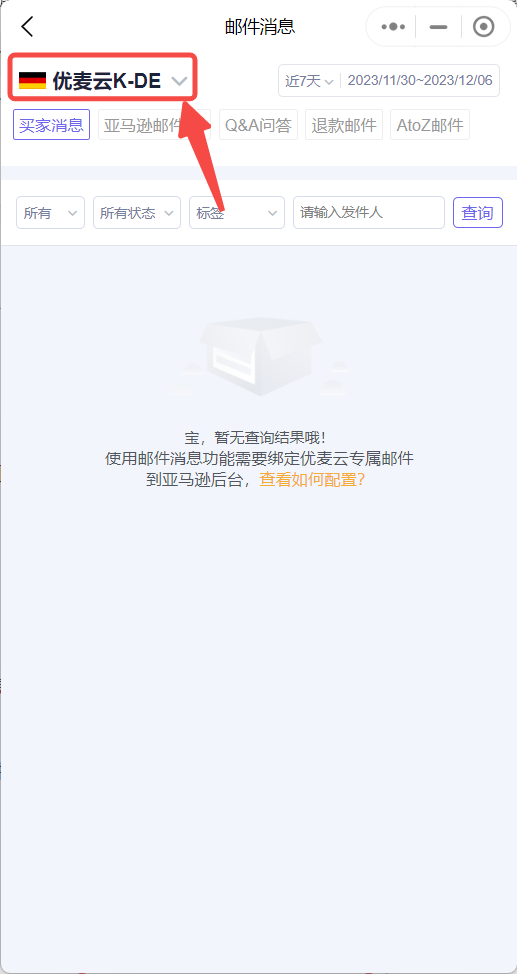
进入“邮件消息”页面,
首先,选择站点。
我们要看的德国站的邮件,因此选择德国站。
 +
+
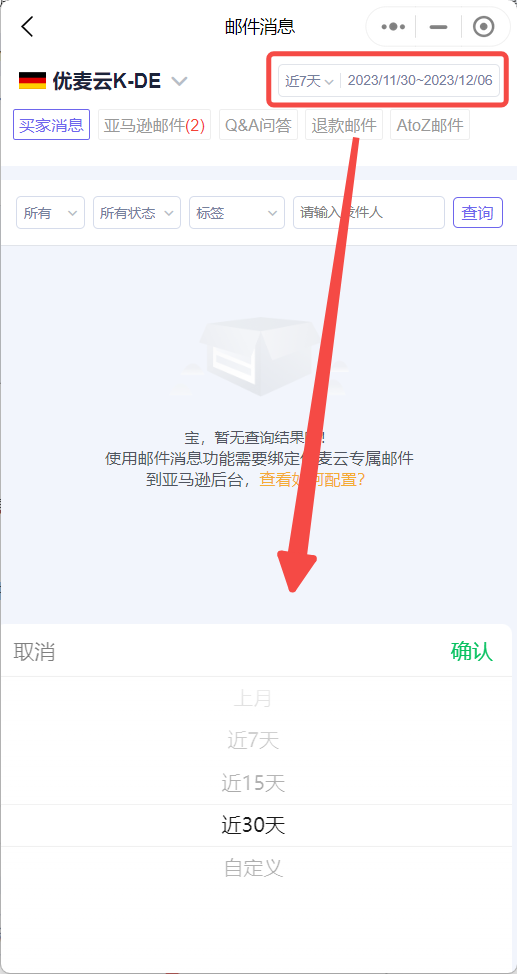
接着,选择时间段。
系统默认展示近7天的邮件消息,点击右上角的时间,可以选择其他时间段。
我们此次是查看近30天的邮件,所以选择【近30天】。
 +
+
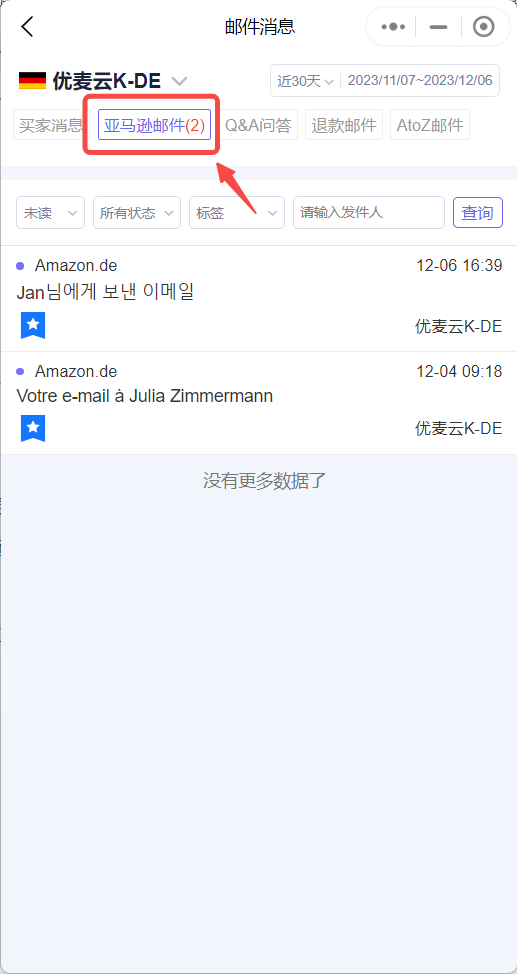
接着,选择邮件类型。
优麦云将获取到的邮件分为5类:买家消息、亚马逊邮件、Q&A问答、退款邮件、AtoZ邮件。
点击对应的类型名称,即可查看该类型下的邮件。
我们此次要查看的是【亚马逊邮件】,点击即可进入查看。
 +
+
② 邮件详情
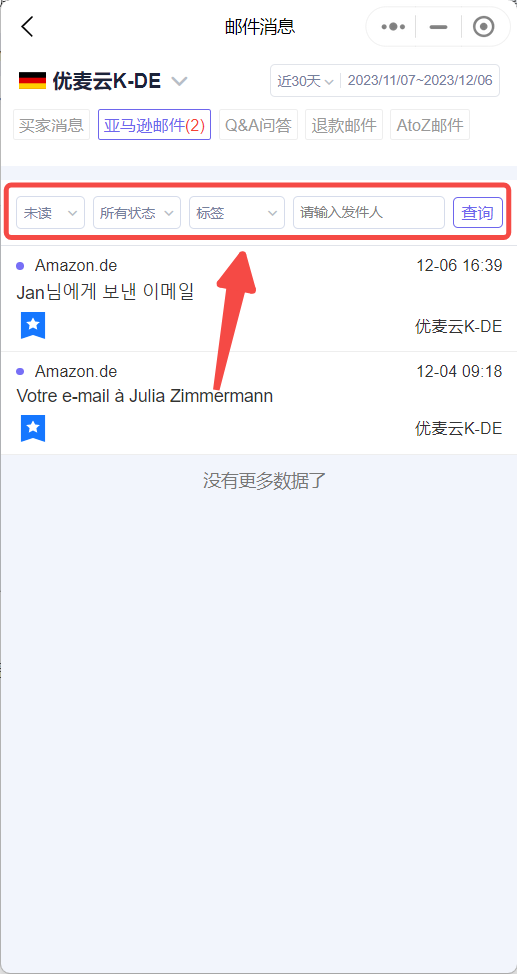
除此之外,我们还可以通过筛选栏,进一步筛选邮件,更精准地查找邮件。
 +
+
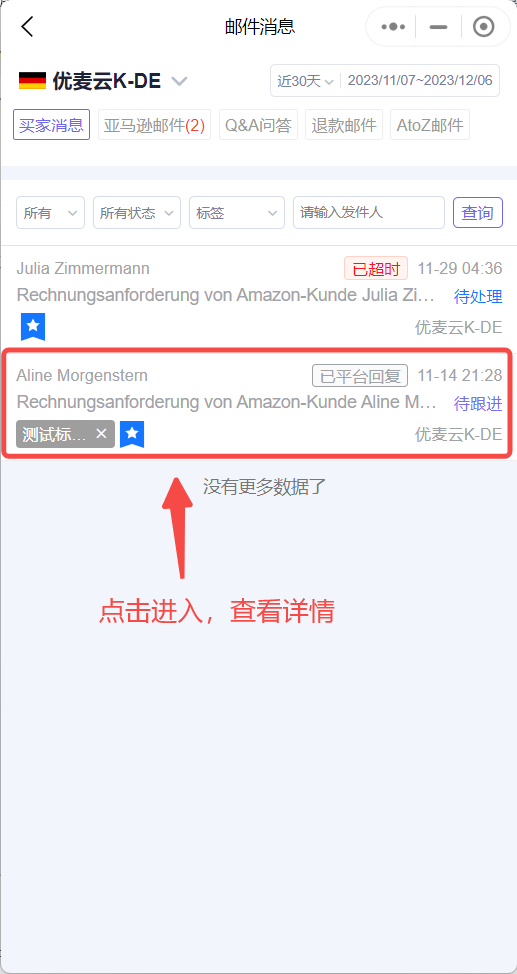
点击邮件,即可进入查看邮件详情。
 +
+
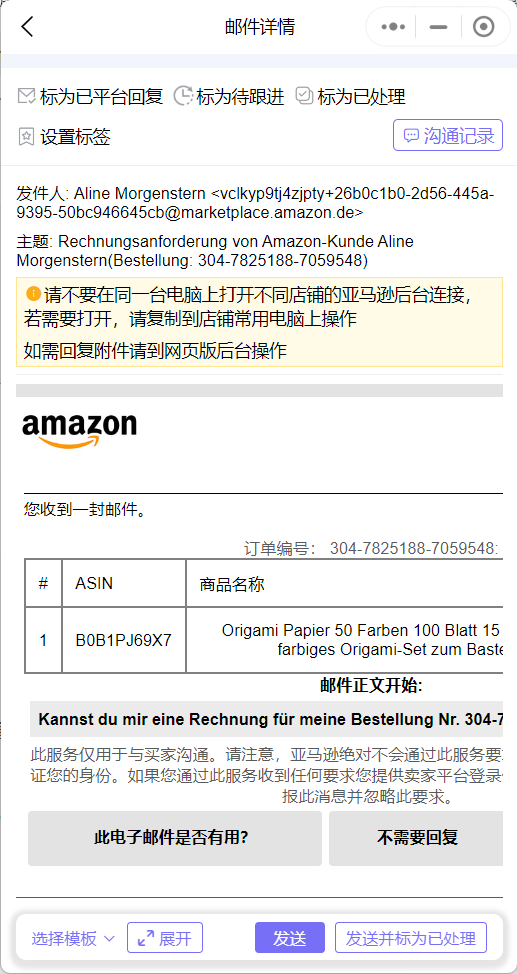
邮件详情:
 +
+
③ 沟通记录
在邮件详情页,我们还可以进一步查看该邮件的往来记录,帮助我们了解沟通进度。
点击右上角的【沟通记录】,即可查看。
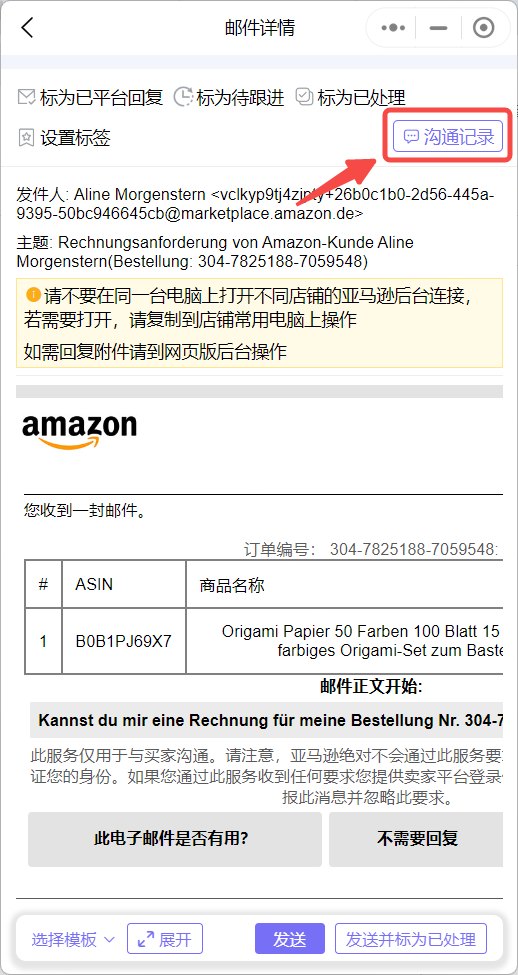 +
+
沟通记录详情:
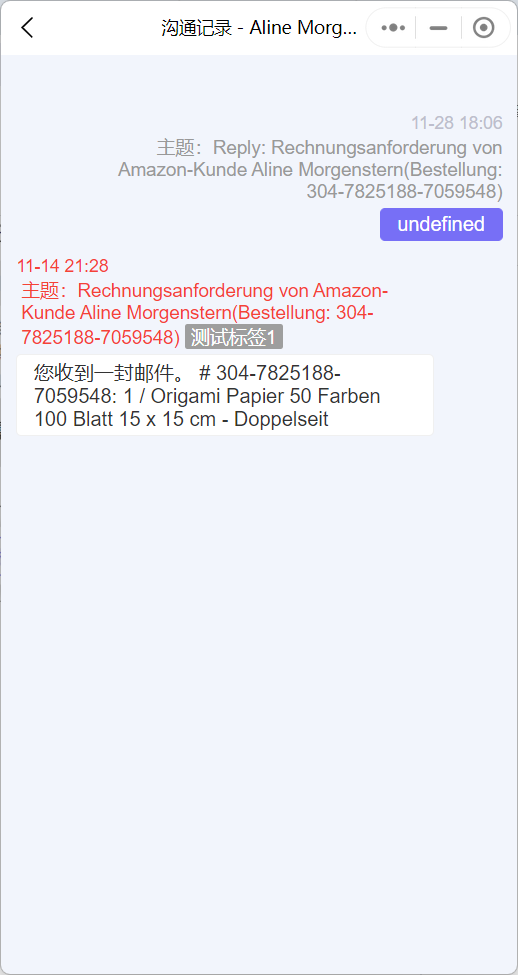 +
+
点击记录,可进一步查看该记录的详情。
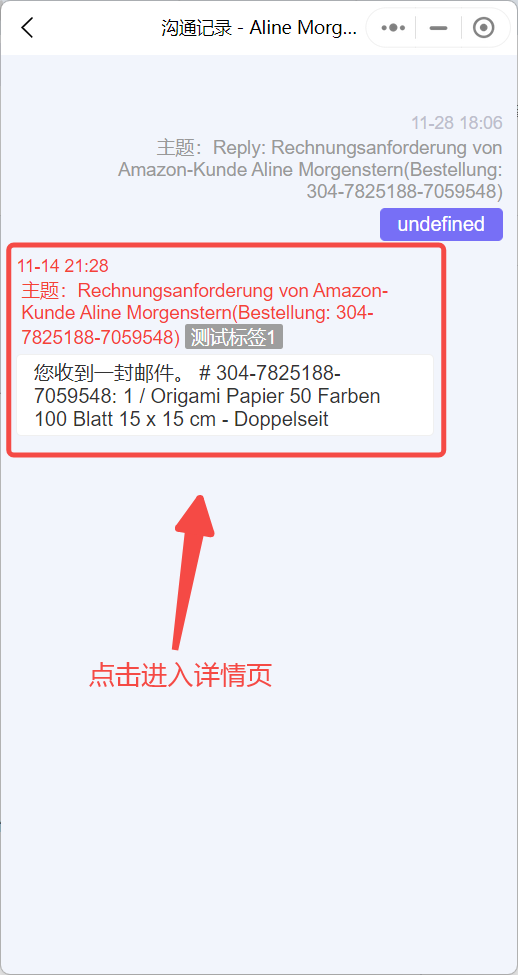 +
+
沟通邮件详情:
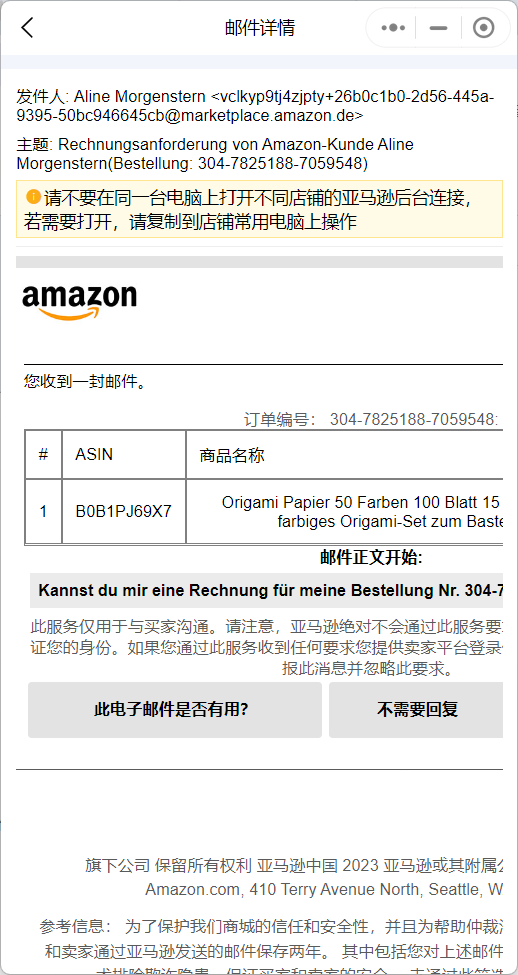 +
+
2. 回复邮件
除了查找邮件,我们还可以通过手机,直接回复邮件。
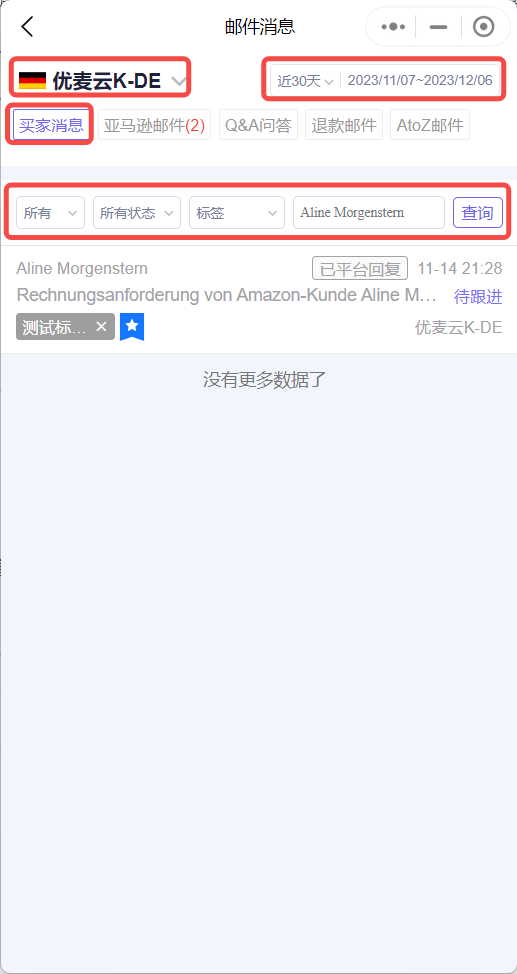
以回复“优麦云K-德国站,近30天,买家消息中,发件人为:Aline Morgenstern 的邮件为例”。
进入邮件消息页,选择站点:优麦云K-德国站,时间段:近30天;邮件类型:买家消息,并进一步筛选发件人为:Aline Morgenstern 的邮件。
 +
+
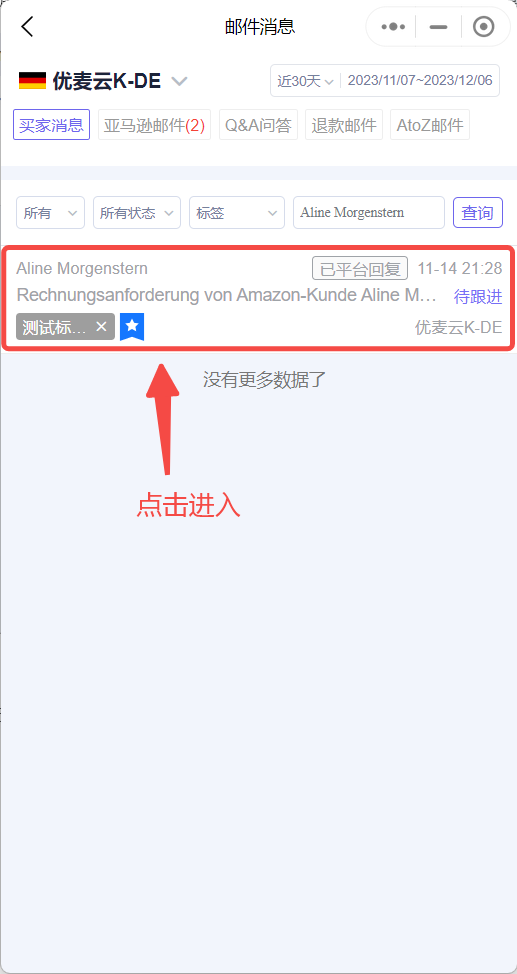
找出后,点击该邮件,即可进入邮件详情页。
 +
+
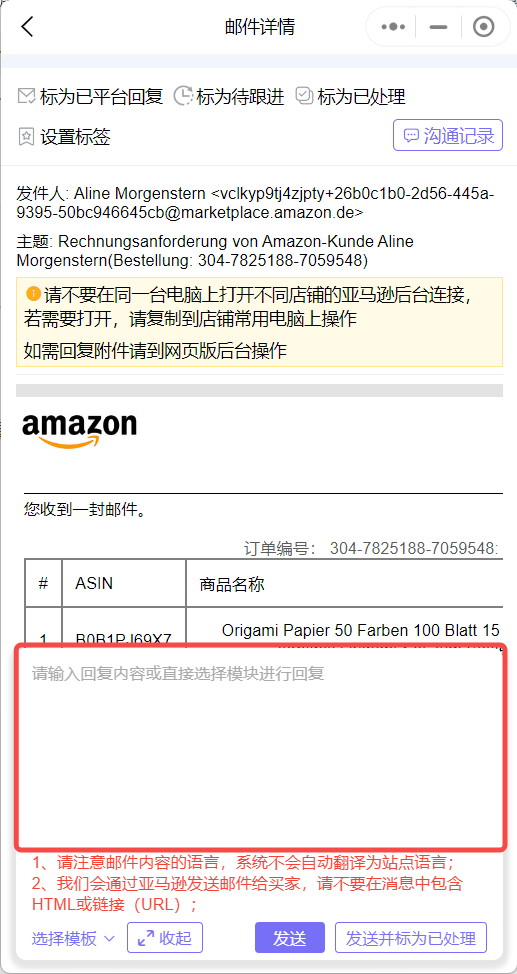
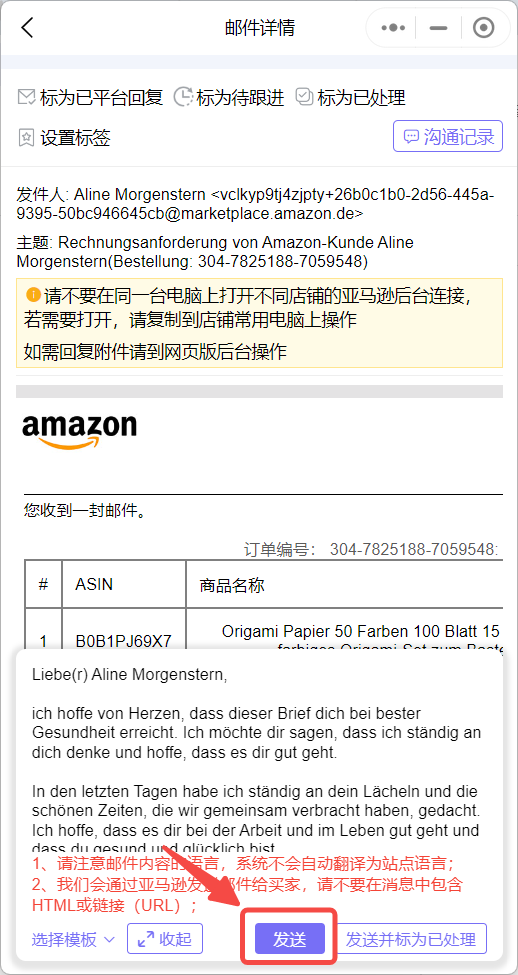
进入“邮件详情”页面,
我们可以直接在回复框中编辑邮件内容回复。
编辑回复内容时,需要注意:
- 系统不会自动翻译为站点语言,请使用对应站点语言进行回复。
- 我们是通过亚马逊发送邮件给买家,请不要在回复中包含HTML成链接(URL)。
- 建议不要包含敏感词汇,比如:review、feedback、contact US等等。
 +
+
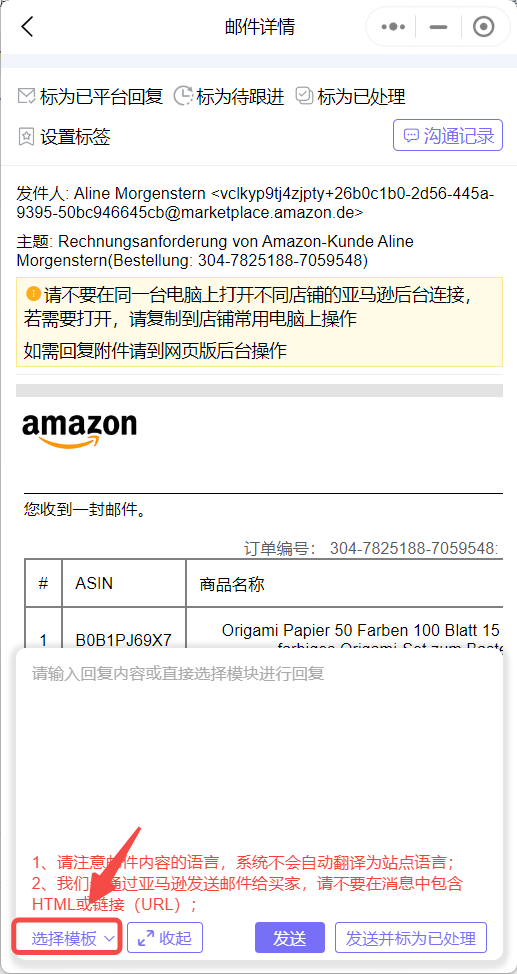
或者,也可以直接选择预设置的邮件模板。如何预设置邮件模板?点我查看
点击左下角的【选择模板】,选择对应的模板。
选择后,模板内容会自动填充到回复框中,我们可以直接编辑与确认。
这里需要注意:小程序回复邮件,暂时不支持上传附件,网页版支持。
 +
+
确认所有信息无误后,点击【发送】即可。
 +
+
3. 标记邮件
除了查看和回复邮件,我们也可以通过手机小程序来标记邮件,将邮件进行分类管理。
标记的类型同样有4种:平台已回复、待跟进、已处理、标签。
并且,它们的操作大同小异。
① 标为已平台回复
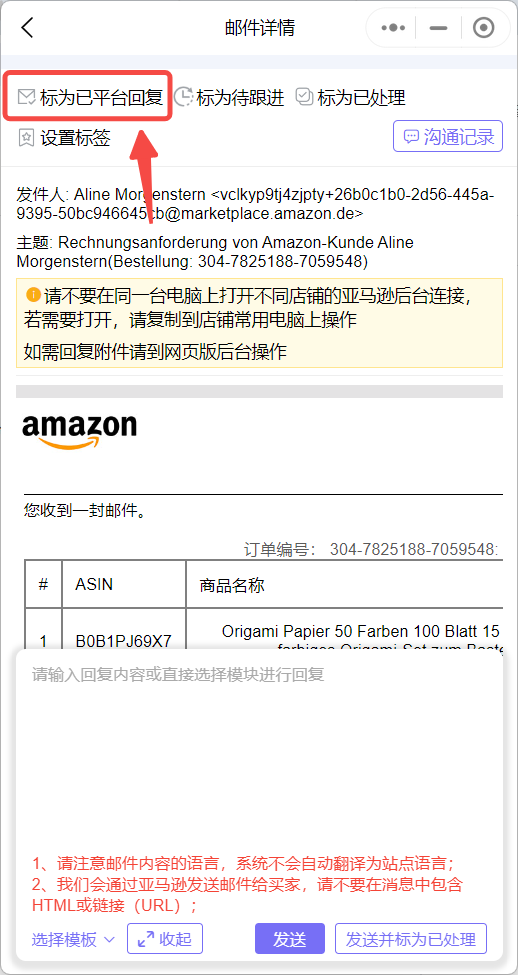
进入“邮件详情”页面,
点击【标为已平台回复】,一键标记。
 +
+
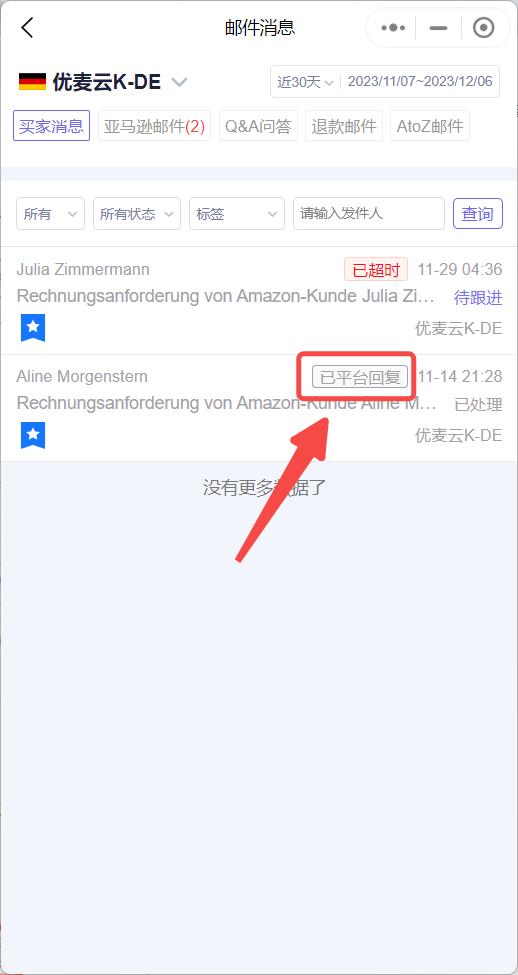
标记后,在邮件列表中,该邮件显示时效的地方,会更新为【已平台回复】。
 +
+
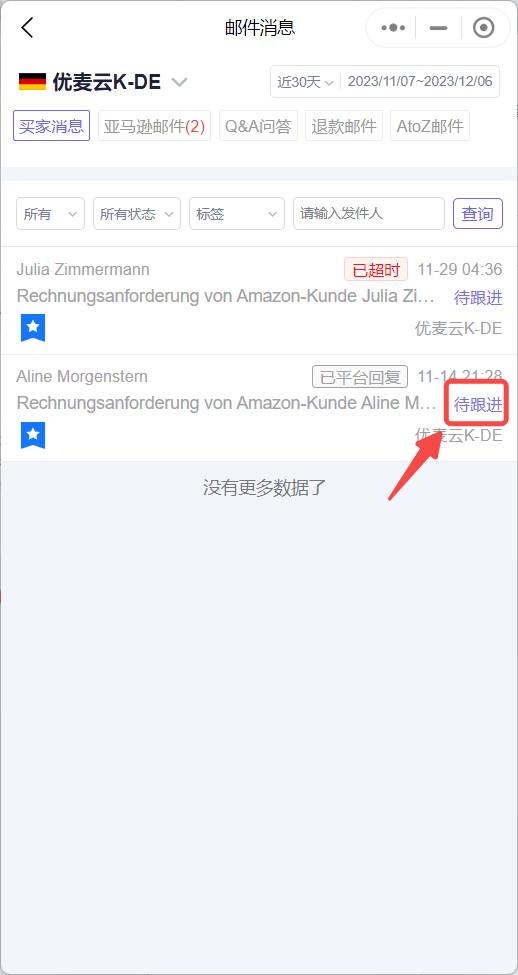
② 标为待跟进
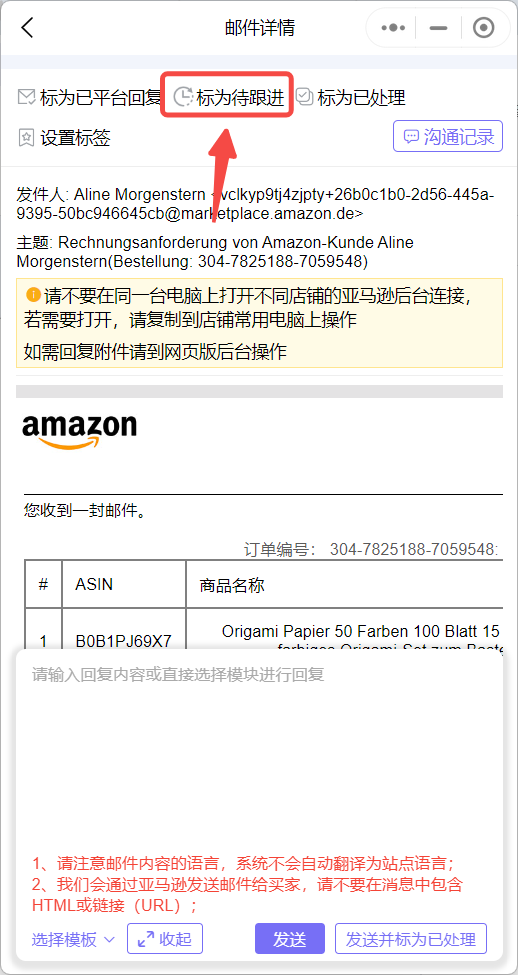
进入“邮件详情”页面,
点击【标为待跟进】,一键标记。
 +
+
标记后,在邮件列表中,该邮件处理状态的地方,会更新为【待跟进】。
 +
+
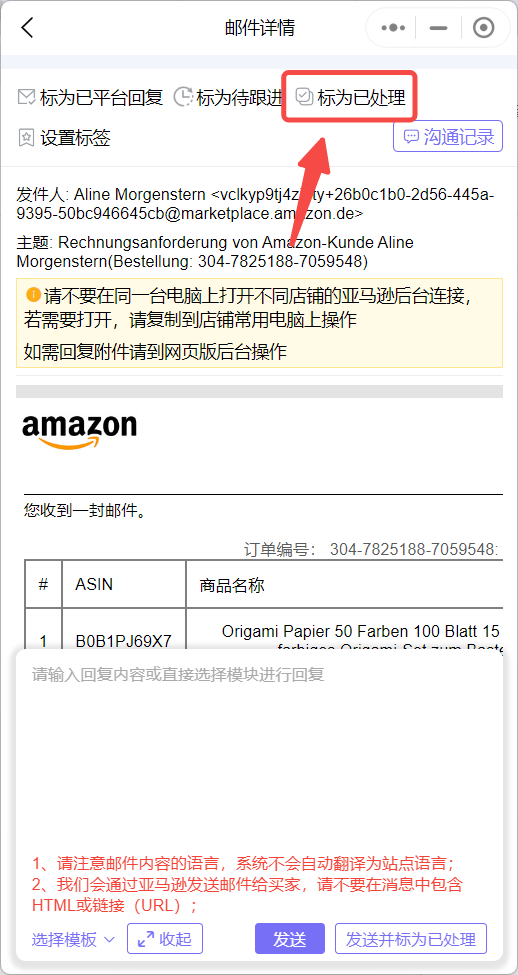
③ 标为已处理
进入“邮件详情”页面,
点击【标为已处理】,一键标记。
 +
+
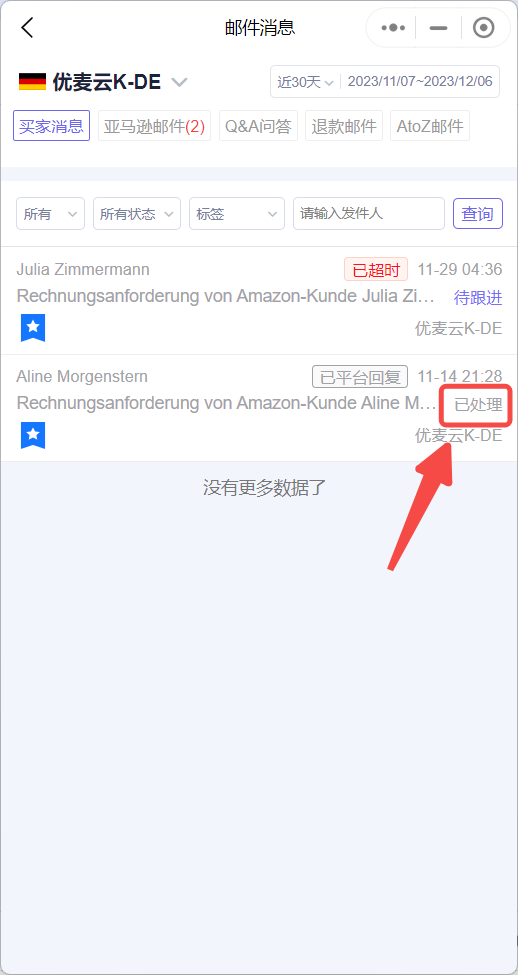
标记后,在邮件列表中,该邮件处理状态的地方,会更新为【已处理】。
 +
+
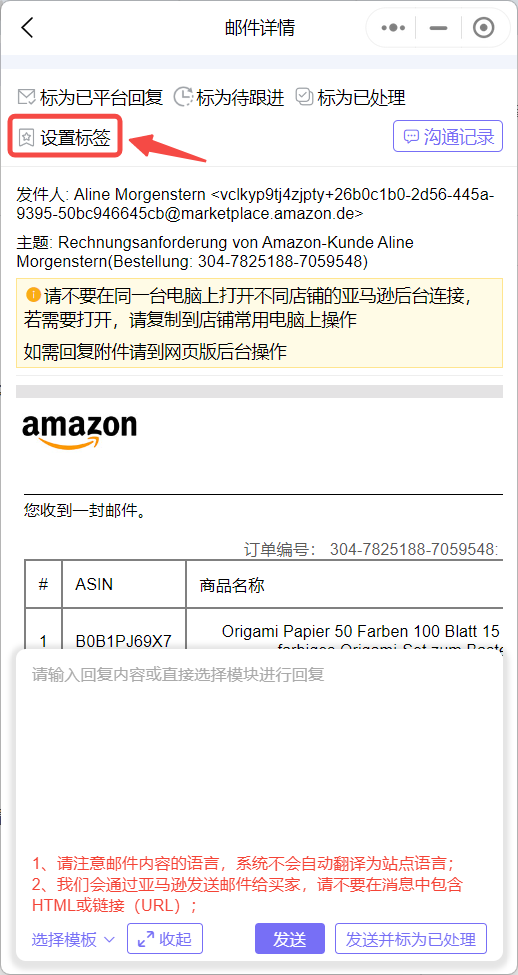
④ 设置标签
除了标记邮件的处理状态,我们还可以为邮件设置不同的标签,一封邮件最多只能设置2个标签。
设置标签的入口有2个:邮件详情页 + 邮件列表页,设置方式基本相同。
邮件详情页:
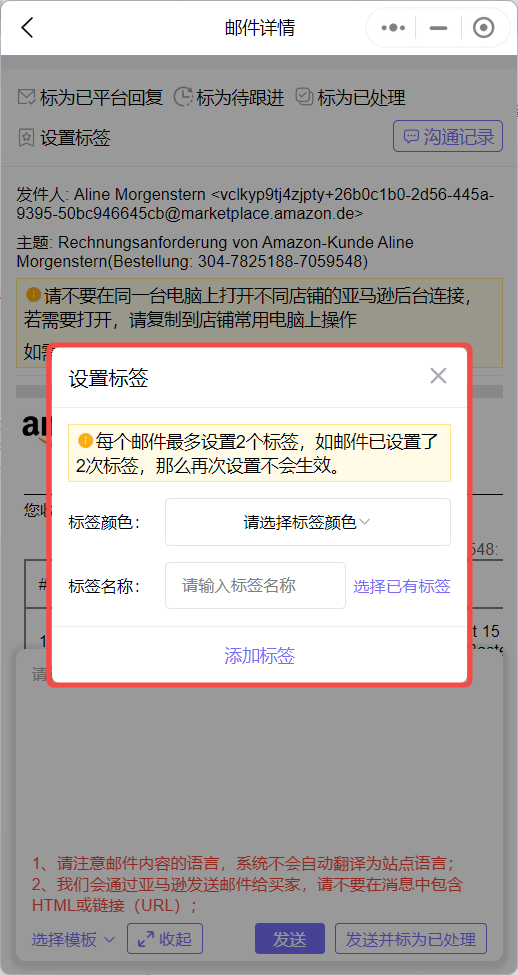
进入邮件详情页,点击【设置标签】,进入设置页面。
 +
+
选择标签颜色,设置或选择已有的标签名字,确认无误后点击【增加标签】,即可完成设置。
 +
+
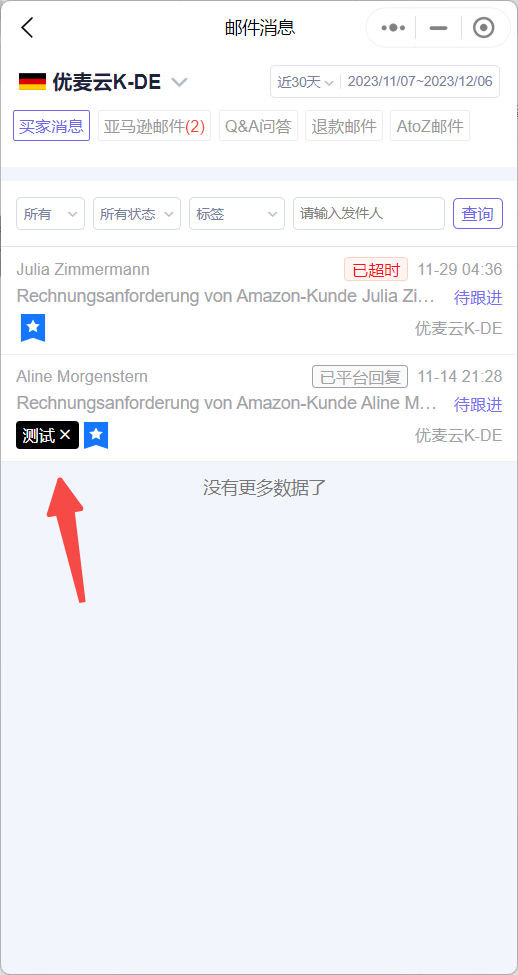
设置完成后,标签会显示在左侧的邮件列表页的对应邮件中。
 +
+
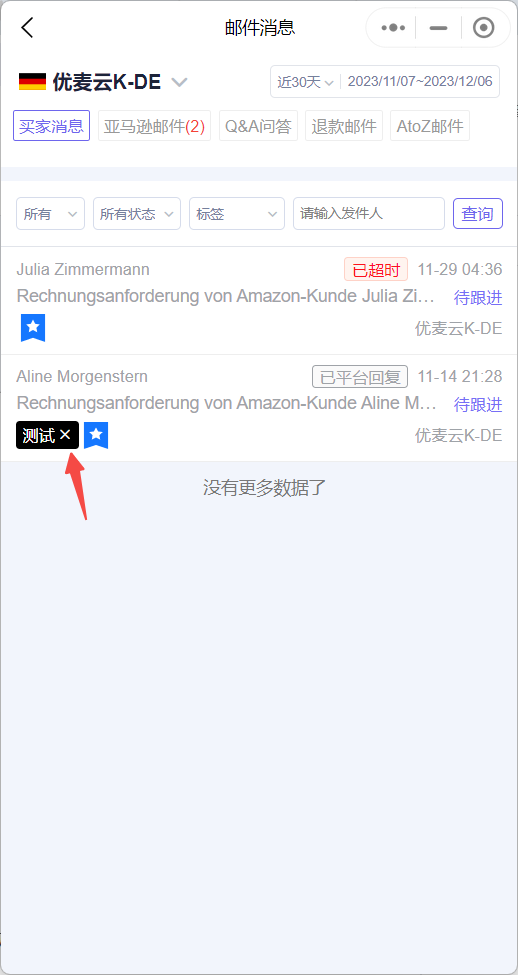
鼠标悬停标签,点击【×】,可一键删除该标签。
 +
+
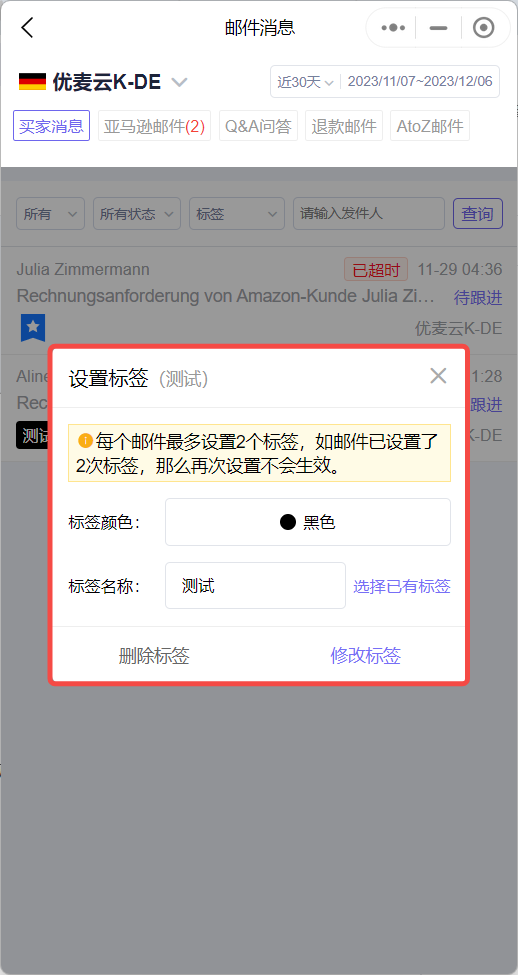
点击标签名称,可进入标签设置页,更新该标签的颜色或名称。
 +
+
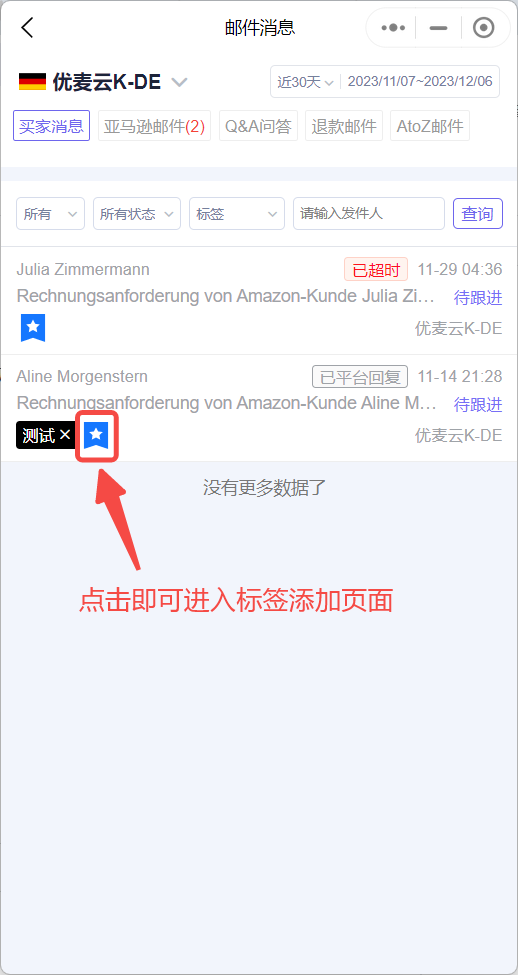
邮件列表页:
设置方式与“邮件详情页”的操作基本一致。
当达到设置上限(2个标签)后,该操作入口会消失。删除标签后重新出现,方便添加新标签。
 +
+