福利小屋
福利小屋


2025/03/03阅读数(37878)评论数(0)
进销存系统 - 拆分单功能,支持将组合商品,拆分为单个普通商品。
本地商品共分为两种:普通商品 和 组合商品。组合商品由多个普通商品组成,点击查看如何组合。
当您仓库中,对应普通商品库存不够用时,您可以通过拆分对应的组合商品,释放其库存,来进行单个商品销售。
已添加的拆分单,支持直接操作调货、配货和库存入库。
拆分组合商品共分三步:添加拆分单 -> 为拆分单配货 -> 已拆分的普通商品操作入库
 +
+
具体使用方法如下:
(宝,如遇视频播放卡顿,可点击此链接观看哦:https://www.bilibili.com/video/BV1MQPieUEK3/)
一、添加拆分单
拆分组合商品的第一步,是添加拆分单。
以组合商品:肥宅套装为例,
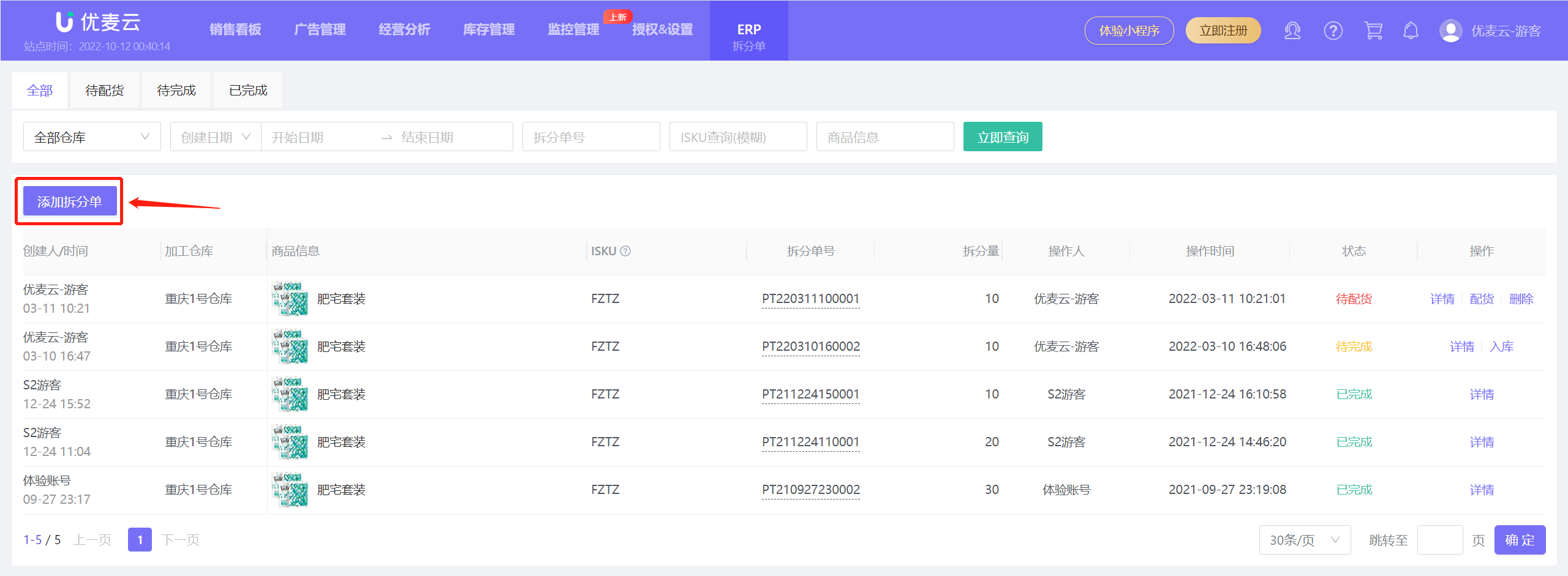
点击【添加拆分单】,进入创建拆分单;
 +
+
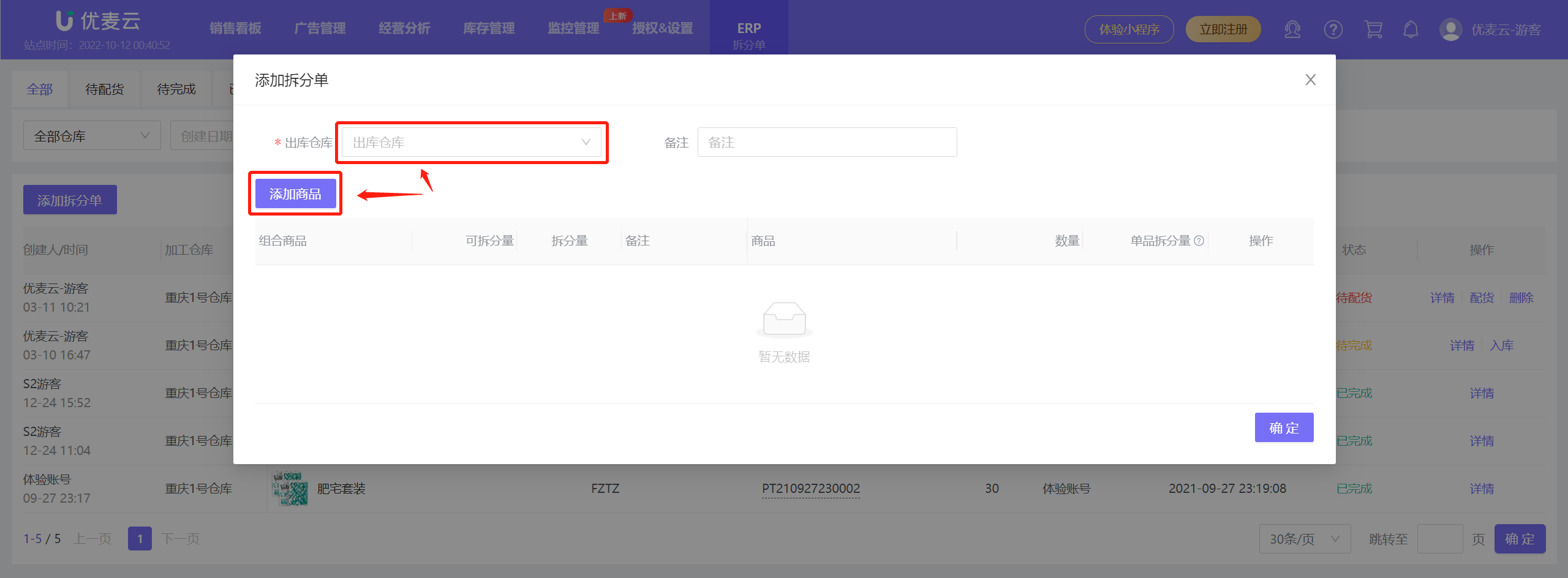
选择出库仓库,也就是要拆分的组合商品所在的仓库;
点击【添加商品】,进入选择要拆分的组合商品:肥宅套装;
 +
+
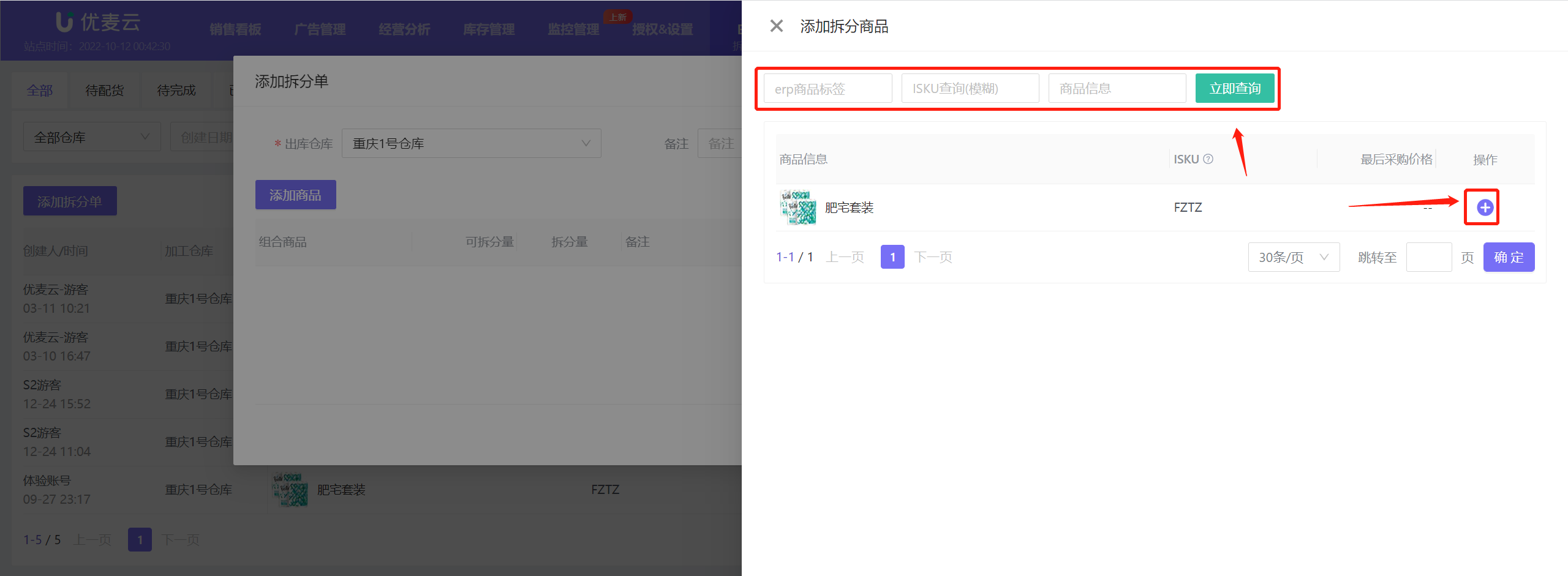
通过ISKU,或erp商品标签,找到要肥宅套装;
点击它右侧的添加按钮【+】,进行添加;
 +
+
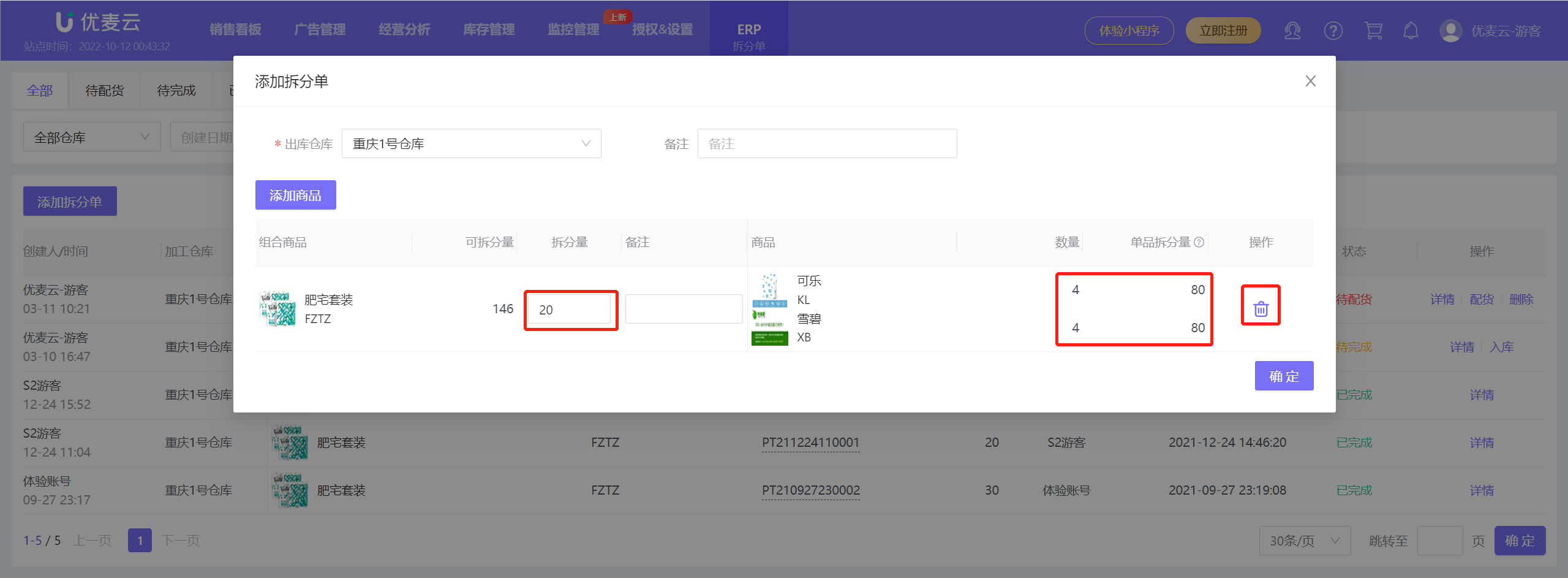
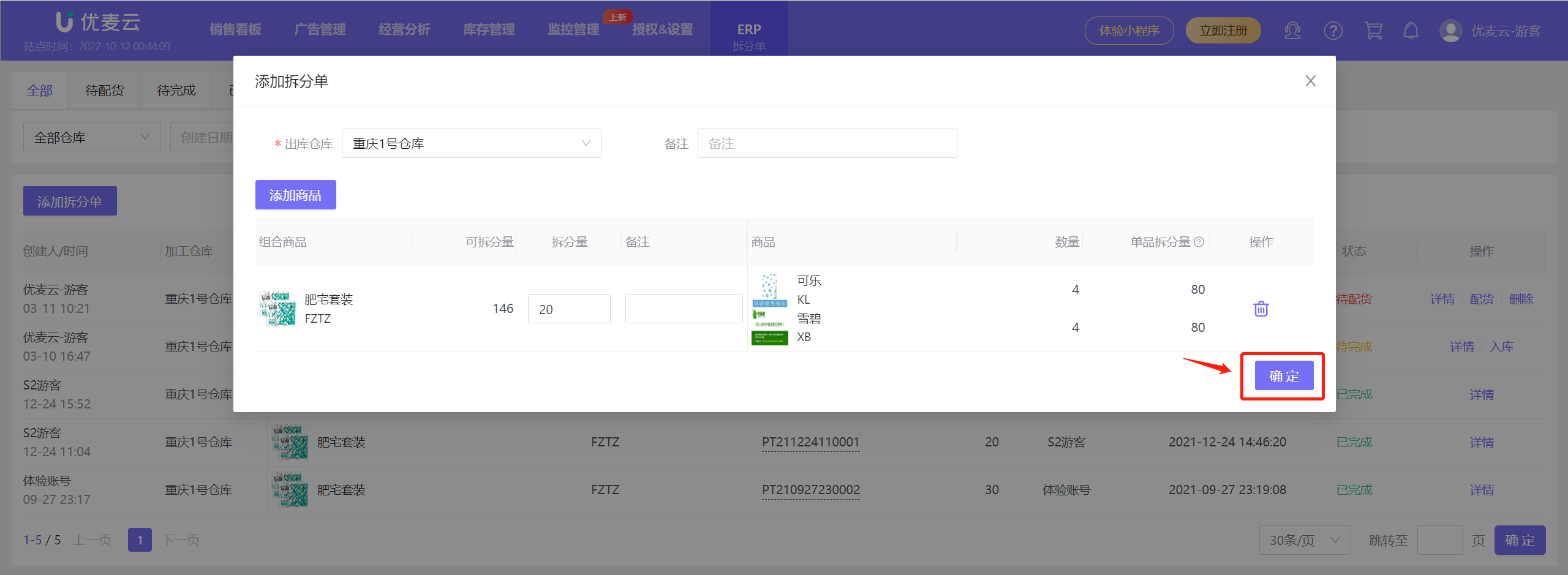
添加后返回“添加拆分单”页面,
页面会显示拆分商品信息:当前组合商品:肥宅套装,和拆分后的普通商品:可乐 + 雪碧;
根据可拆分量,和自己的实际需求,填入实际要拆分的库存数量;
填写好后,普通商品右侧会根据拆分数量,显示本次拆分后的对应库存数量;
特别说明:
1、可拆分量:就是指该组合商品的库存总量;
2、商品数量:是指1个组合商品内的单个商品数量;
3、如果您不想要拆分某个组合商品,可以在右侧点击删除。
 +
+
确认所有信息无误后,点击【确定】,完成肥宅套装拆分单的创建。
 +
+
二、为拆分单配货
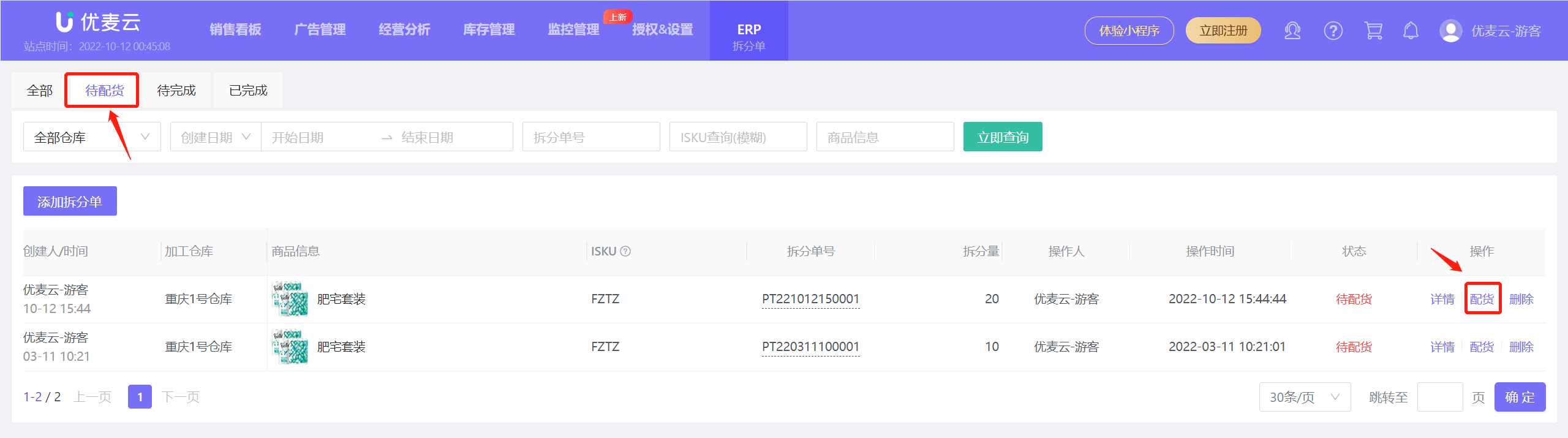
当您添加好了拆分单后,该拆分单状态为:待配货,这时,可进入拆分组合商品的第二步:为拆分单配货。
也就是说,我们需要依照拆分单,将对应组合商品从仓库中拿出来,以进行拆分。
进入待配货分类,找到刚才创建的肥宅套装拆分单,点击右侧【配货】,进入操作配货;
 +
+
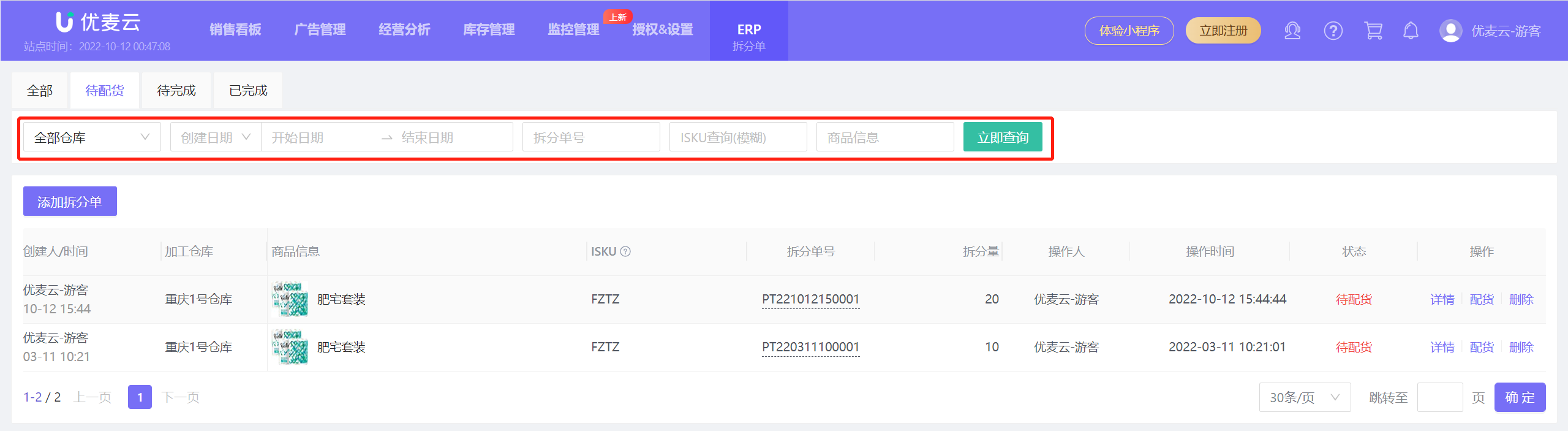
小提示:如果您待配货的拆分单比较多,您可以通过上方的搜索栏,来查找您要进行配货的拆分单。
 +
+
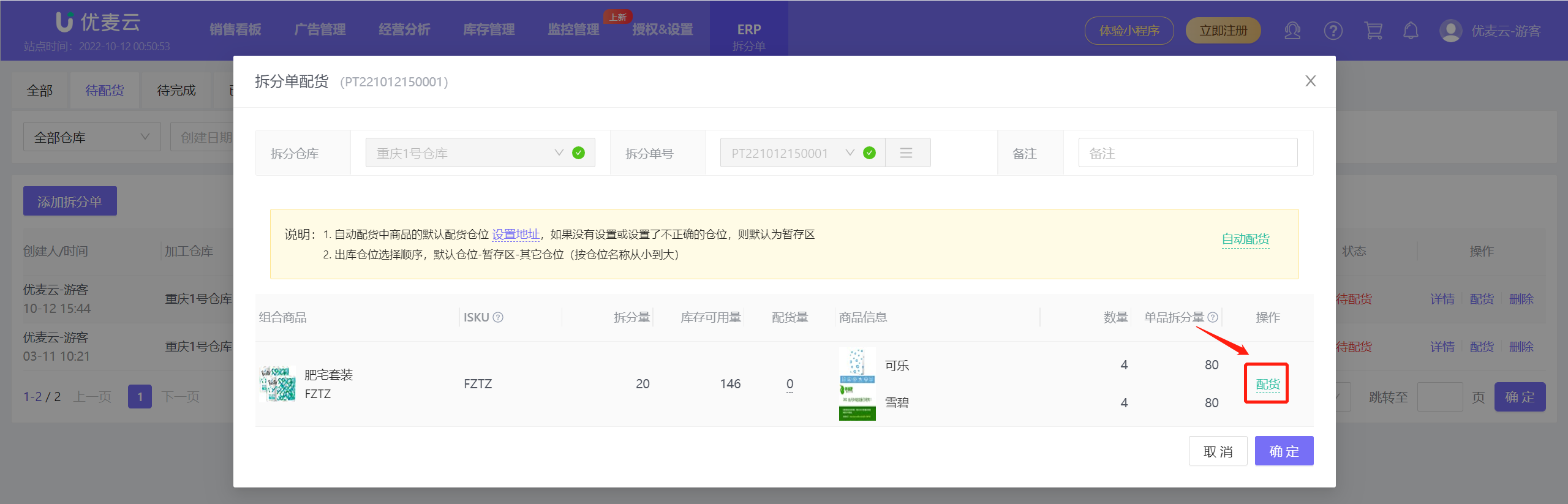
进入配货操作页面,
配货共有两种方式:手动配货 + 自动配货,
手动配货:手动选择配货仓库,仓位与数量;
自动配货:根据提前设置好的默认仓库与商品,一键添加配货库存。
手动配货 - 操作步骤:
进入“拆分单配货” 页面,确认信息无误后,点击右侧【配货】,进入下一步操作;
 +
+
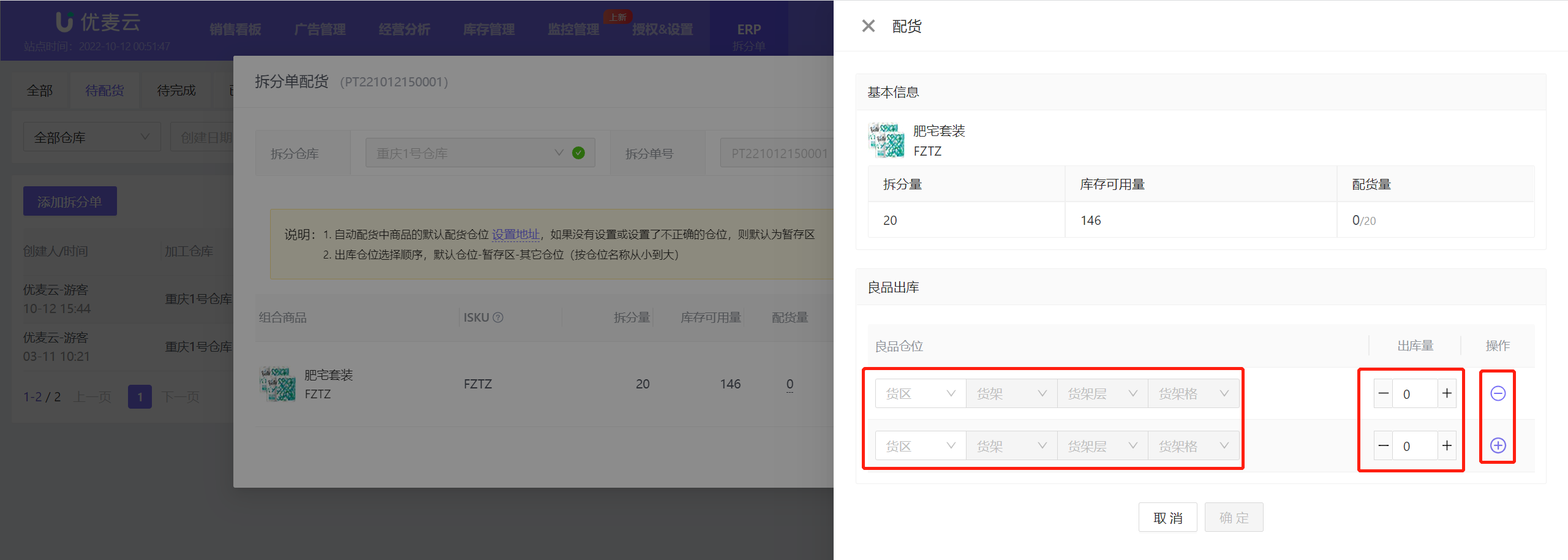
进入配货页面,
选择要配货出库的库存仓位;
输入或点击右侧加减按钮 “+/-” 来确定该仓位的出库量;
如果需要多个仓位调货,点击最右侧的加减号,来增加或删减库存出库仓位;
 +
+
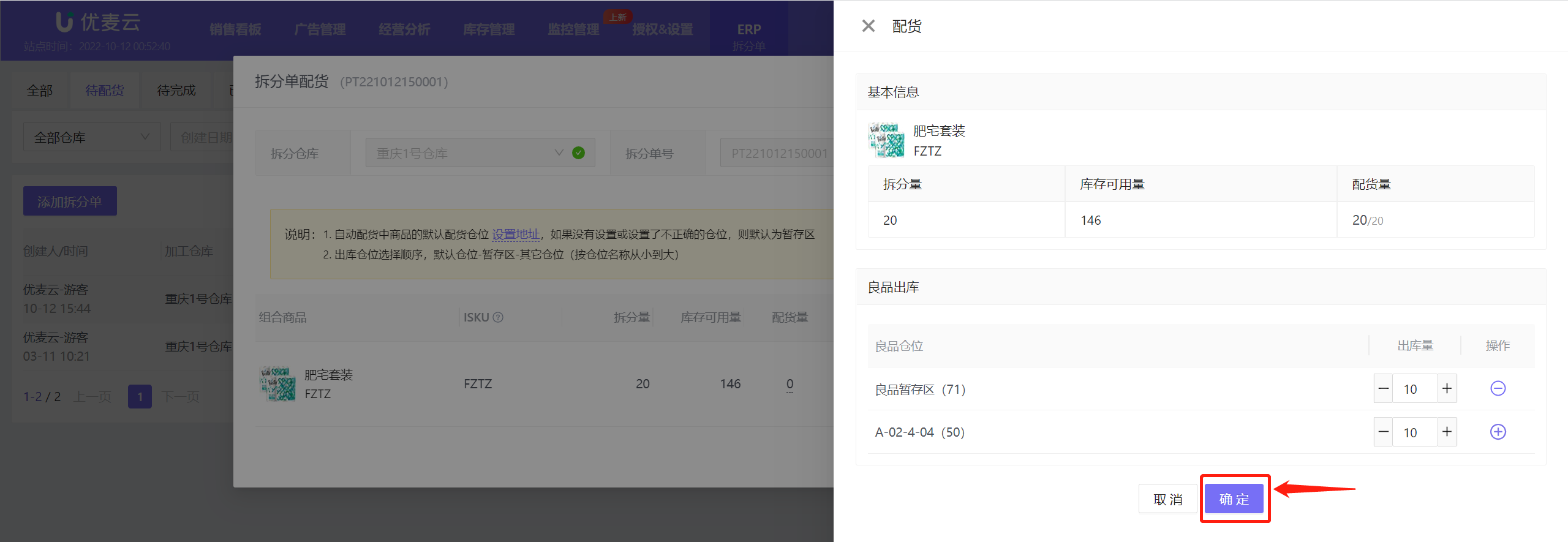
确认所有信息无误后,点击【确定】,完成配货。
 +
+
自动配货 - 操作步骤:
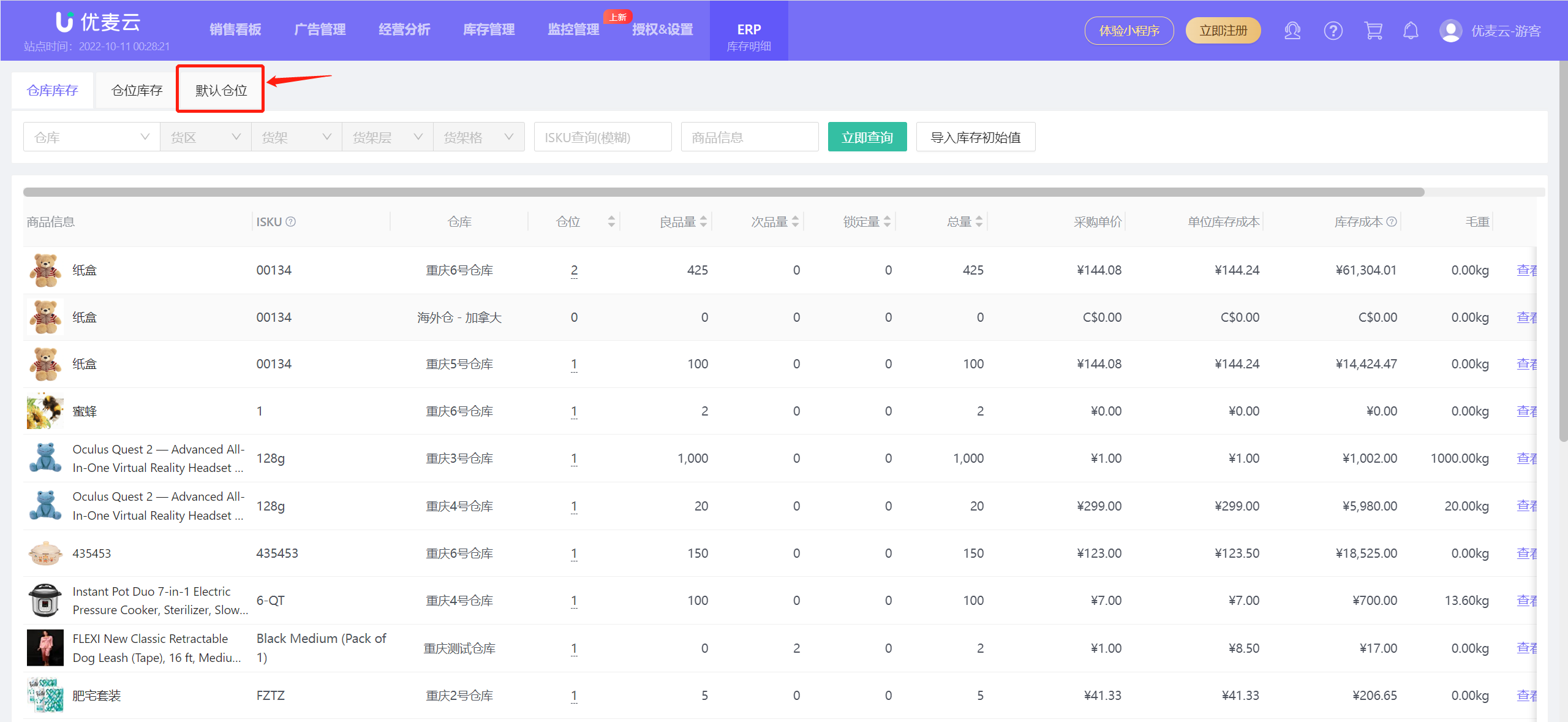
选择自动配货,需要先设置默认仓位信息,点击查看如何设置默认仓位
特别说明:
- 自动配货的出库仓位选择顺序:默认仓位 > 暂存区 > 其它仓位(按仓位名称从小到大);
- 如果没有设置默认仓位,或者设置了不正确的仓位,则从暂存区配货,如果暂存区没货,则从其他有货的仓位配货。
 +
+
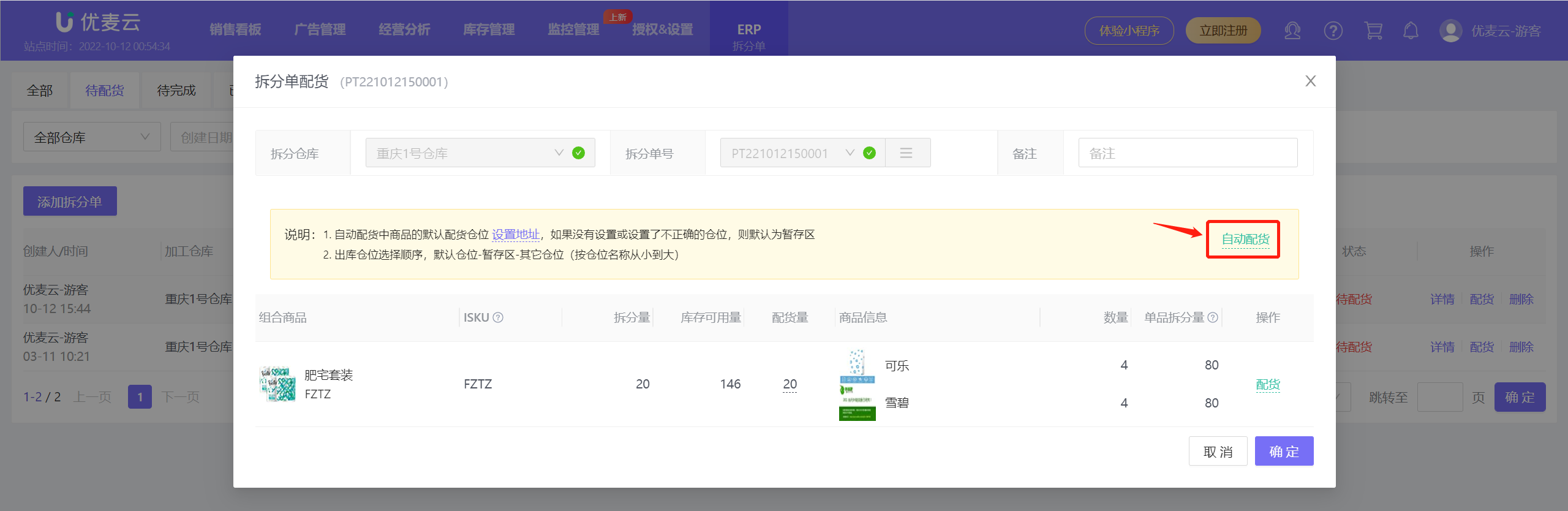
之后,点击【自动配货】,一键完成发货单配货。
 +
+
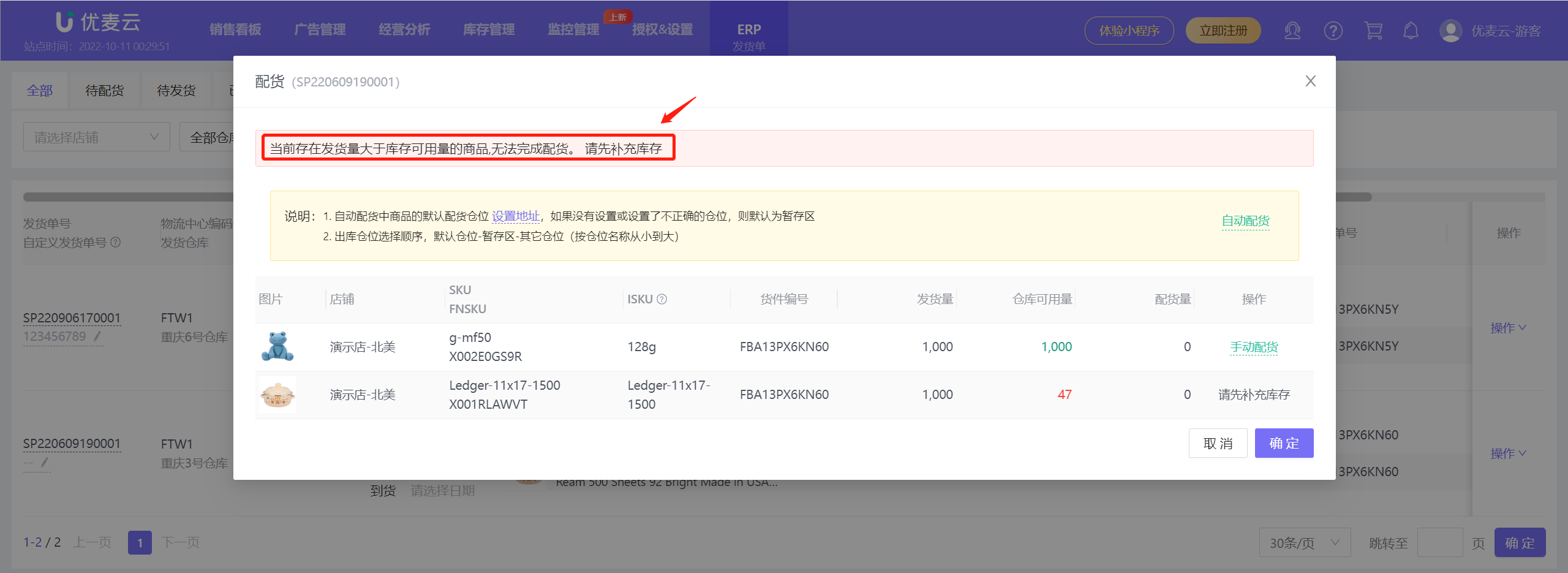
如果配货时缺货,则无法完成配货,需要先采购补货。点击查看如何采购进货
 +
+
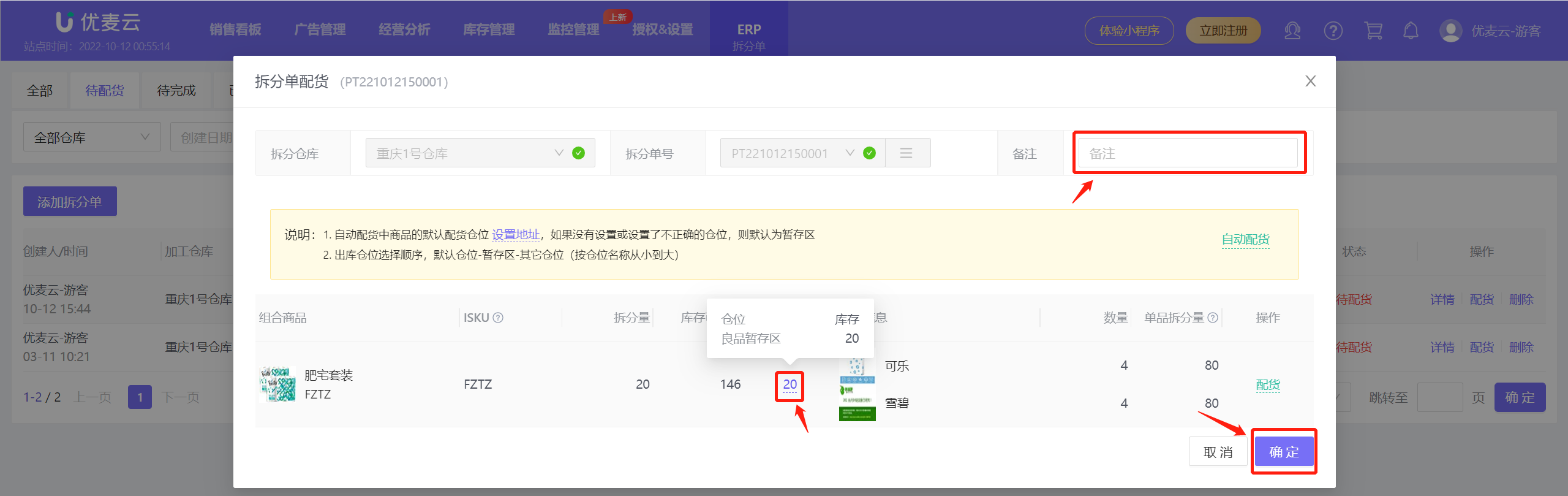
完成配货后,返回 “拆分单配货” 页面;
鼠标悬停 配货量,可查看该配货量是来自哪些仓位,对应出库多少库存;
同时,可以选择添加本拆分单的备注;
最后,确认所有信息无误后,点击【确定】,完成配货。
 +
+
三、已拆分的普通商品操作入库
当拆分单完成了配货,这时,您就可以进行拆分组合商品的最后一步了:将拆分后的普通商品库存入库。
入库方式有两种:
1、拆分单功能处直接入库
2、入库单功能处入库
1、直接入库
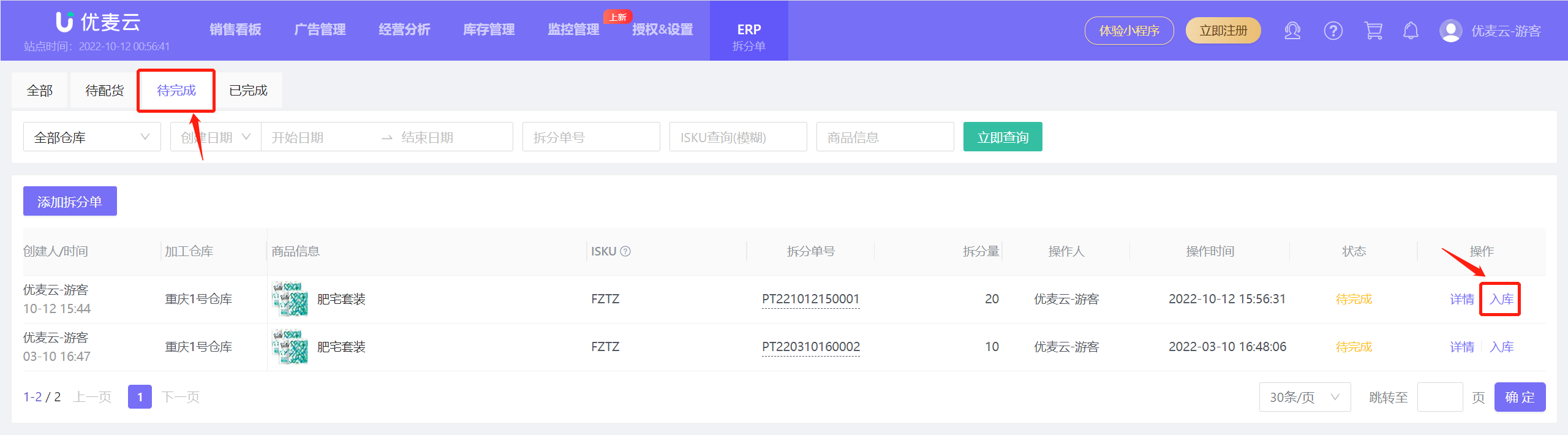
当拆分单完成配货,拆分单的状态会转变为:待完成。
进入待完成分类,找到刚才已完成配货的肥宅套装拆分单;
点击拆分单右侧【入库】按钮,进入下一步操作;
小提示:如果您待完成的拆分单比较多,您可以通过上方的搜索栏,来查找您要进行入库的拆分单。
 +
+
进入“拆分完成入库” 页面,
入库共有两种方式:手动入库 + 自动入库,
手动入库:手动选择配货仓库,仓位与数量;
自动入库:根据提前设置好的默认仓库与商品,一键添加配货库存。
手动入库 - 操作步骤:
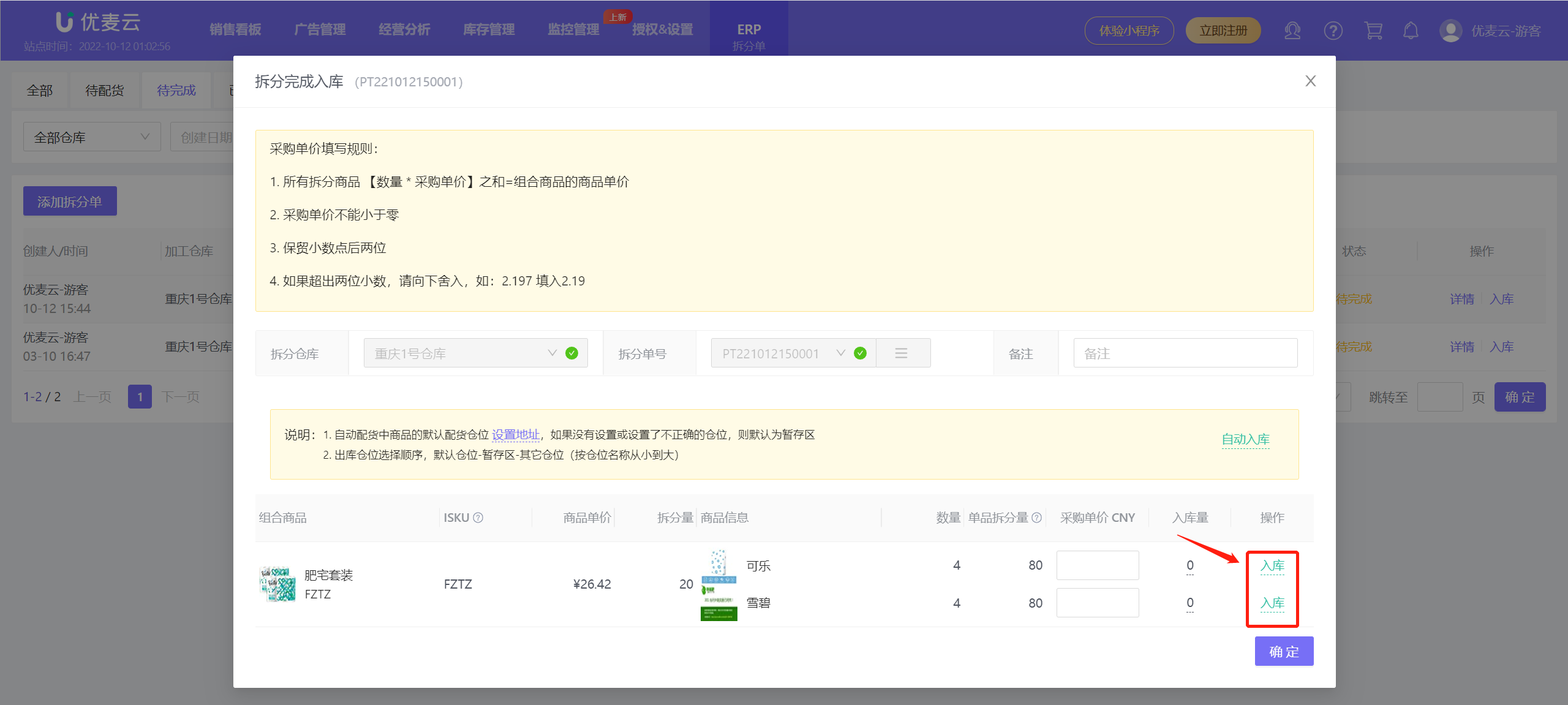
点击右侧的【入库】,进入下一步操作;
我们可以看到组合商品:肥宅套装,可以拆分成两个普通商品:可乐 + 雪碧,它们右侧是对应的单个拆分数量,和本次拆分后的总库存量;
特别说明:所有普通商品的入库操作一致,依次进入操作即可。
 +
+
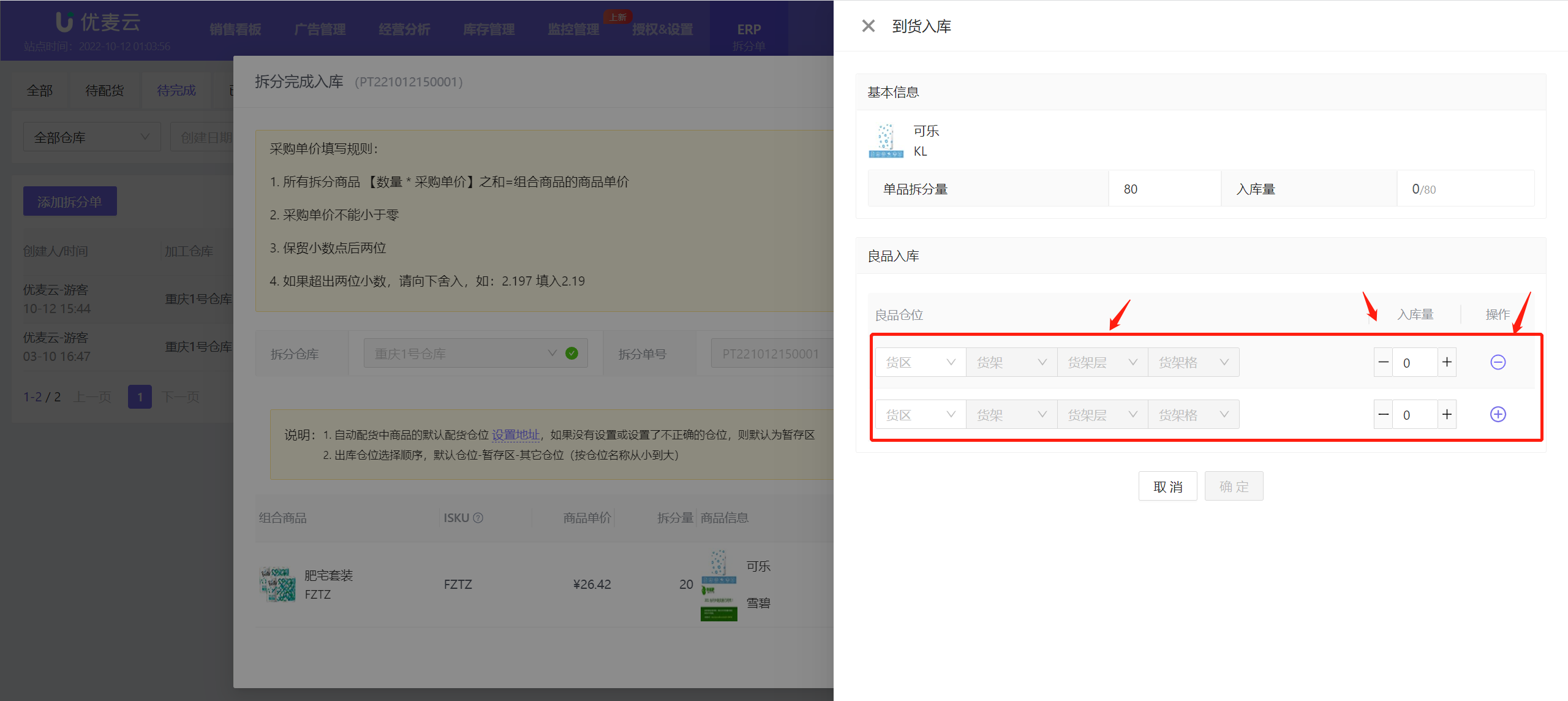
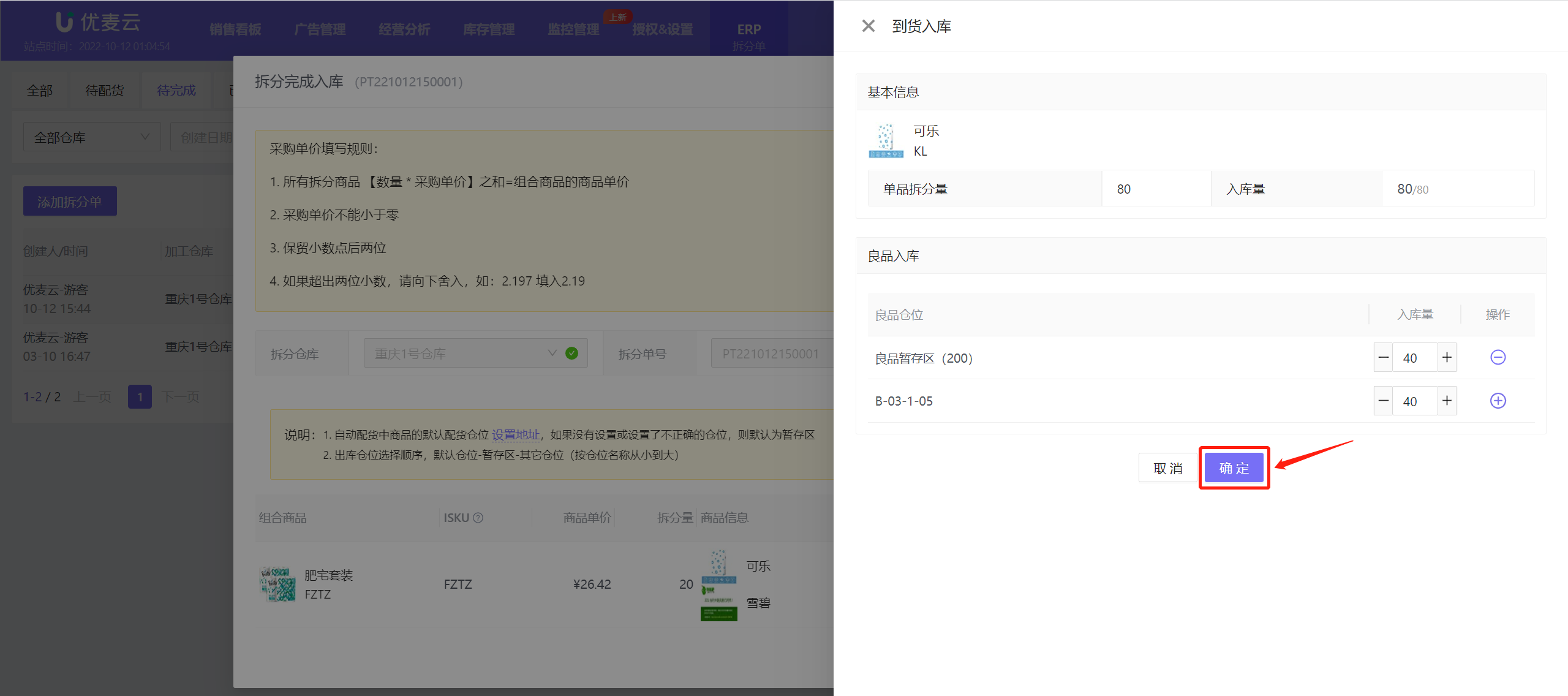
进入 “到货入库” 页面,
选择好要入库到的仓位,填好对应入库量;
如果是要入库到多个仓位,点击右侧的添加【+】按钮,即可添加多个仓位,点击减少【-】按钮,即为删除添加的仓位;
特别说明:
仓位:暂存区。它分为良品暂存区和次品暂存区,就是将库存暂时存放的区域。
如果您暂时不知道要将库存放到哪个仓位,可以先放置在暂存区,之后再通过入库单功能重新操作入库。
 +
+
确认好仓位信息,并填好对应入库量,确认信息无误,点击确定,保存信息,进入下一步操作;
 +
+
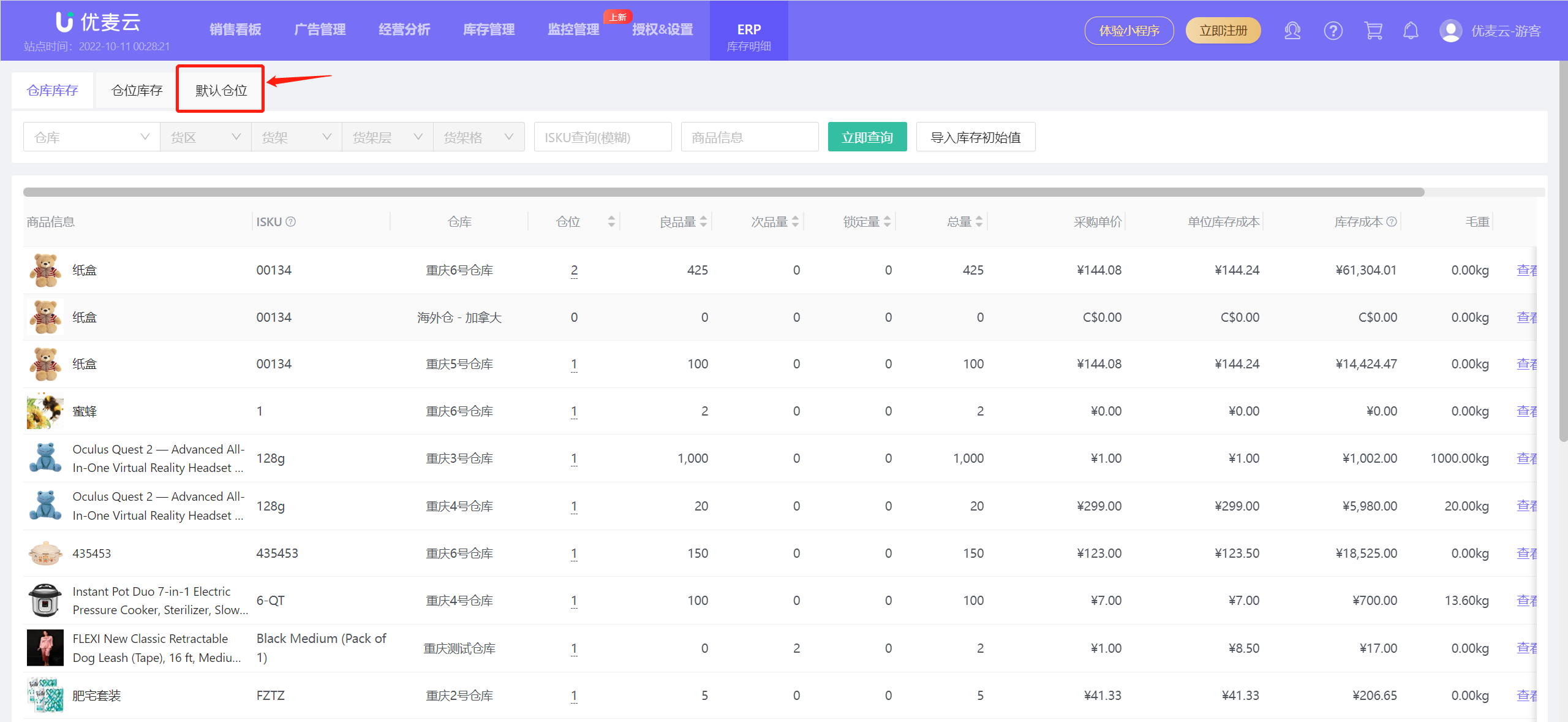
自动入仓 - 操作步骤:
选择自动入仓,需要先设置默认仓位信息,点击查看如何设置默认仓位
特别说明:
- 自动入库的入库仓位选择顺序:默认仓位 > 暂存区 > 其它仓位(按仓位名称从小到大)。
 +
+
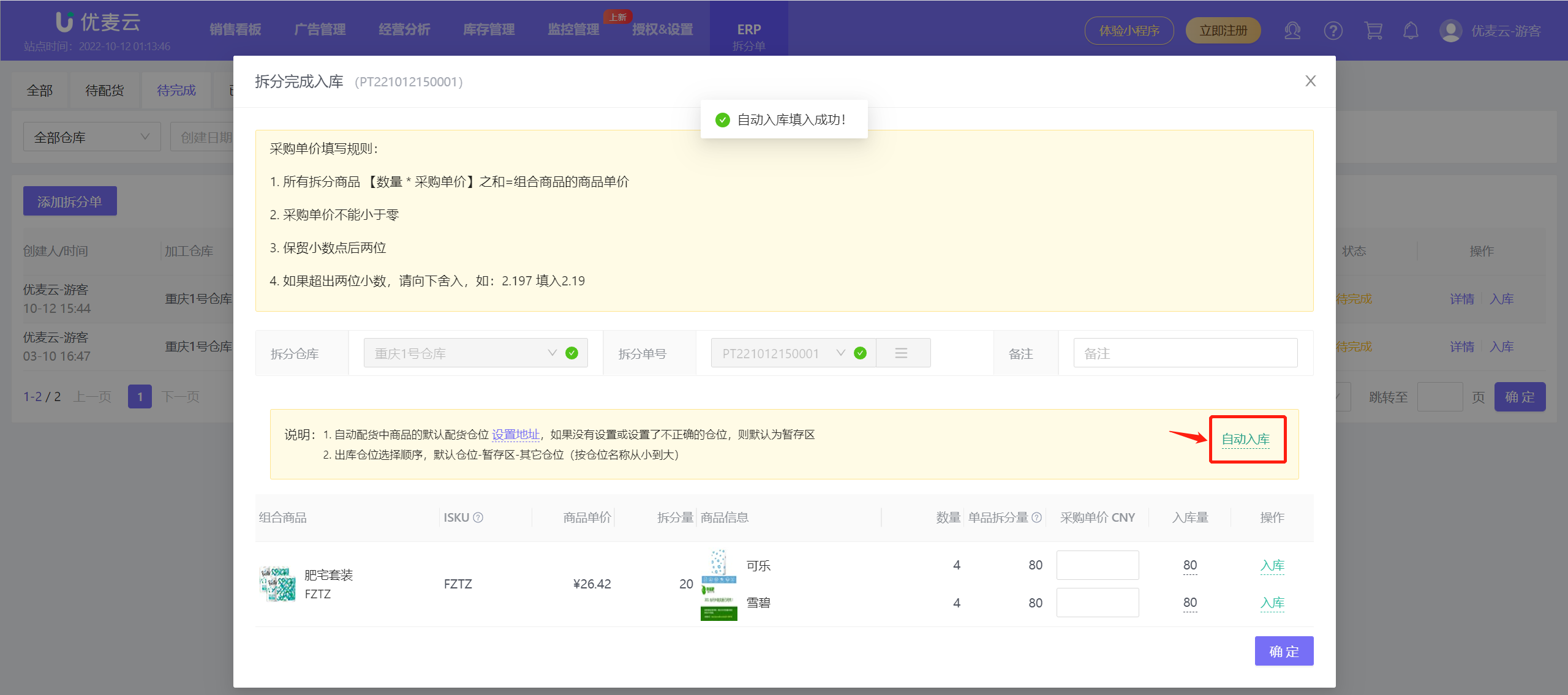
之后,点击【自动入库】,一键完成加工单自动入库。
 +
+
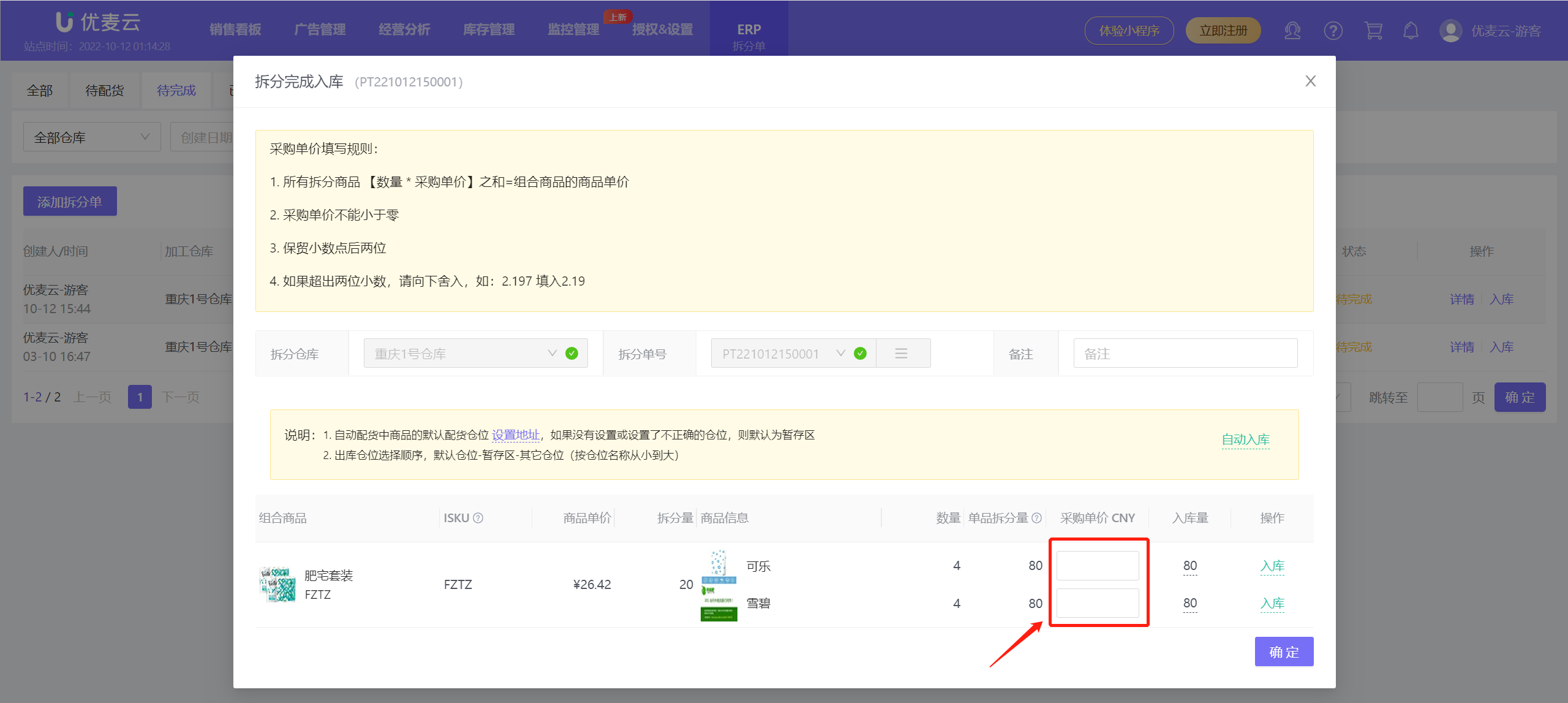
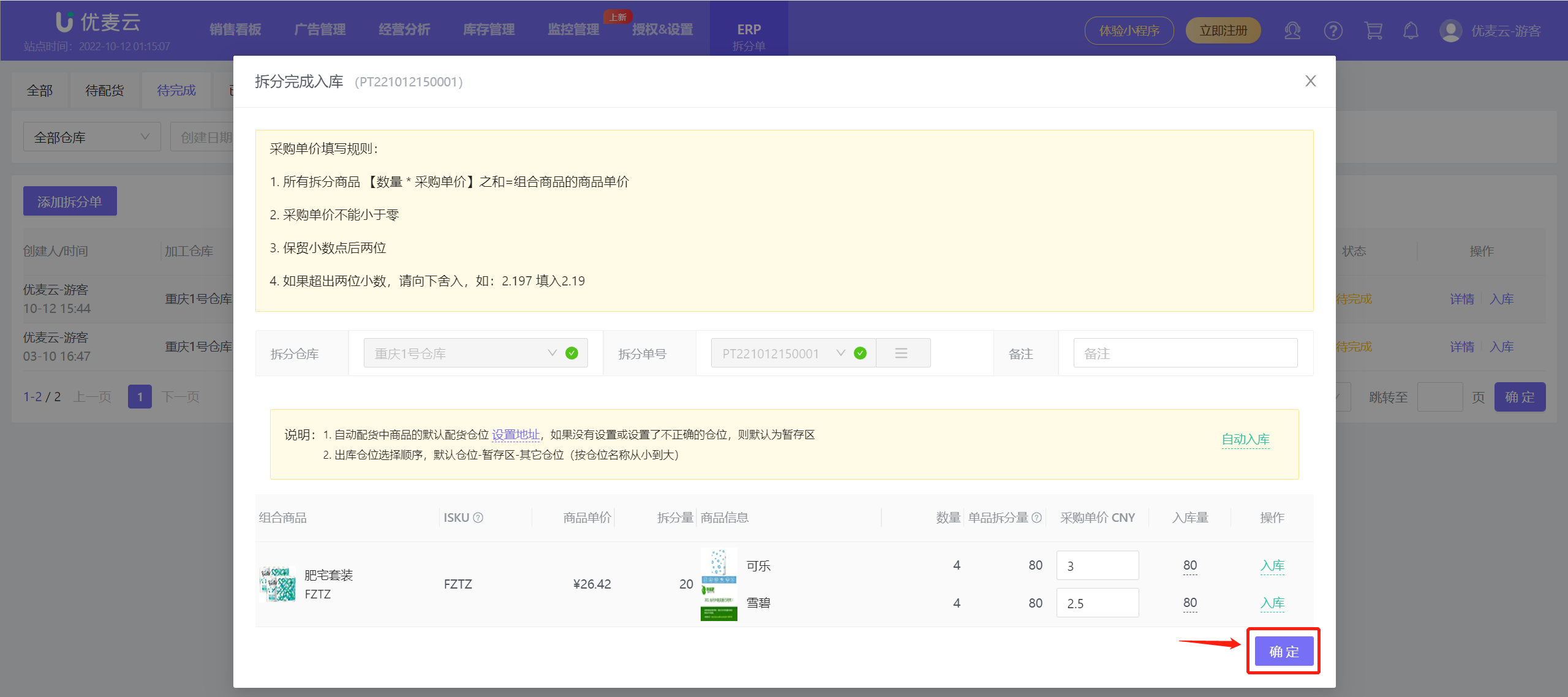
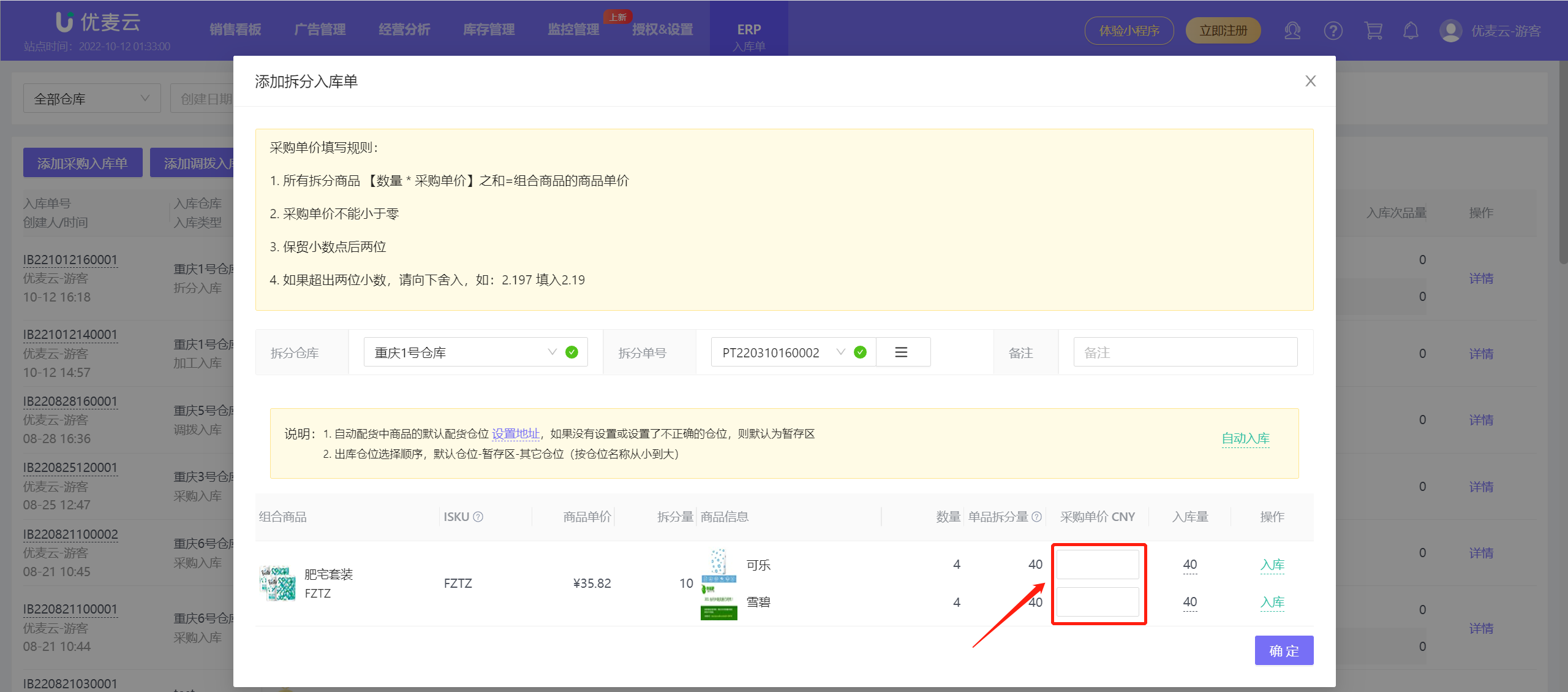
返回 “加工完成入库” 页面,添加普通商品:可乐 + 雪碧 的入库采购单价;
采购单价填写规则:
1. 所有拆分商品 【数量 * 采购单价】之和 = 组合商品的商品单价
2. 采购单价不能小于零
3. 保贸小数点后两位
4. 如果超出两位小数,请向下舍入,如:2.197 填入2.19
特别说明:
ERP中商品的采购单价,是一个加权平均值。
比如:本地商品A,第一批入库,共10个库存,每个2元,第二批入库,共5个库存,每个3元,那么仓库中总共就有15个库存,总价为:10×2+5×3=35元,采购单价就是:35÷15=2.33元
 +
+
最后,确认所有信息无误,点击【确定】,完成入库。
 +
+
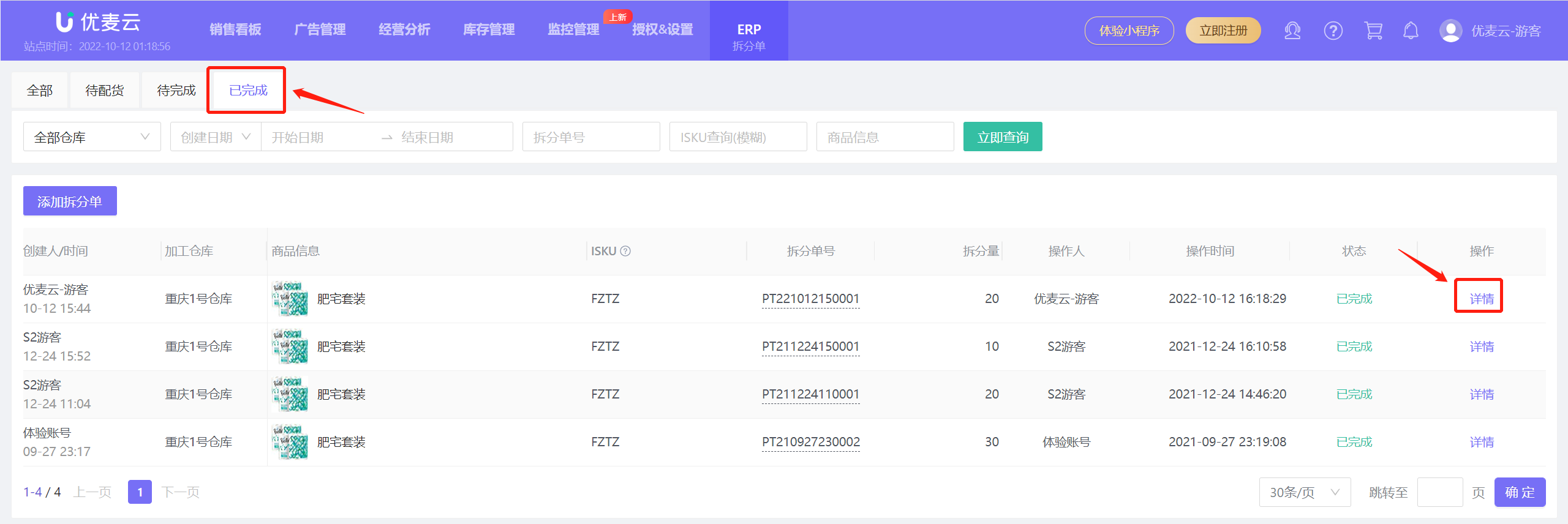
完成入库后,拆分单状态会由之前的【待完成】,转变为【已完成】。
进入已完成,即可找到刚刚完成的拆分单,
点击右侧的【详情】,可进入查看明细;
 +
+
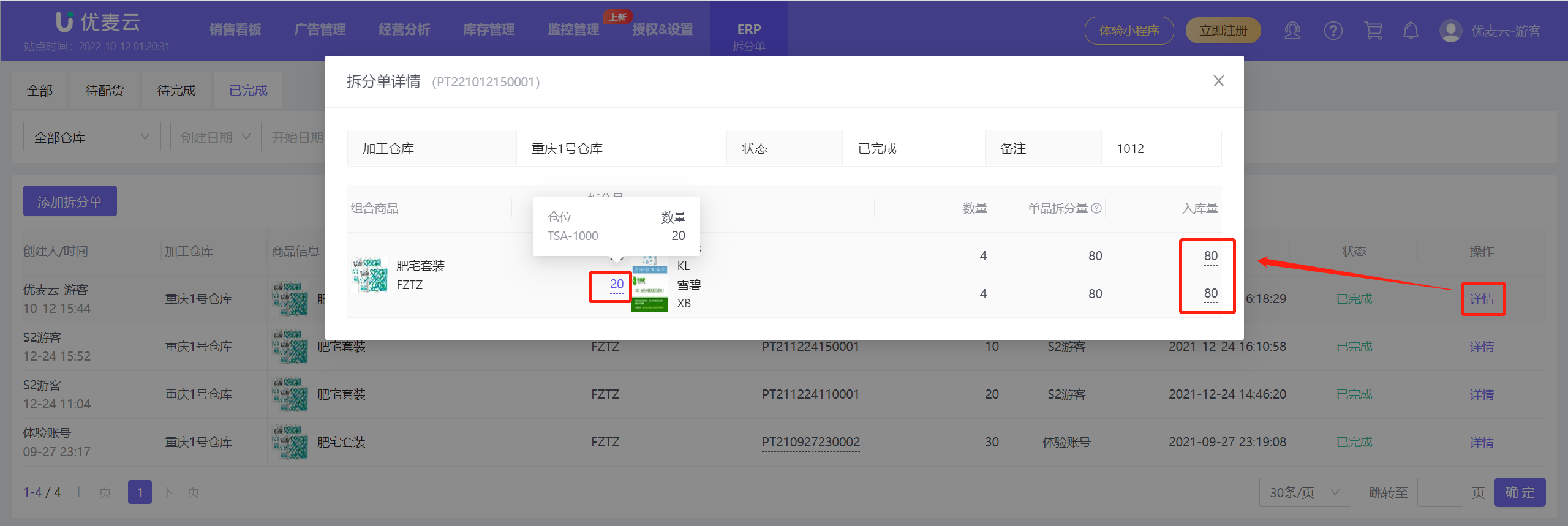
进入详情页,鼠标悬停配货量和入库量,可分别查看组合商品是从哪些仓位调出,拆分后的普通商品入库到了哪些仓位。
 +
+
2、入库单功能处入库
除了在拆分单功能处直接操作入库,我们也可以在入库单功能操作拆分单的入库。
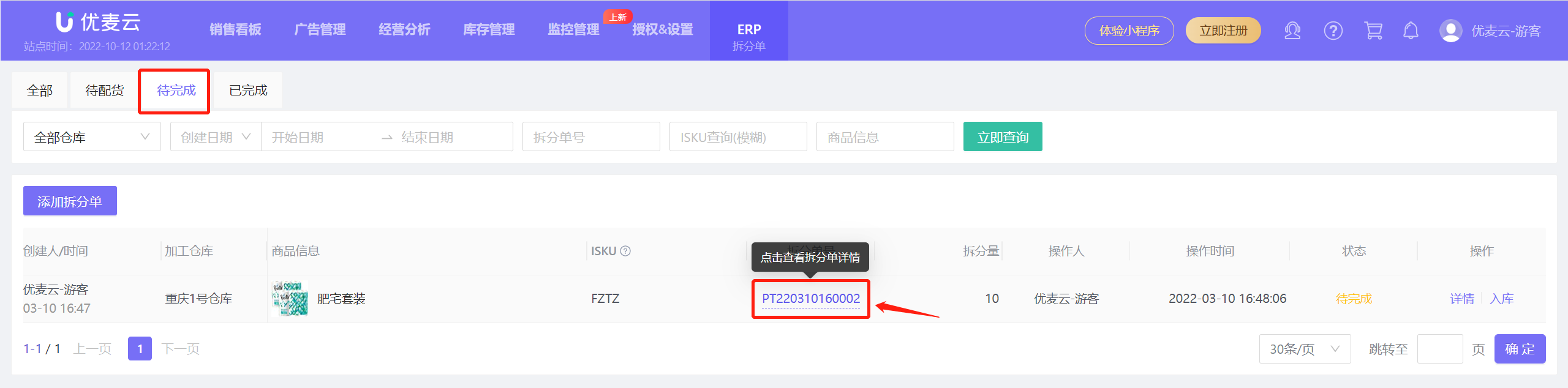
需要入库的拆分单:
 +
+
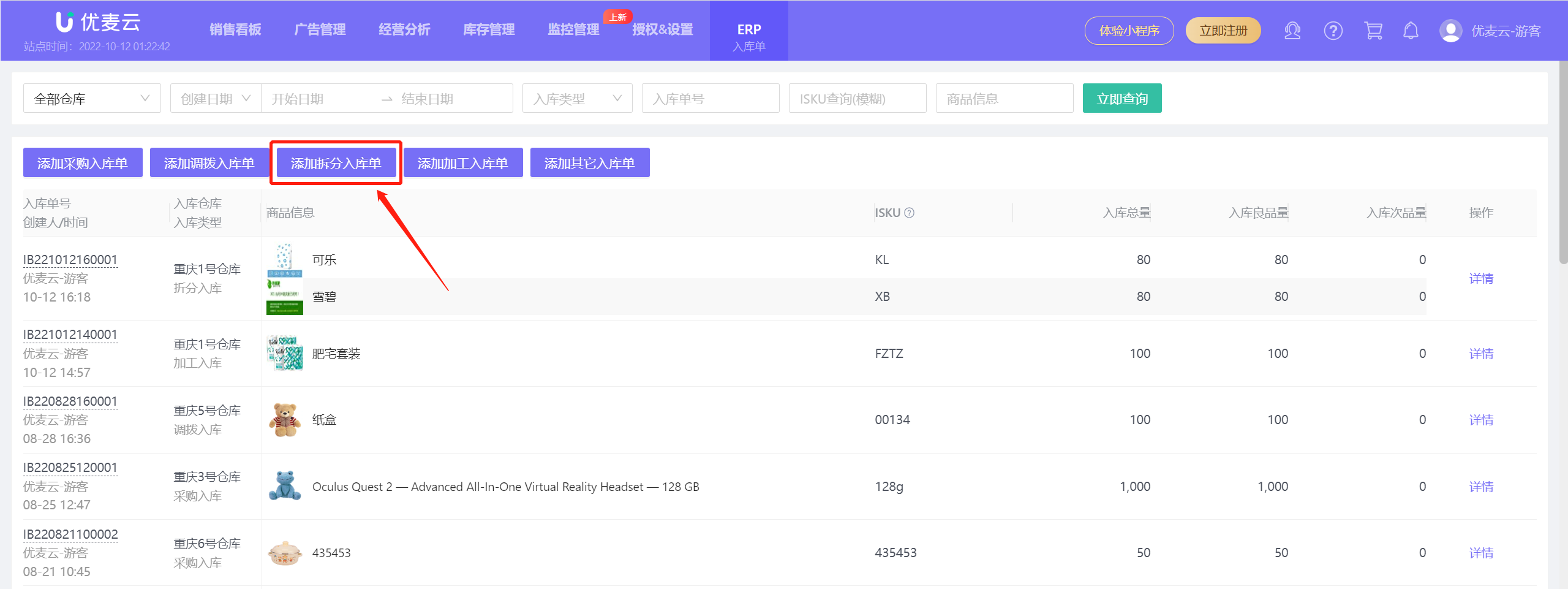
进入入库单功能,点击【添加拆分单入库】,进入为已配货的拆分单操作入库;
 +
+
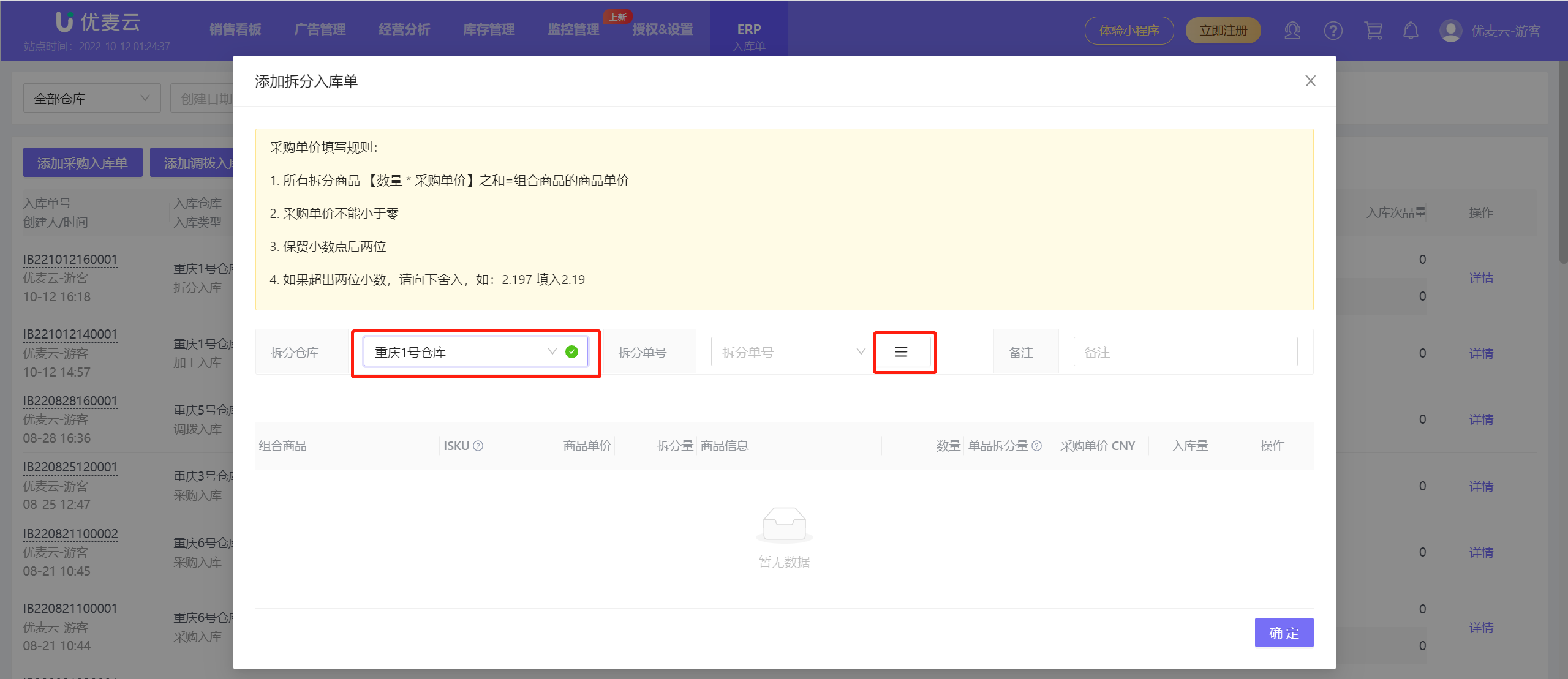
选择拆分仓库,也就是添加拆分单时选择的仓库;
点击拆分单号右侧列表按钮,进入选择要添加入库的拆分单;
 +
+
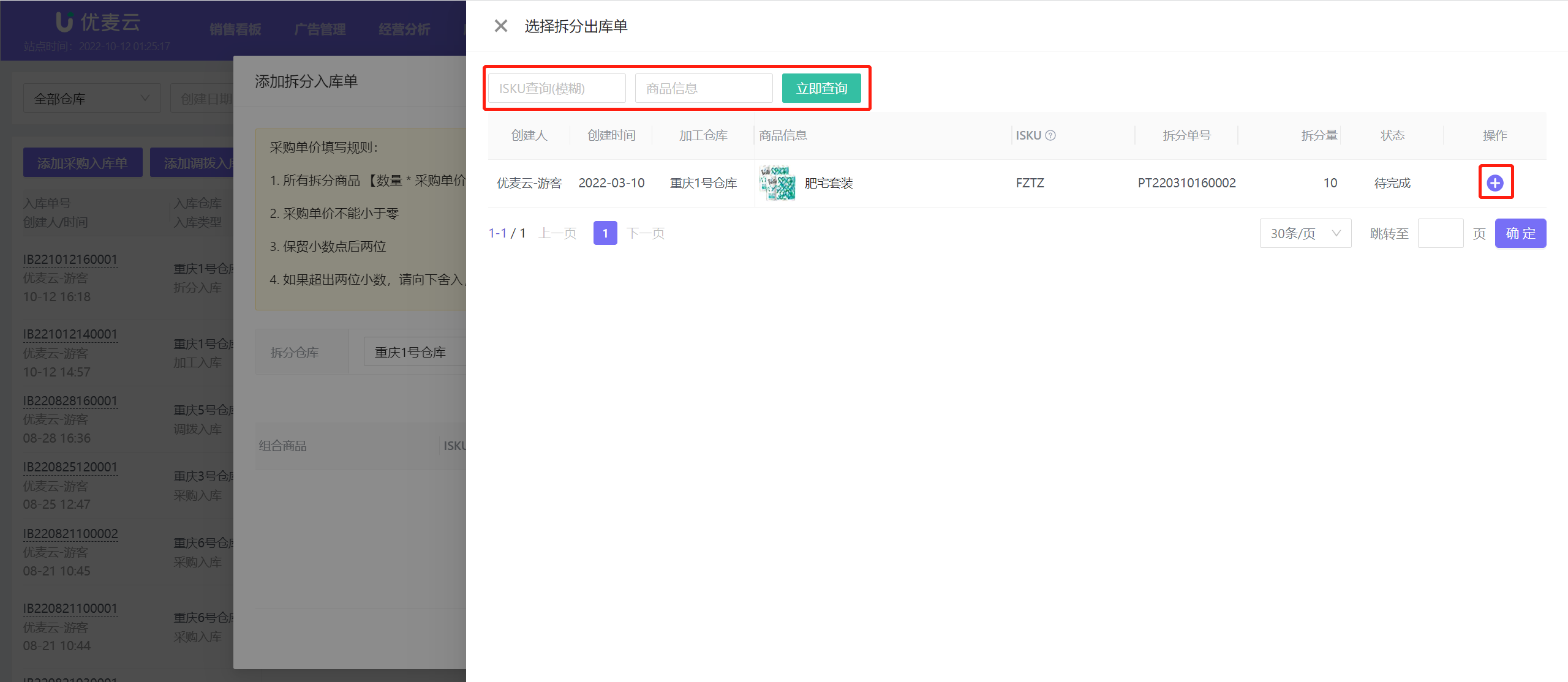
进入选择拆分出库单页面,通过查找拆分的组合商品:肥宅套装的ISKU,或核对加工单编号,找到对应拆分单;
点击右侧的添加【+】按钮,添加拆分单;
 +
+
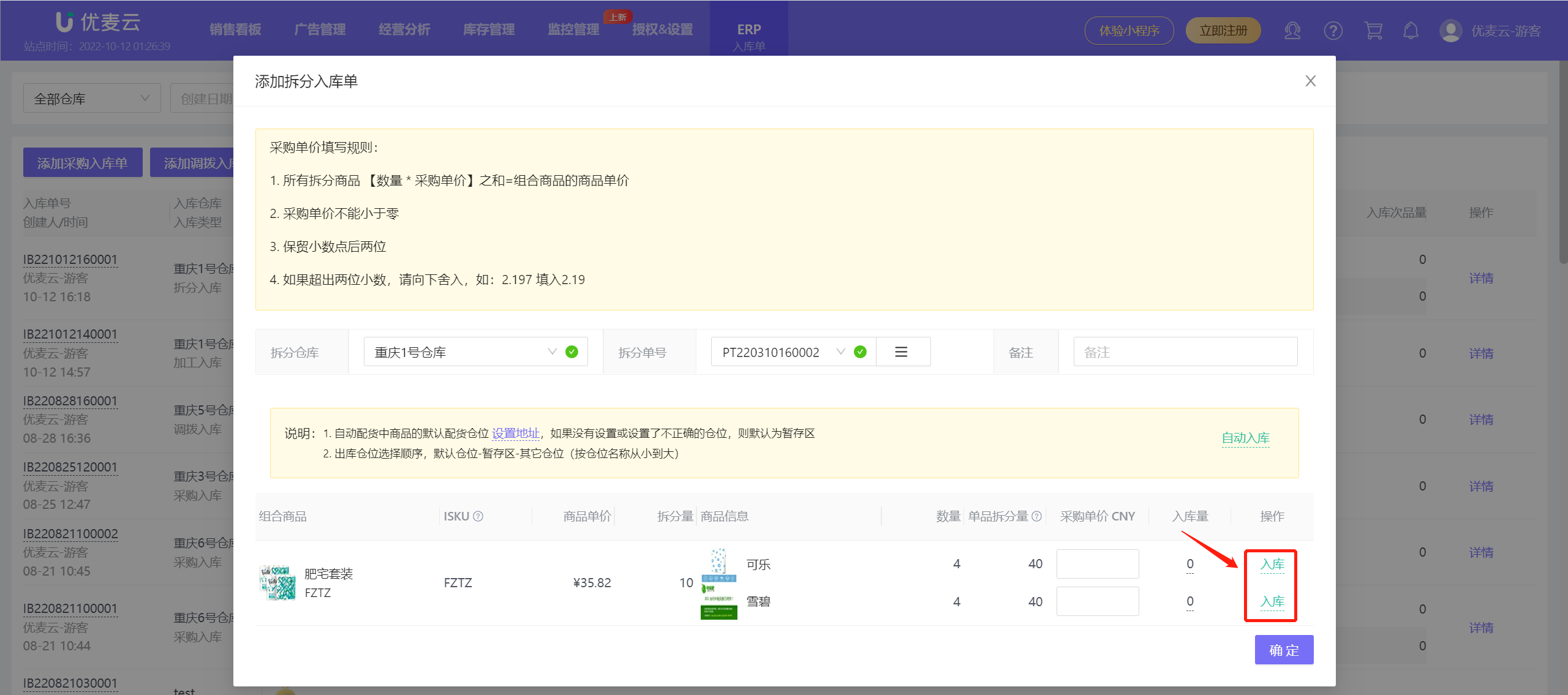
添加后返回“添加拆分入库单”页面,点击右侧【入库】,进入入库操作;
特别说明:其他普通商品的入库操作一致,依次进入操作即可。
 +
+
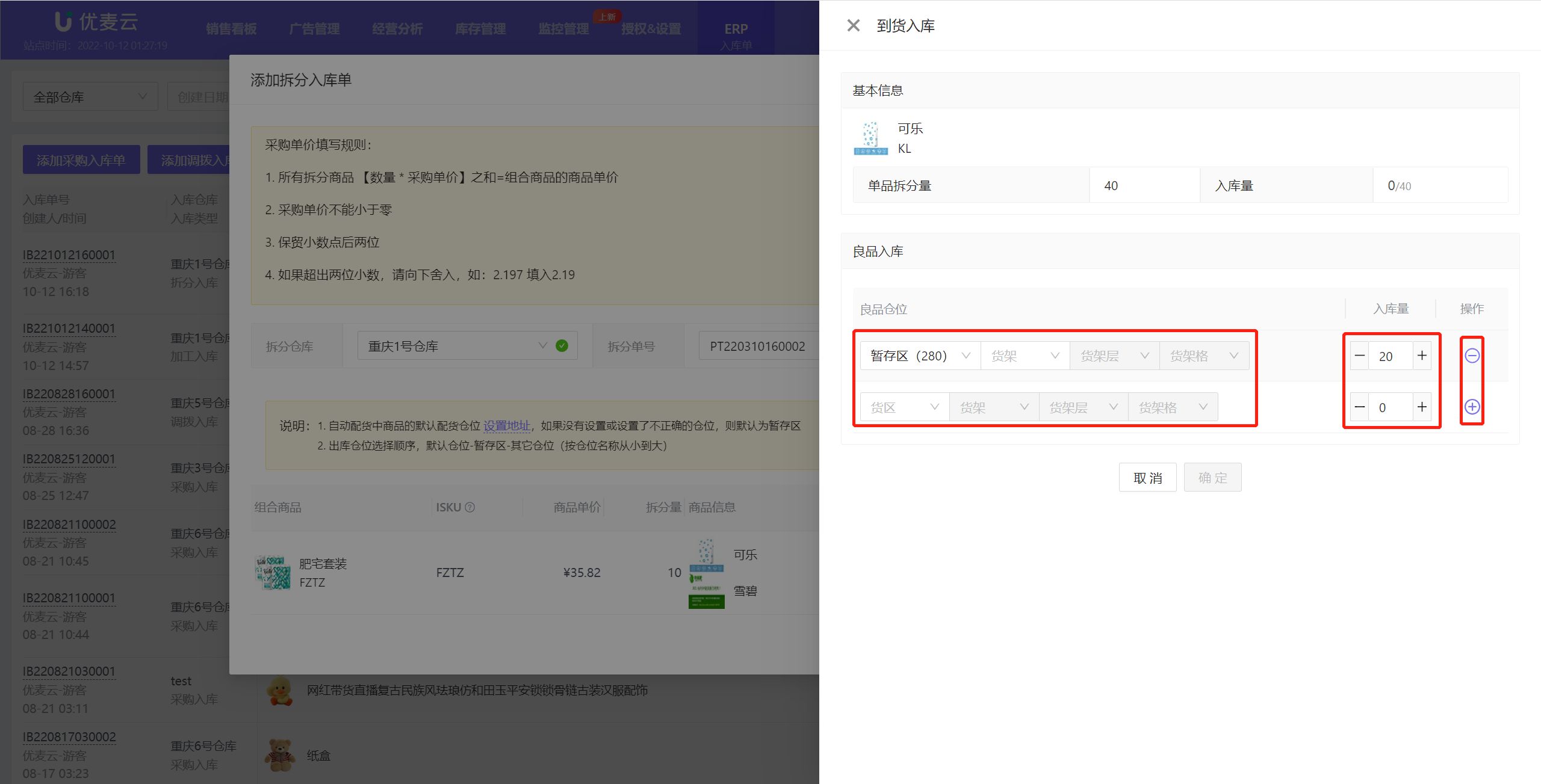
同直接入库时的入库步骤一致,选择好入库仓位,填写对应入库量;
 +
+
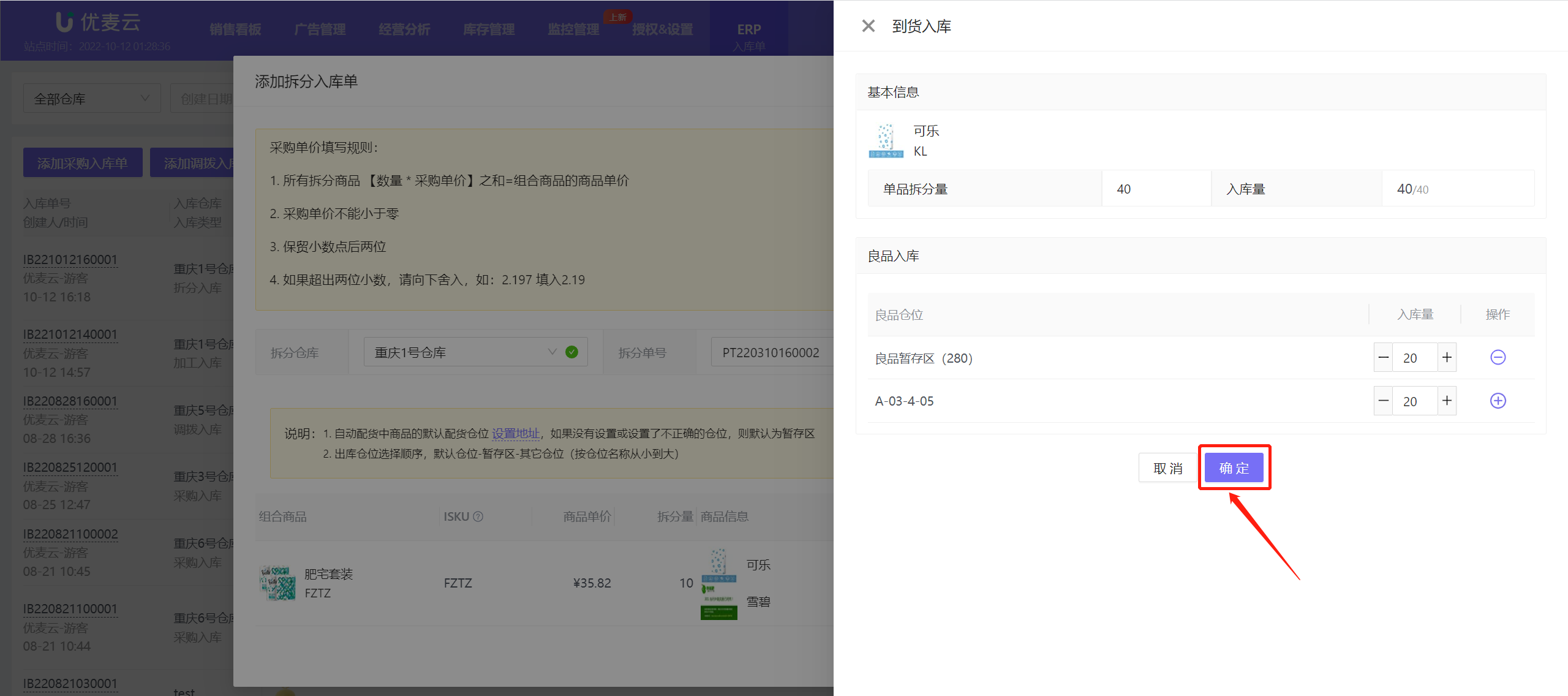
确认信息无误后,点击【确定】,进入最后一步操作;
 +
+
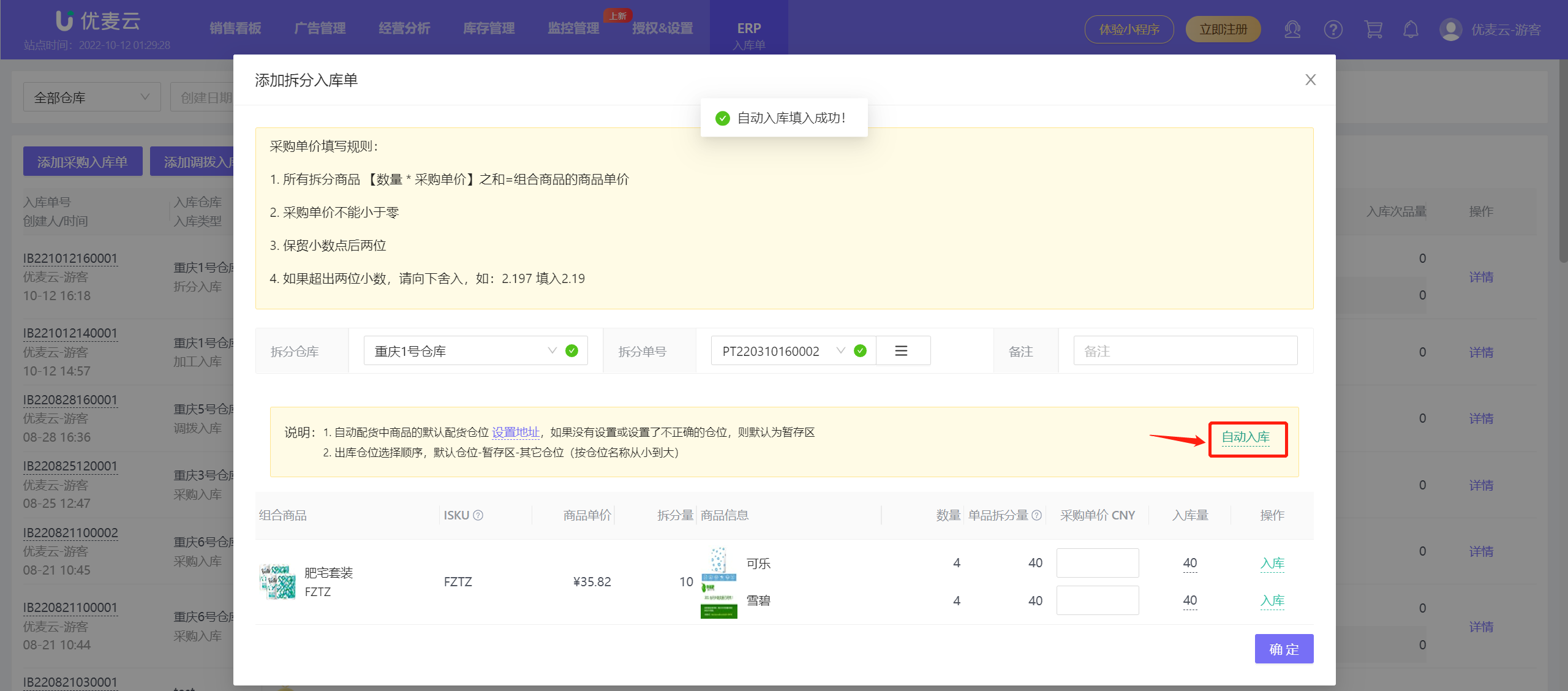
也可 点击【自动入库】,一键完成加工单自动入库。
 +
+
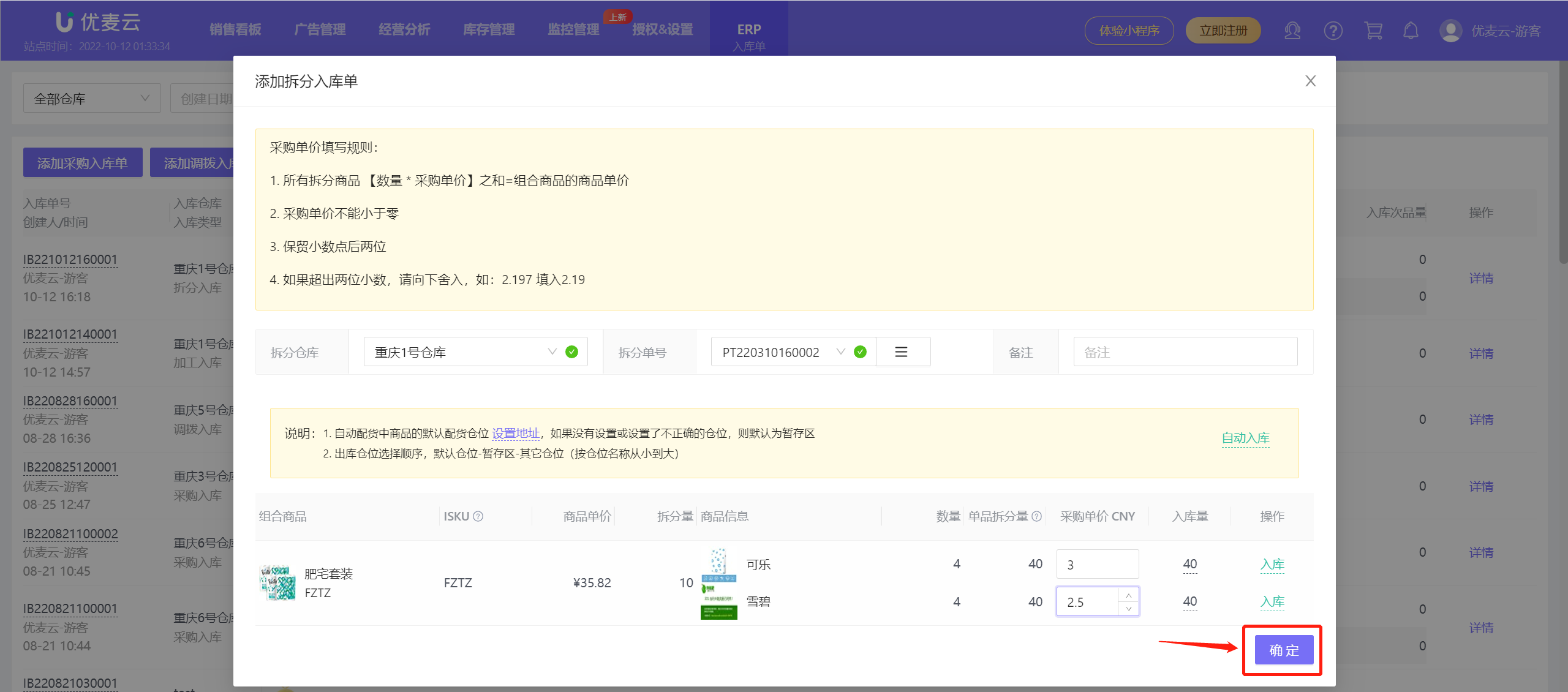
返回 “添加拆分入库单” 页面,添加采购单价;
 +
+
最后,确认所有信息无误,点击【确定】,完成拆分入库。
 +
+
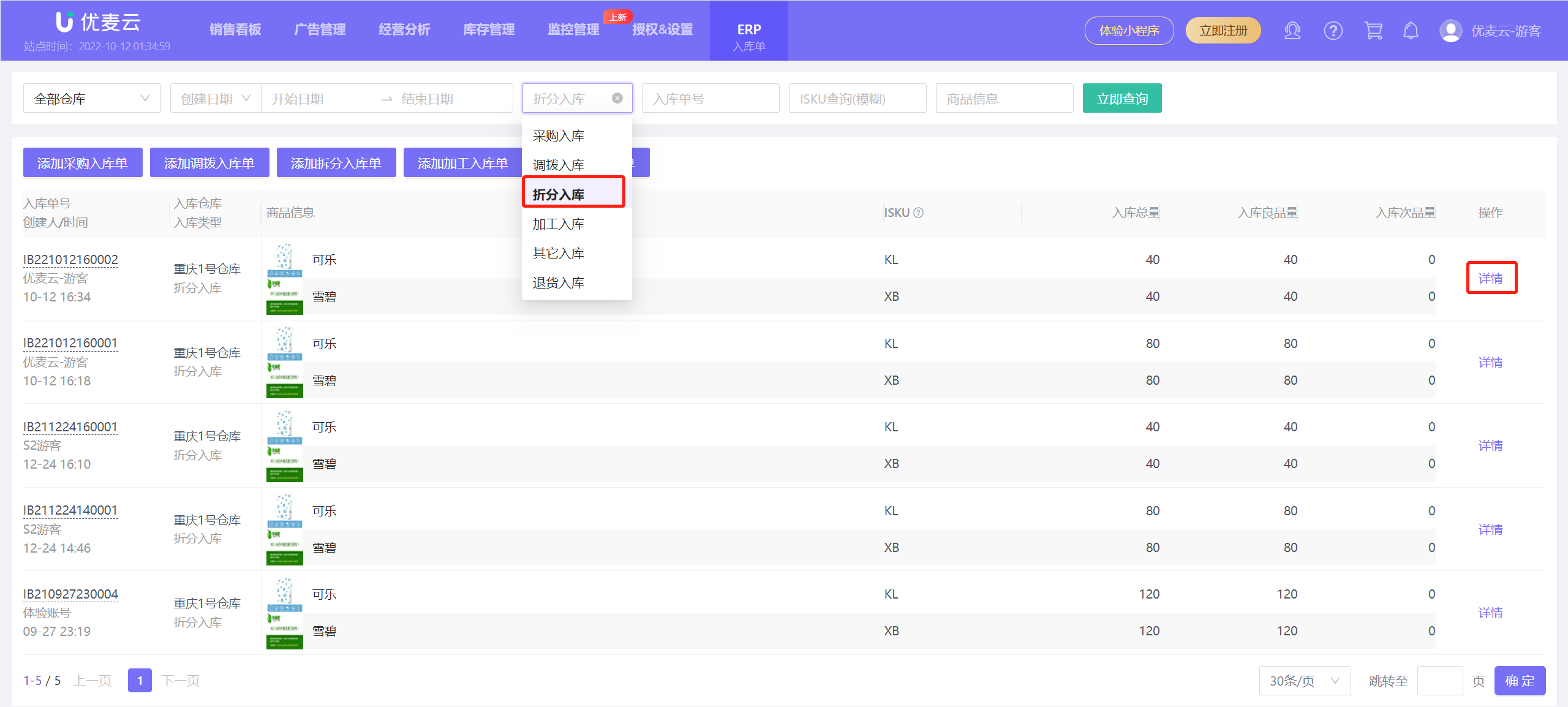
完成入库后,您可以在入库单功能处,直接再次查看该拆分单的入库详情,进行核对。
选择【拆分入库】,找到刚才操作的拆分入库单,点击右侧的【详情】,可以进入查看明细;
 +
+
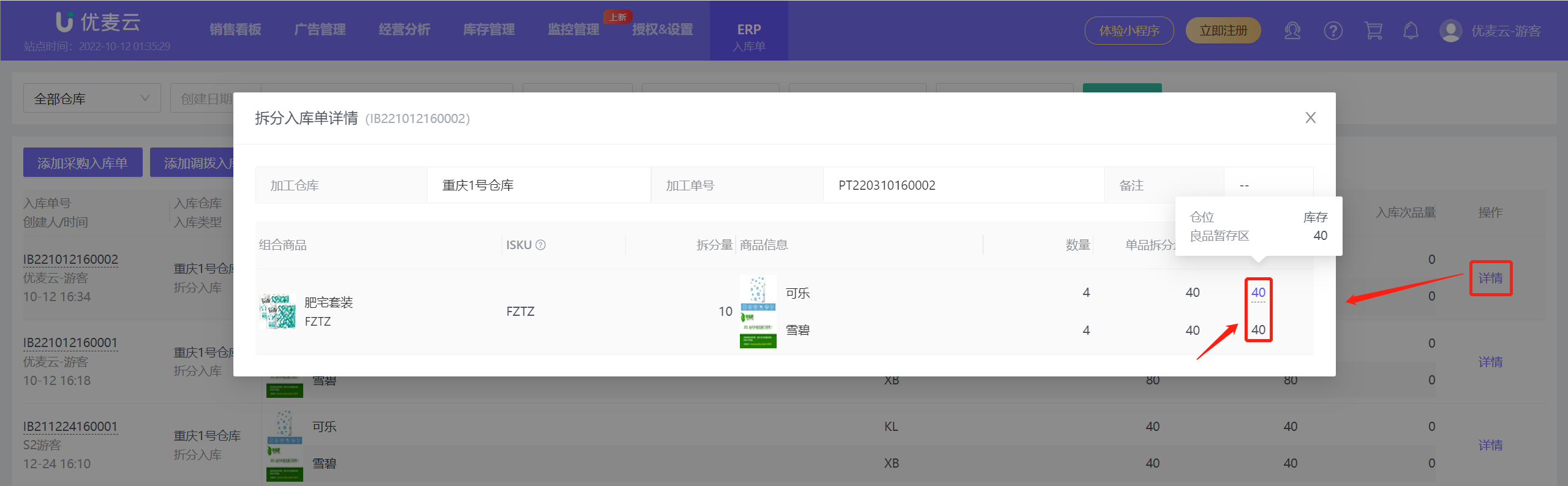
鼠标悬停入库量,可以查看入库的仓位信息及对应入库库存量;
 +
+
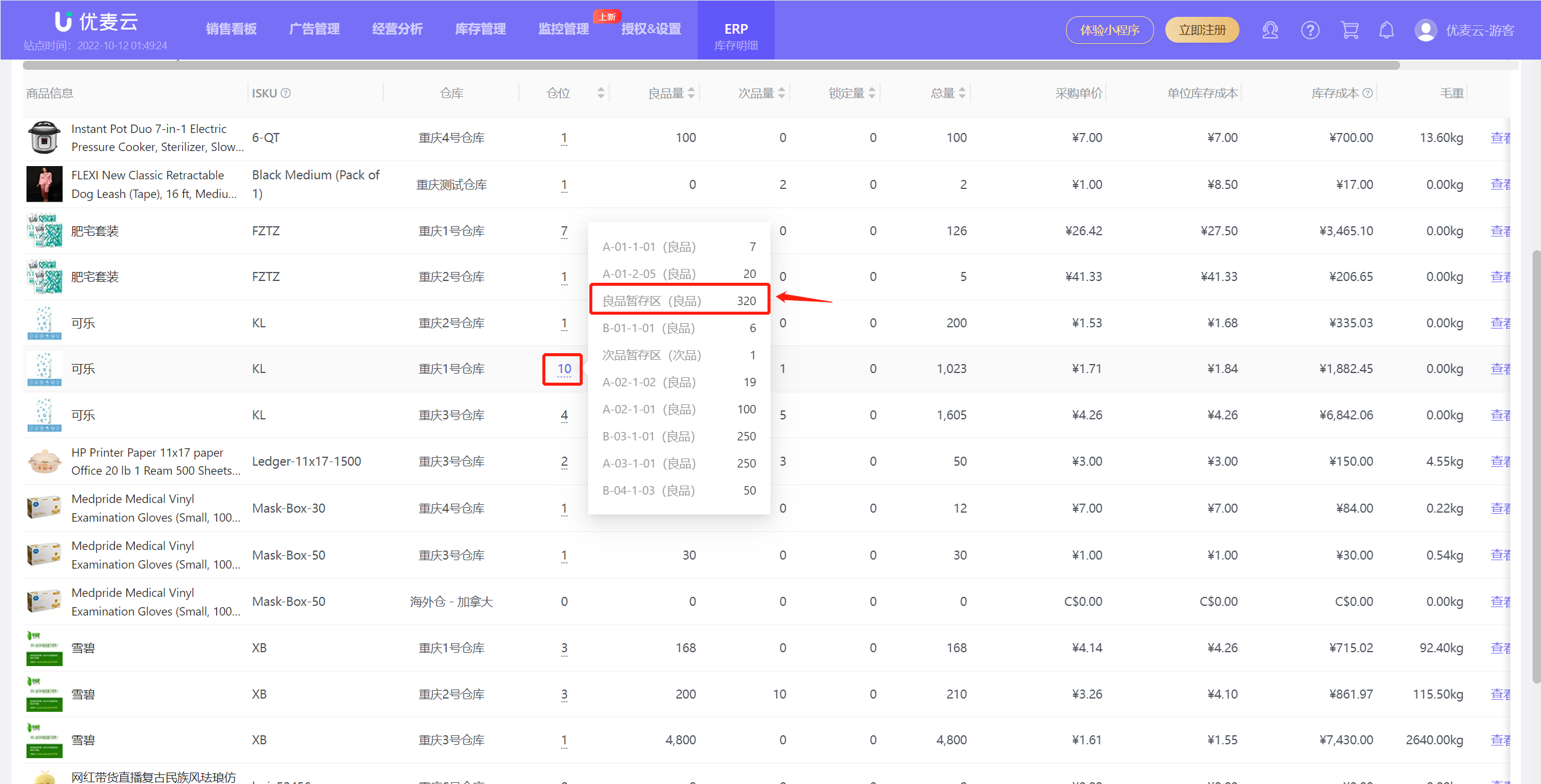
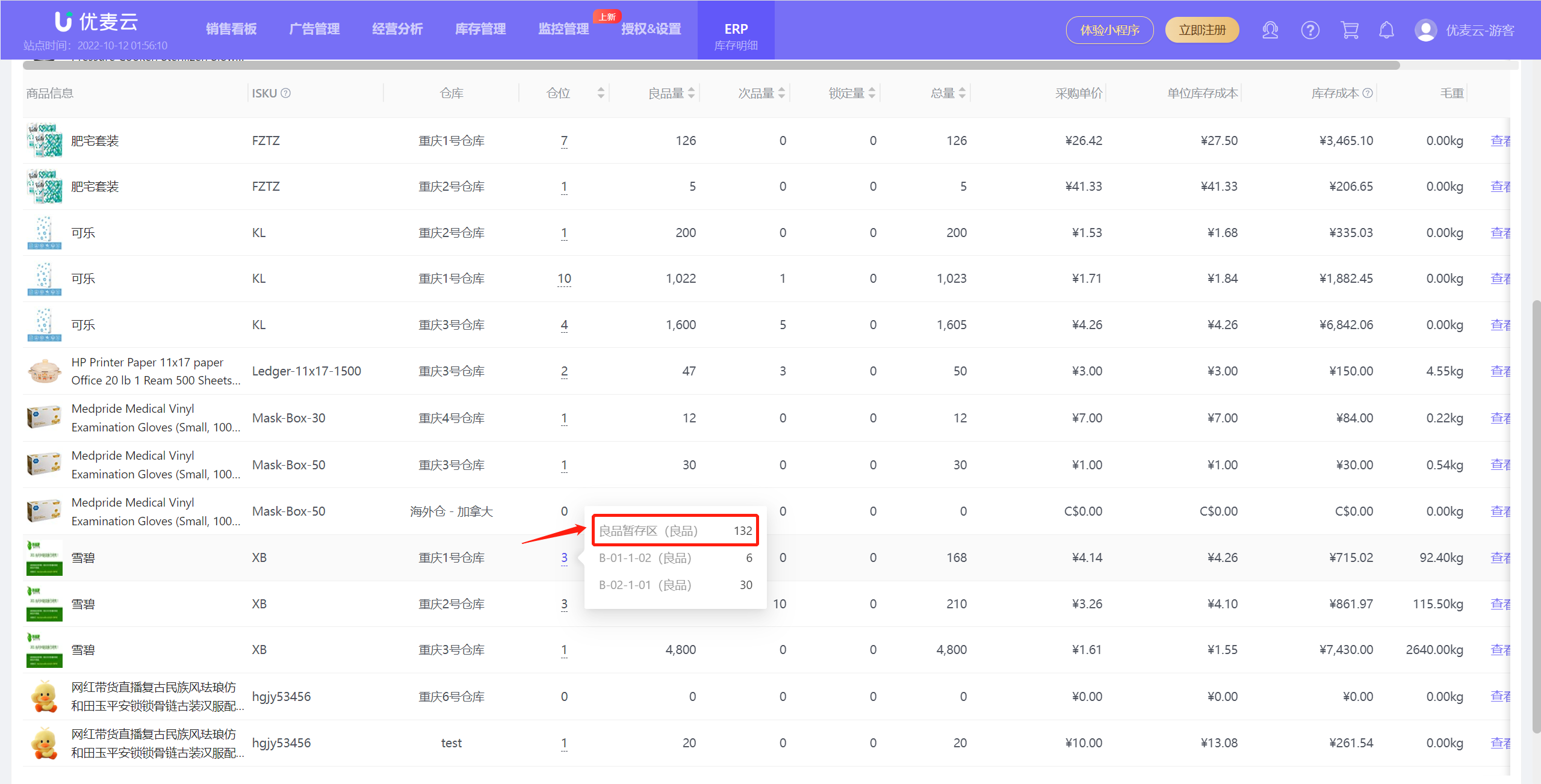
最后,在库存明细功能处,也可以做最后的核对。
找到拆分的普通商品,鼠标悬停对应仓位,可以查看到我们刚刚操作的入库仓位及数量。
可乐入库信息:
 +
+
雪碧入库信息:
 +
+