福利小屋
福利小屋


2025/04/17阅读数(90945)评论数(0)
一、适用群体
运营、管理层
二、功能介绍
在亚马逊上面运营产品,每日要跟踪分析许多数据的变动,比如:销售、广告、订单、利润、库存、绩效、售后等等,以便及时优化,确保产品正常售卖,整体经营正向发展。因此,如此庞大的数据信息,如果不挑重点,囫囵全看,最终会事倍功半。
针对这个问题,我们上线了【首页看板】功能,提取日常运营的核心指标,一个页面轻松触达所有想要分析的数据,掌握店铺的整体经营情况。
优麦云首页看板,是一个综合型的数据分析面板,它既可以跟踪每日的实时经营数据,也支持分析全站点、全时间段的店铺核心经营数据,包含:销售、订单、广告、利润、支出等指标,销售盈亏一目了然。
除了销售数据,还展示了店铺绩效、售后、库存问题等基础数据,帮助卖家第一时间知晓店铺差评与补货预警,方便及时处理。
三、使用场景
- 跟踪分析店铺每天的实时经营数据
- 分析全站点、全时间段的店铺核心经营情况
- 通过订单商品分布信息,快速找出适合推广的ASIN
- 及时发现产品跟卖、差评绩效、FBA补货预警
- 自定义默认首页看板,选择其它功能作为首页
四、操作指南
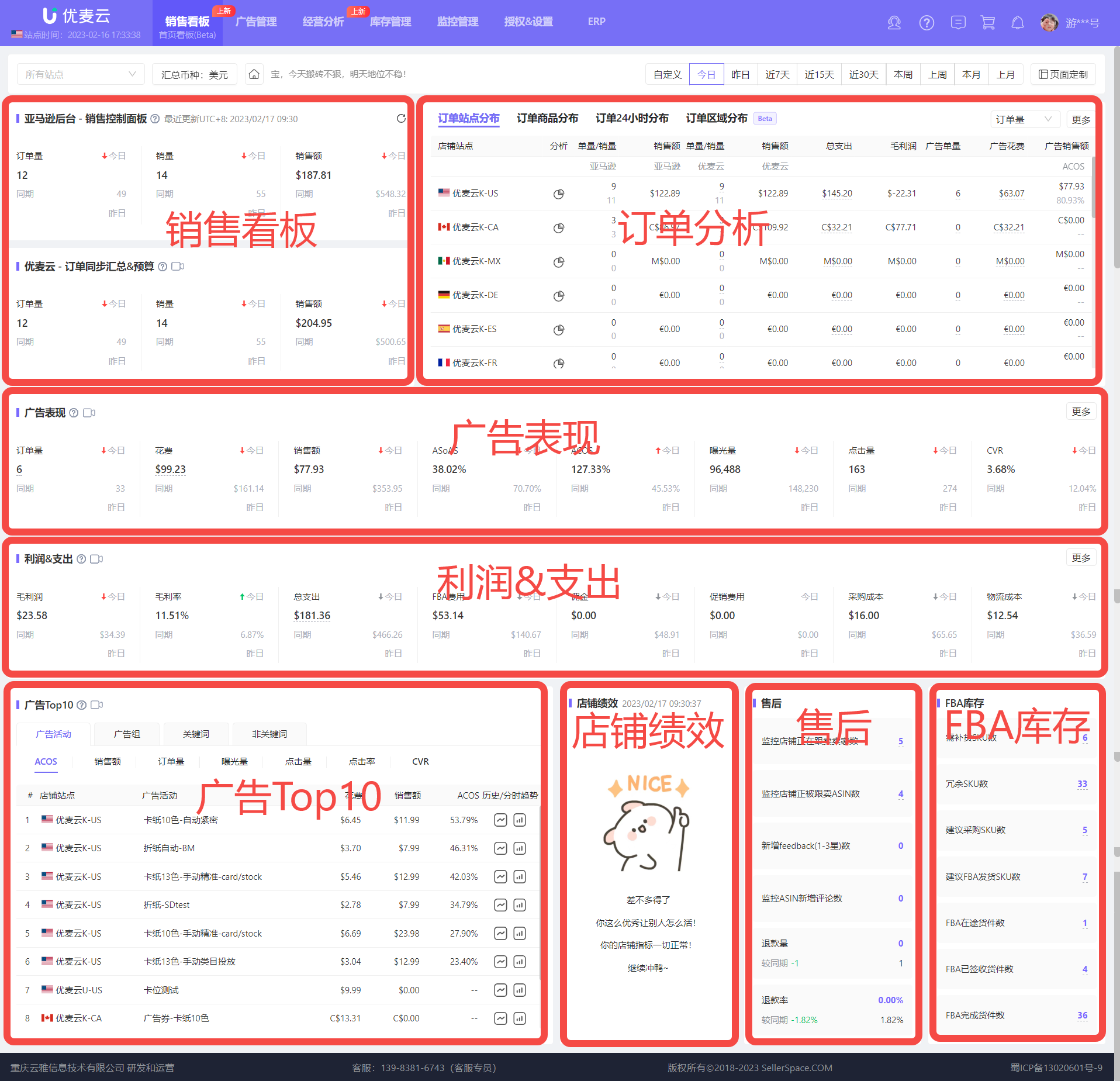
优麦云首页看板,是一个综合型的数据分析面板,它既可以帮助跟踪分析每天的实时经营数据,也可以分析全站点、全时间段的店铺核心经营情况。
它共包含8个看板:实时销售、订单分析、广告表现、利润&支出、广告top10、店铺绩效、售后与FBA库存。
 +
+
首页看板默认展示今日、全站点的销售数据。我们也可以自定义查看分析不同时间,不同站点的经营数据。
同时,还可以自定义布局数据面板,调整为自己喜欢的模式。
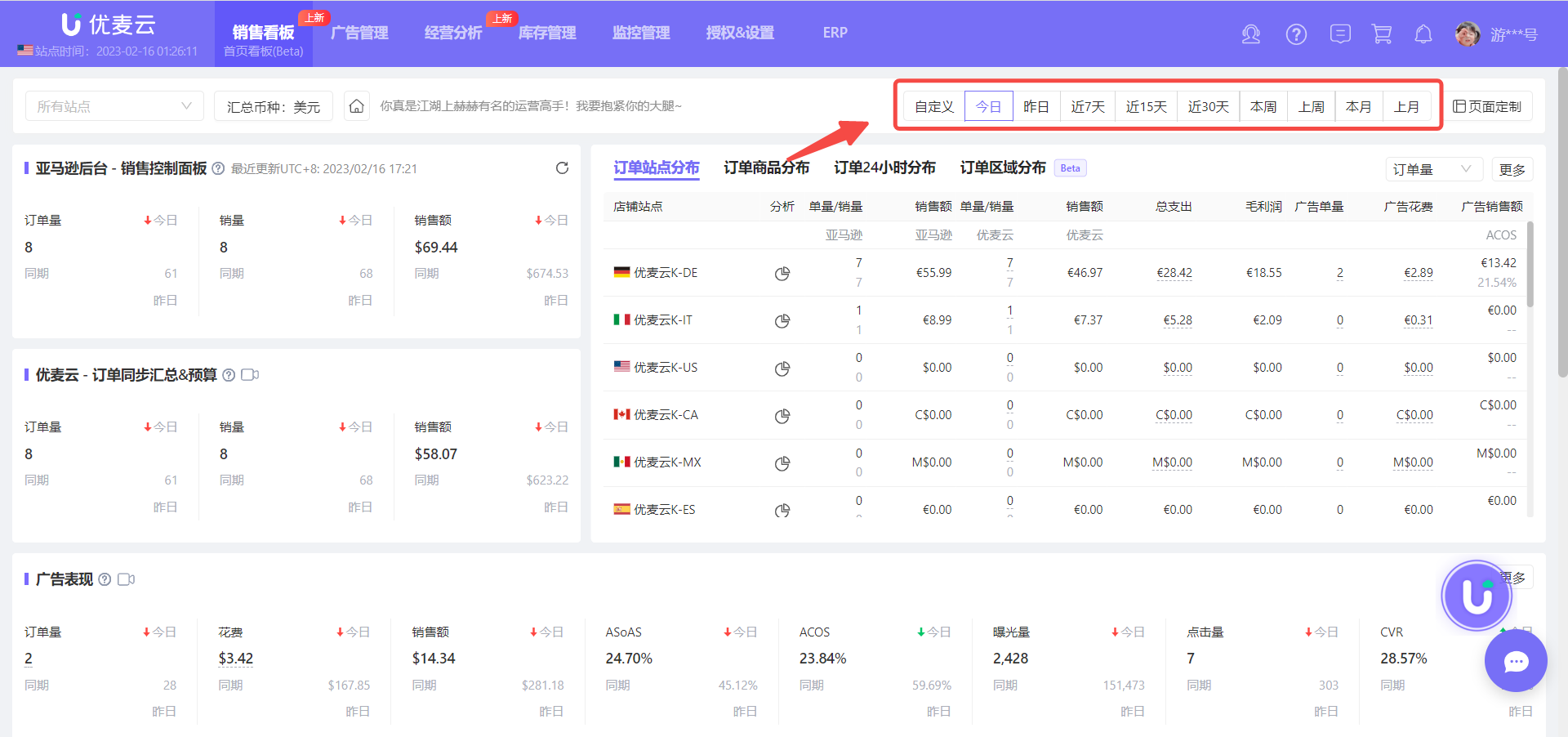
选择时间
点击页面右上角的预设时间段,可以直接切换预设时间段。或者自定义选择对应时间段。
说明:如果是多站点查看,则显示的是对应站点时间的数据。
 +
+
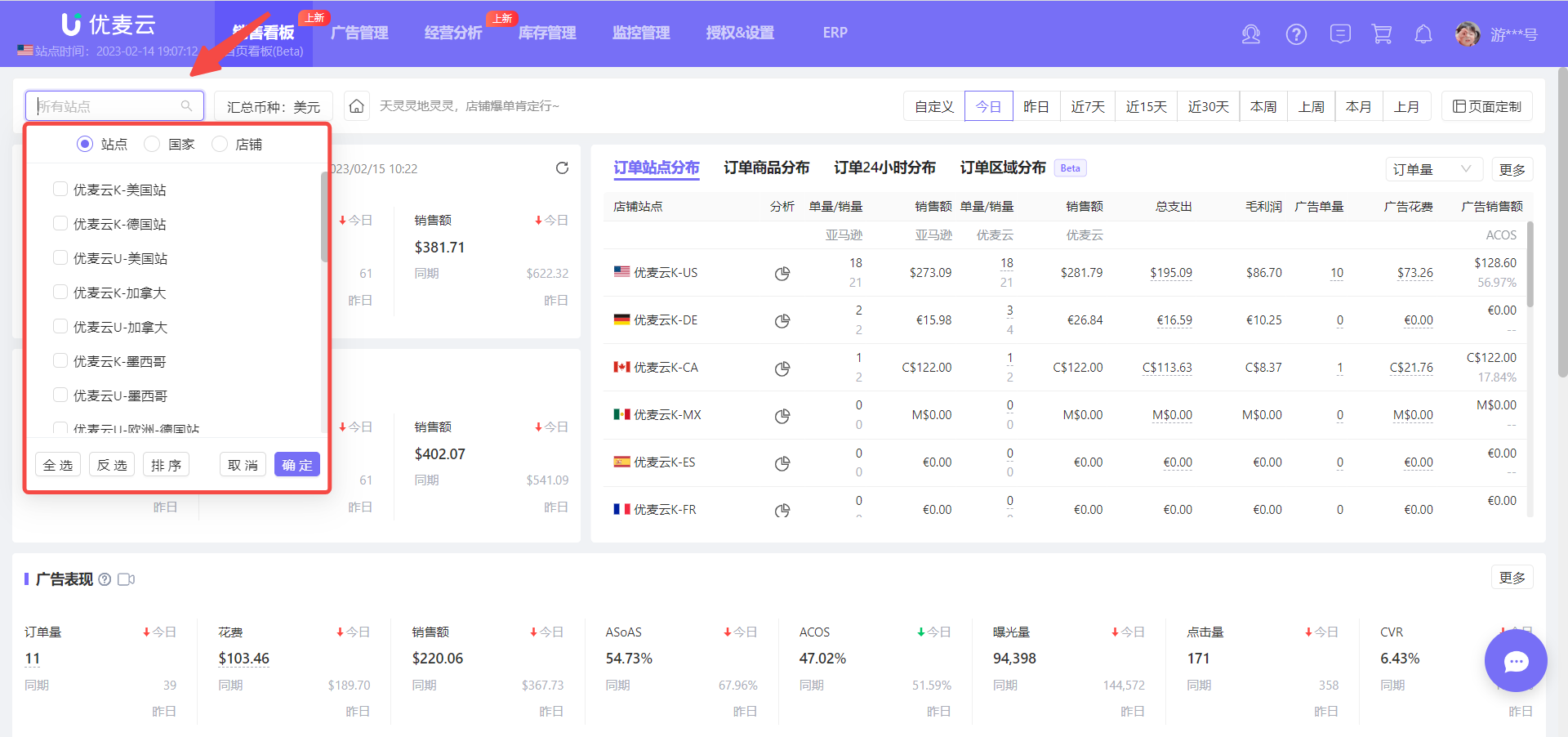
选择站点
点击右上角【站点选择】按钮,可选择按【站点】、【国家】或【店铺】来查看首页看板数据。支持多选。
 +
+
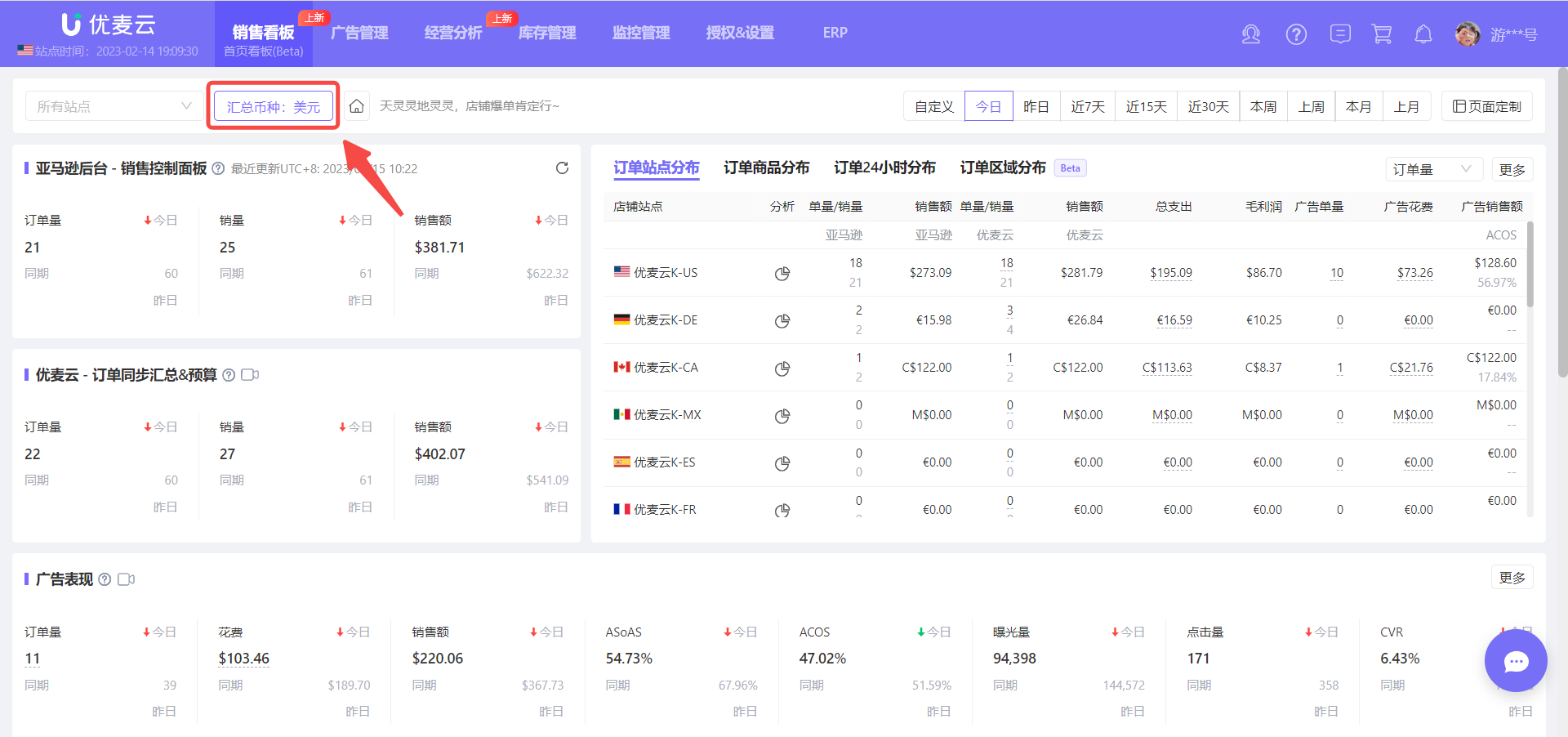
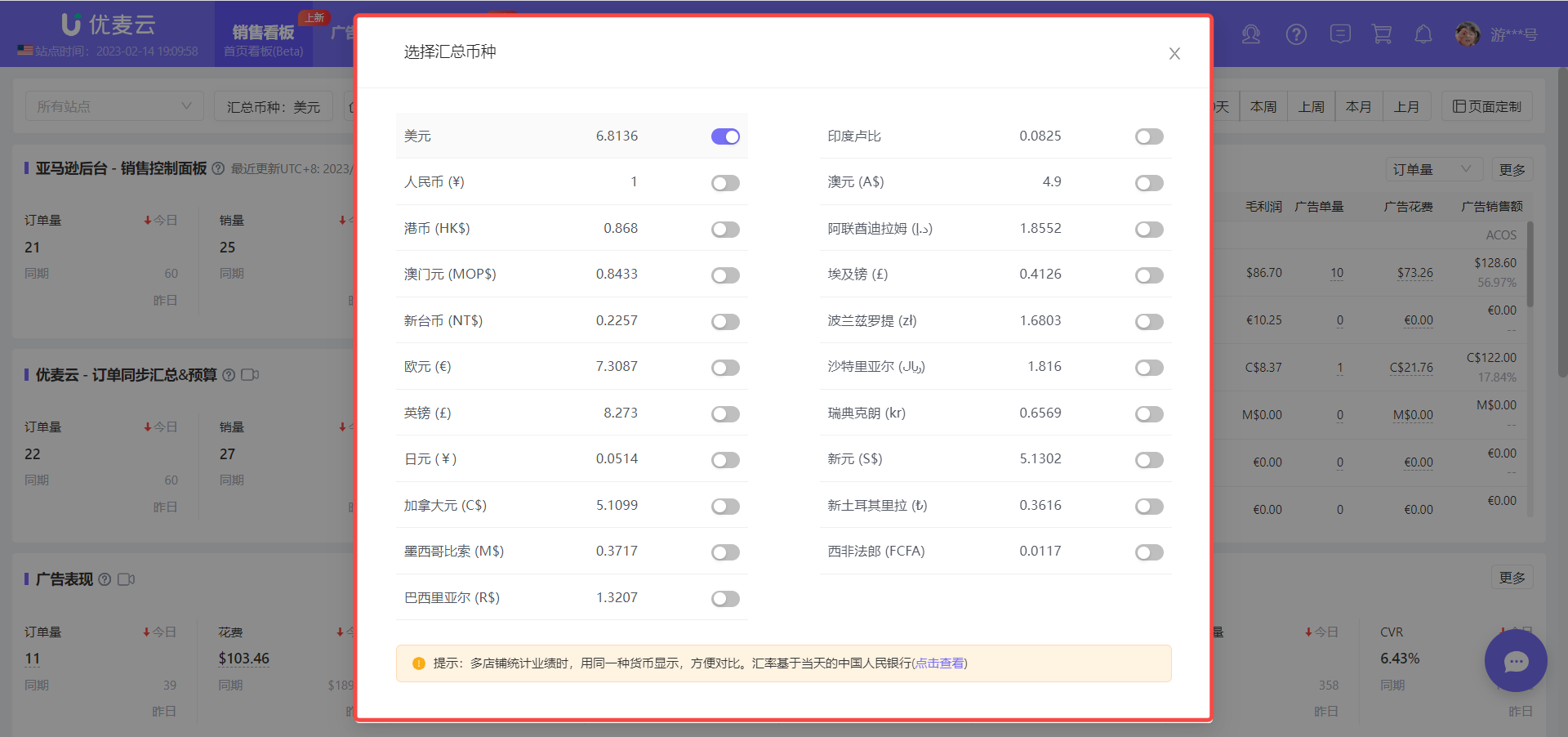
多店铺统计业绩时,选择用同一种货币显示,方便对比。统计汇率基于当天的中国人民银行,并且,该【汇总币种】设置,应用于系统中所有的多站点汇总数据。
点击【统计币种】,进入选择币种。
 +
+
选择统一币种:
 +
+
自定义布局
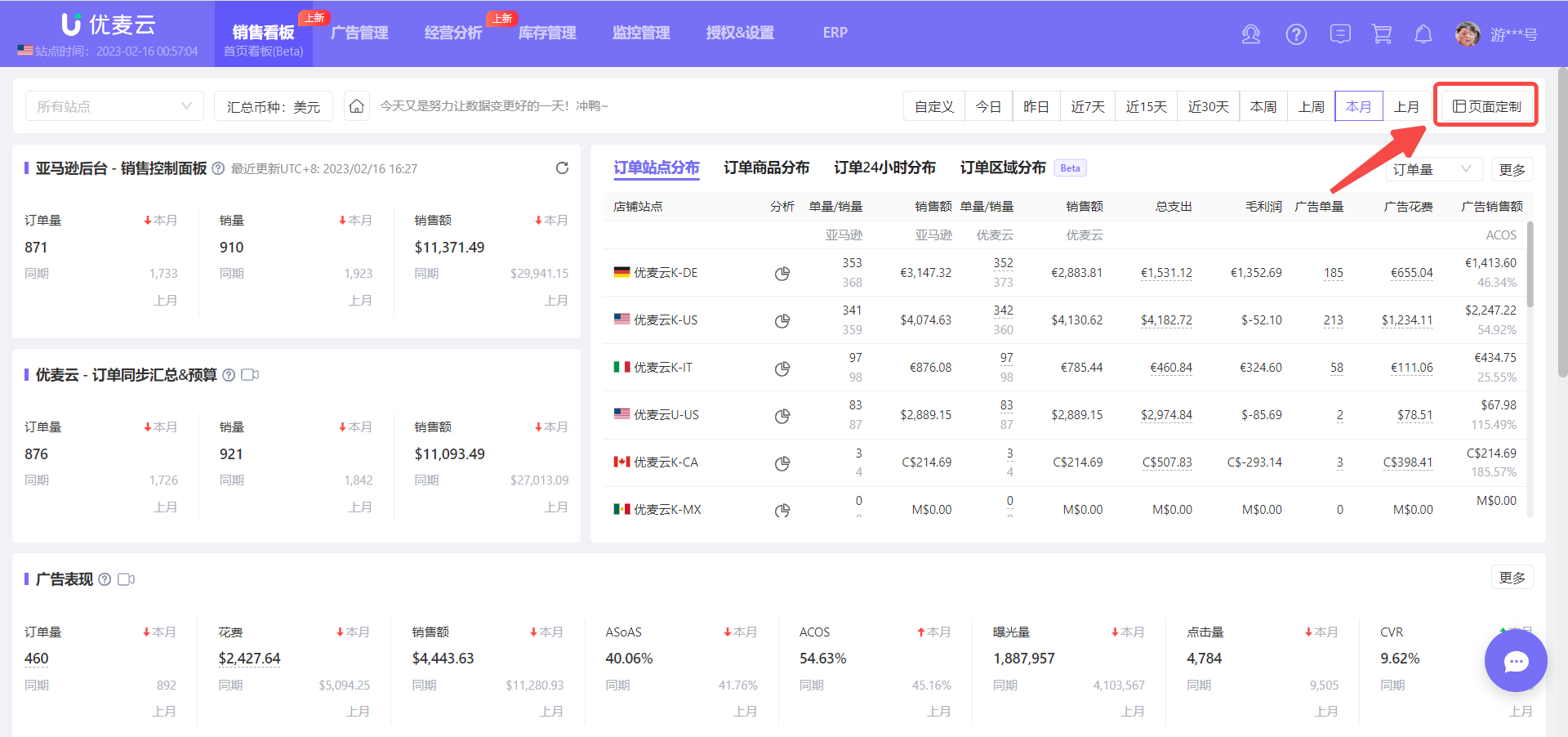
首页看板的各个版块面板,支持自定义布局,您可以将各个版块,设置为自己想要的布局形式。
点击右上角【页面定制】,即可进入设置页面。
 +
+
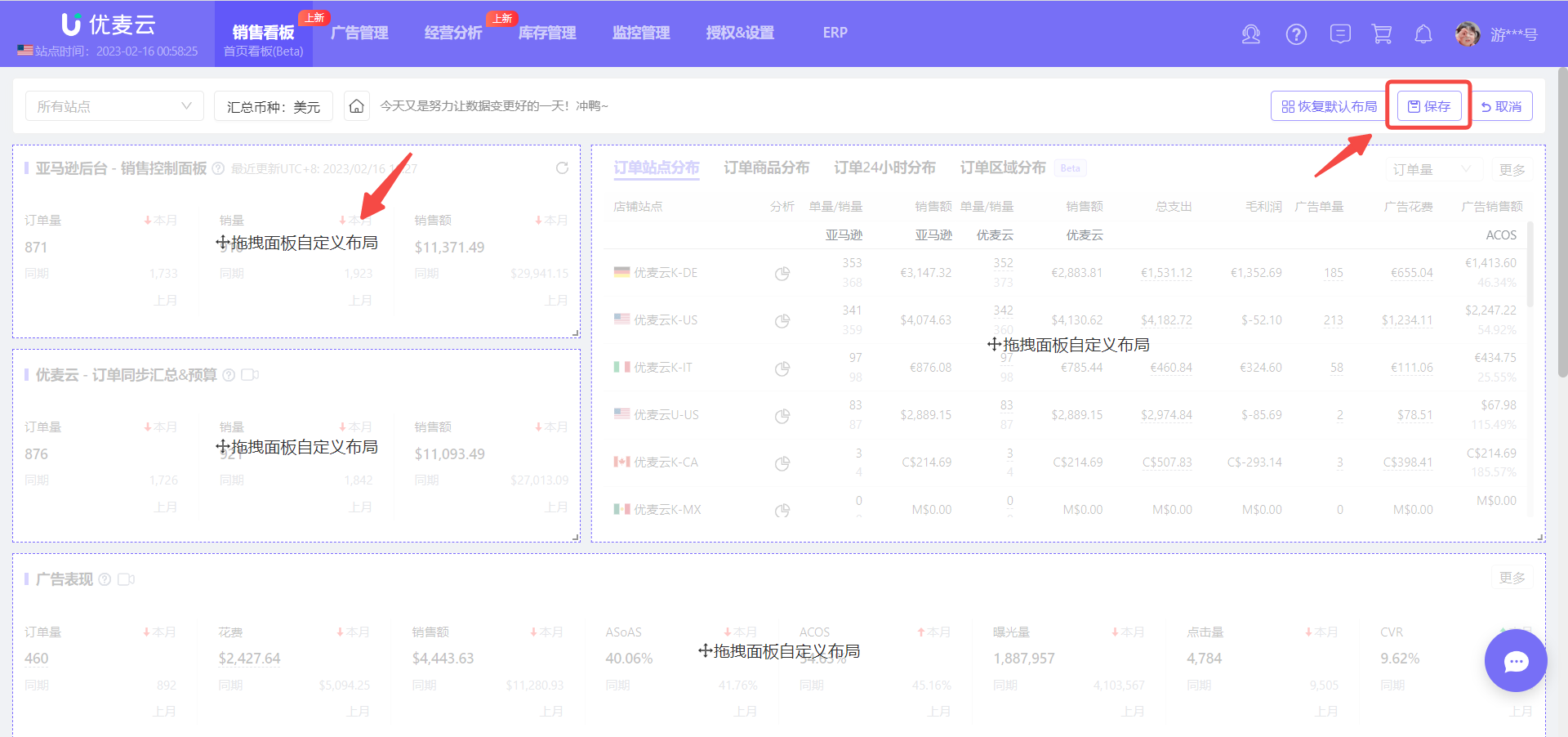
我们可以拖动各个版块到想要的位置,然后点击【保存】即可。
 +
+
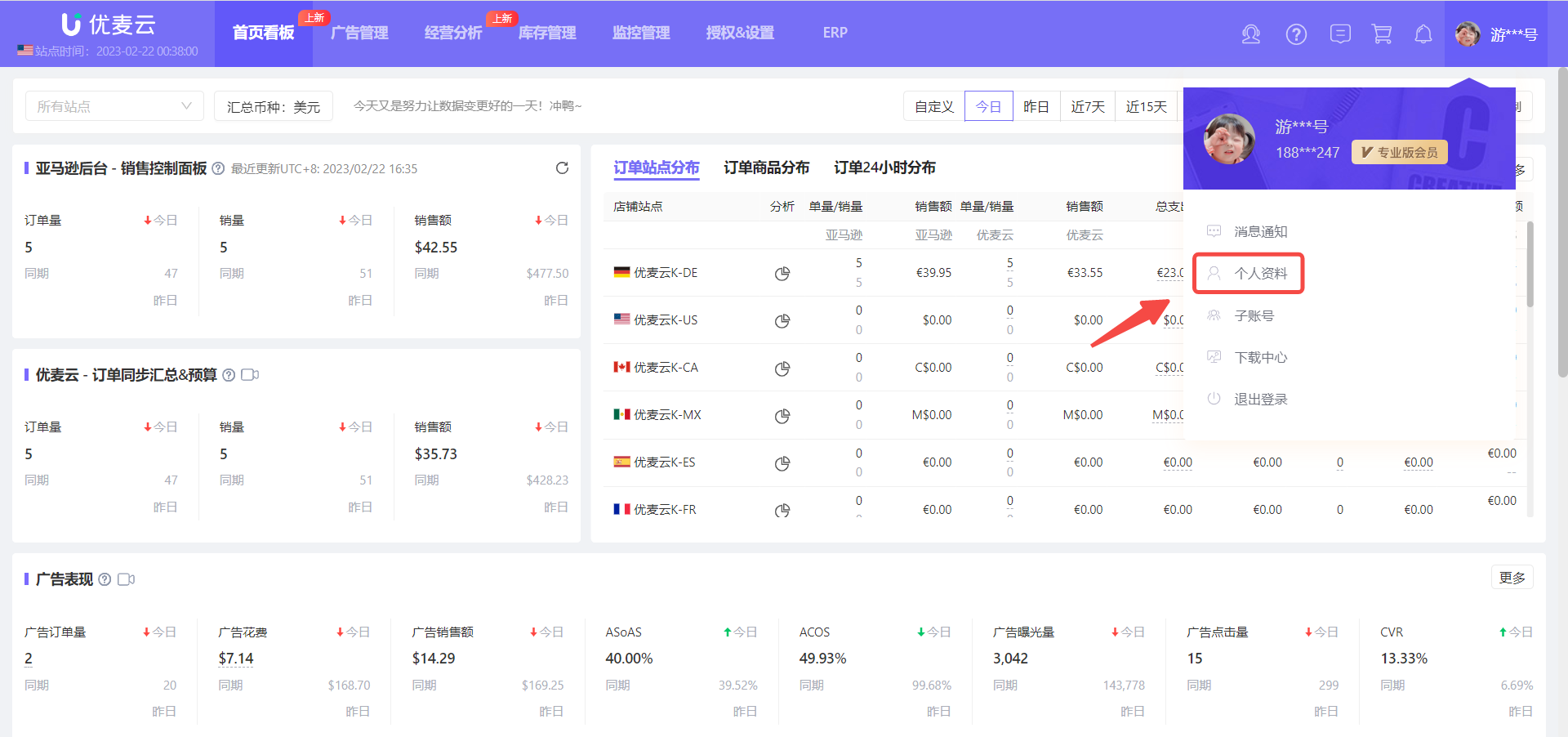
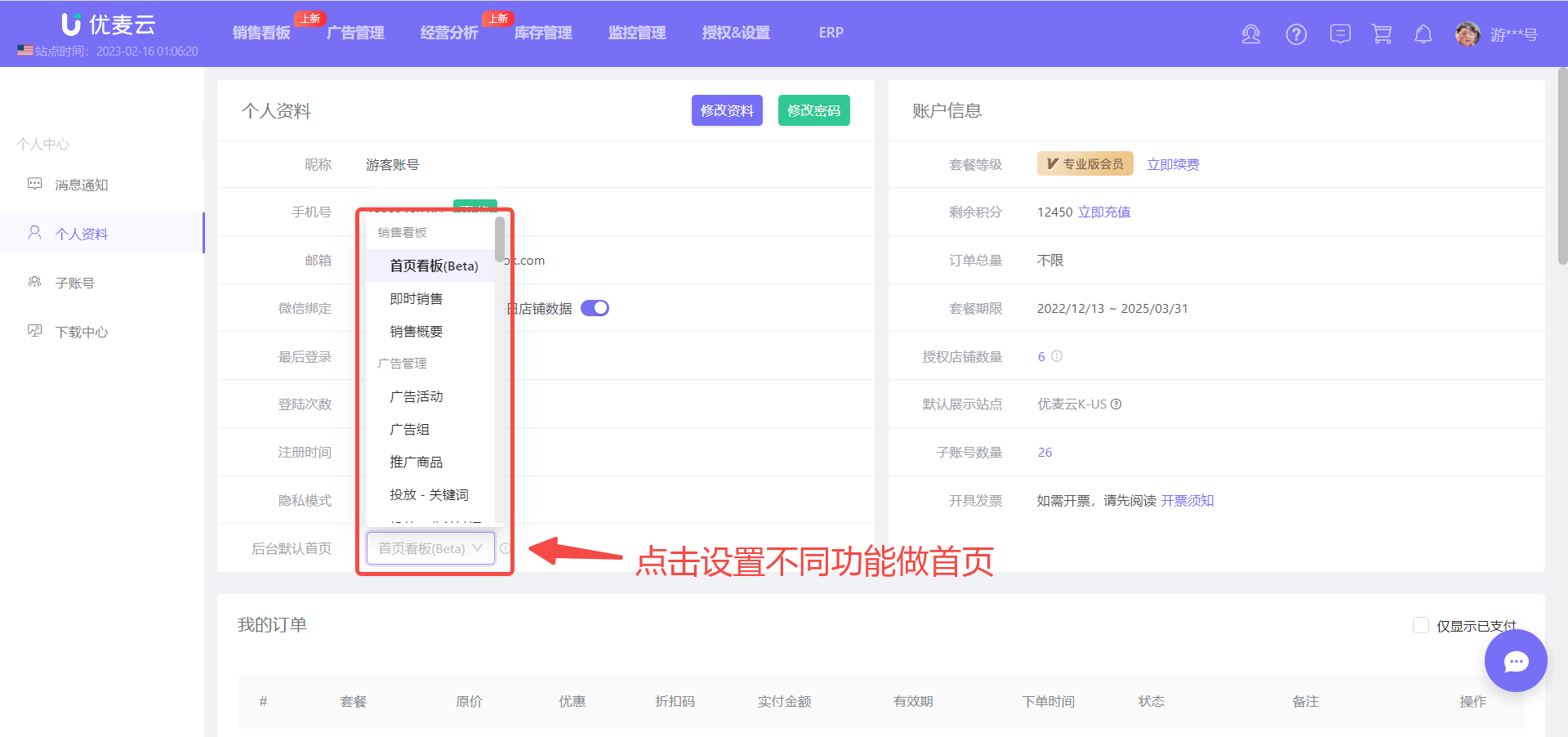
除了自定义首页看板的布局,考虑到不同的卖家朋友,有不一样的运营习惯,因此,我们还支持设置不同功能页,作为优麦云的首页。
点击右上角个人头像,选择进入【个人资料】中心。
 +
+
进入个人中心,
找到后台默认首页,选择对应功能作为首页。
设置后,下次重新登录进入,就会是以设置的功能为后台首页了。
 +
+
接下来,为大家依次讲解各个版块的数据原理及操作方法。
版块1:销售看板
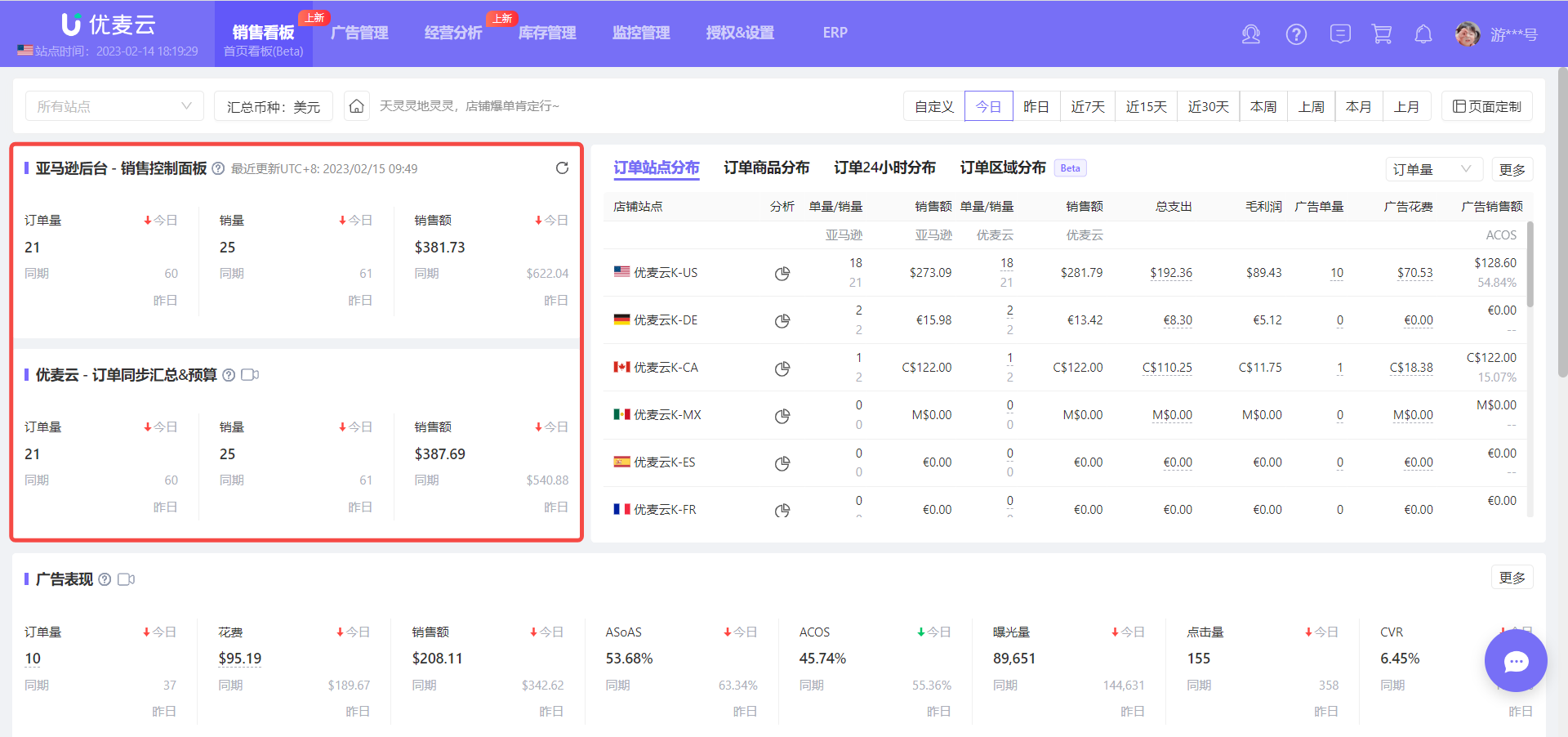
实时销售版块,展示的是所选站点与日期的订单量、销量、销售额三个数据,包含2种类型:亚马逊后台 - 销售控制面板 与 优麦云 - 订单同步汇总&预算。
二者有什么区别呢?
数据来源不一样。
亚马逊后台 - 销售控制面板:来源于亚马逊后台 -> 业务报告 -> 销售控制面板,在优麦云中,只做展示用,表示与亚马逊后台显示一致,不参与利润计算。
优麦云 - 订单同步汇总&预算:数据来源于亚马逊后台 -> 管理订单,订单增量同步汇总和预算销售额获得,在优麦云系统中,是计算利润的数据之一。
 +
+
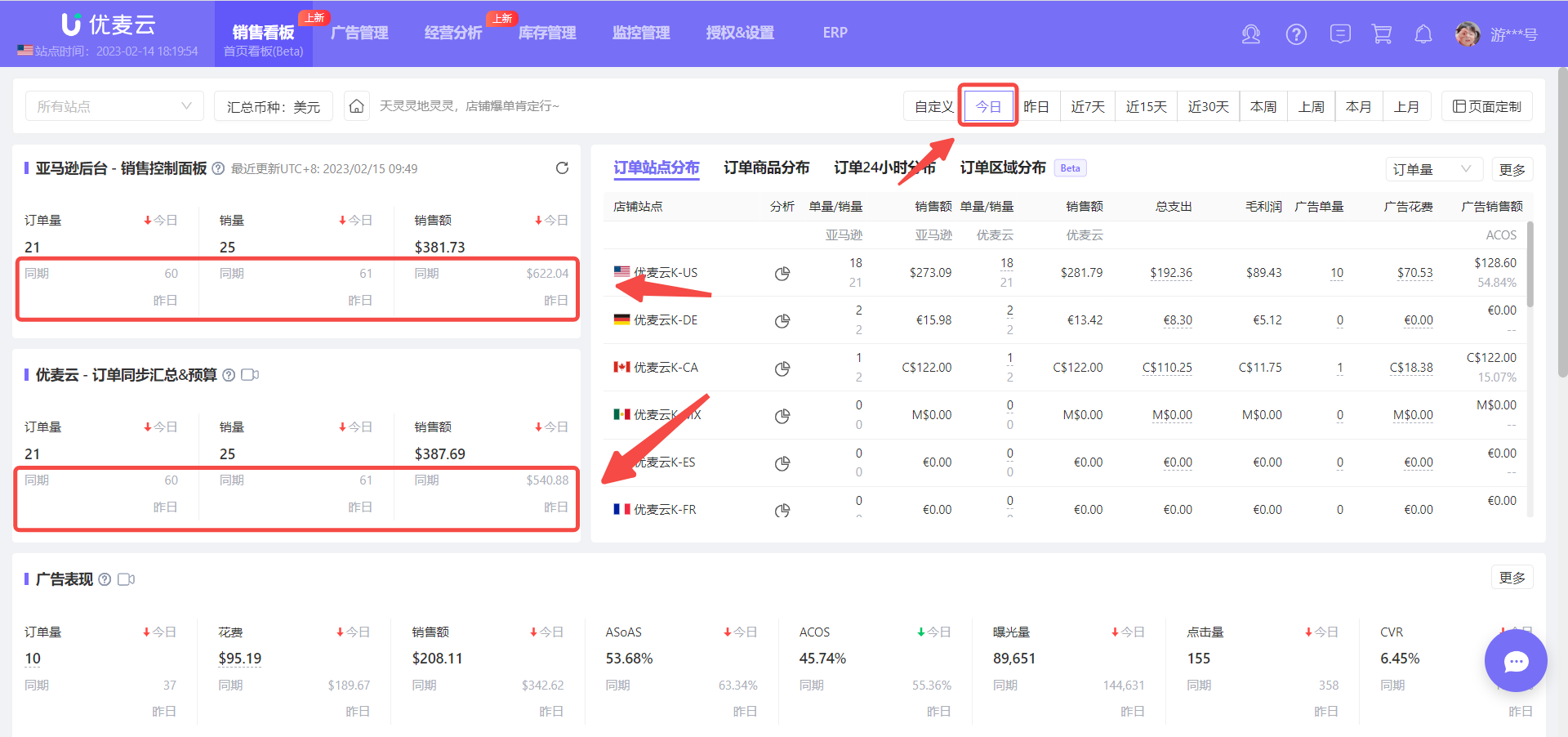
实时销售版块,会同步展示同期数据对比,方便分析数据变化。
比如:我们选择查看的是今日,则展示昨日同期数据。如果选择的是近7天,同期则为上个7天,如果是上月,同期则为上上月,以此类推。
 +
+
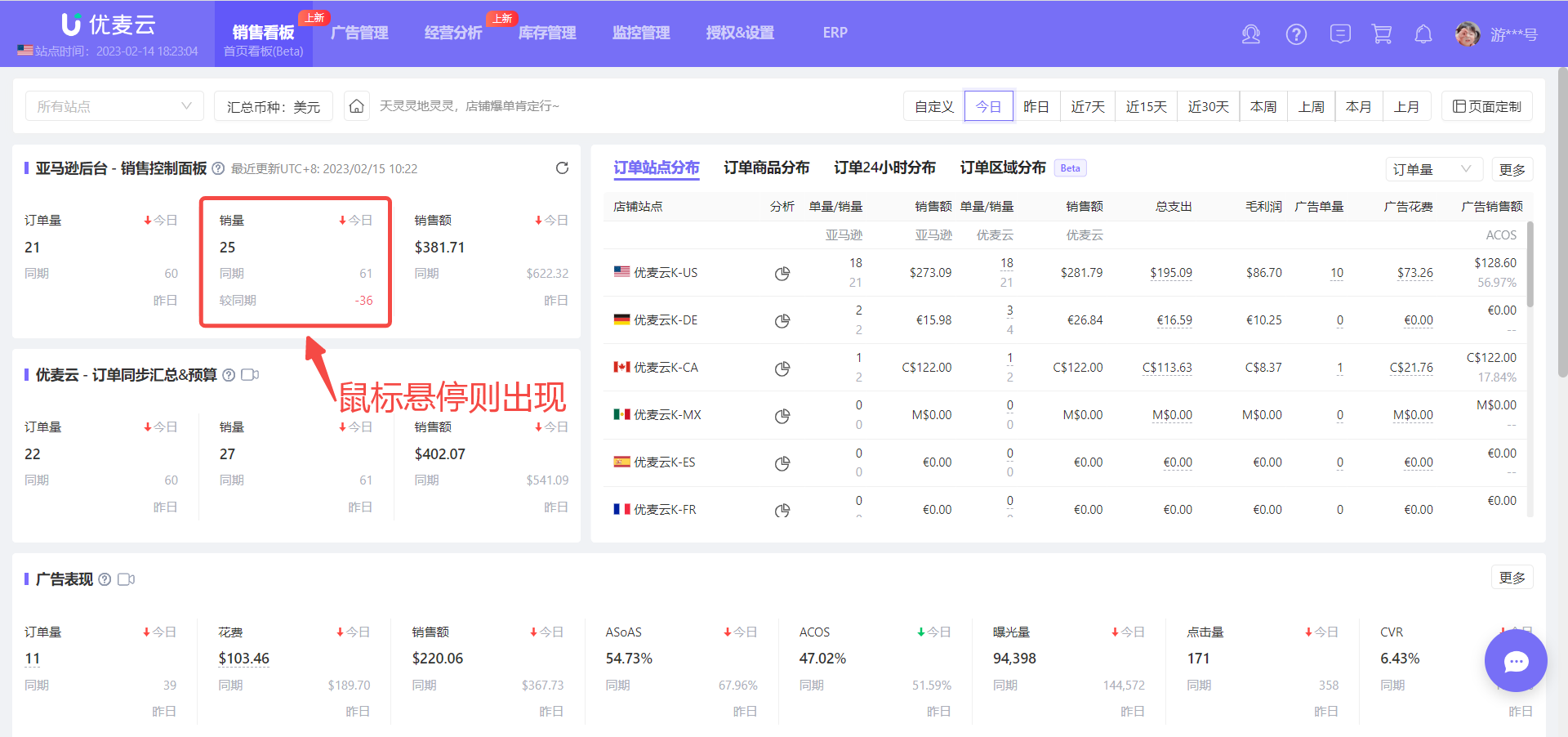
鼠标悬停订单量、销量或销售额版块,可查看同期数据的具体升降情况。
 +
+
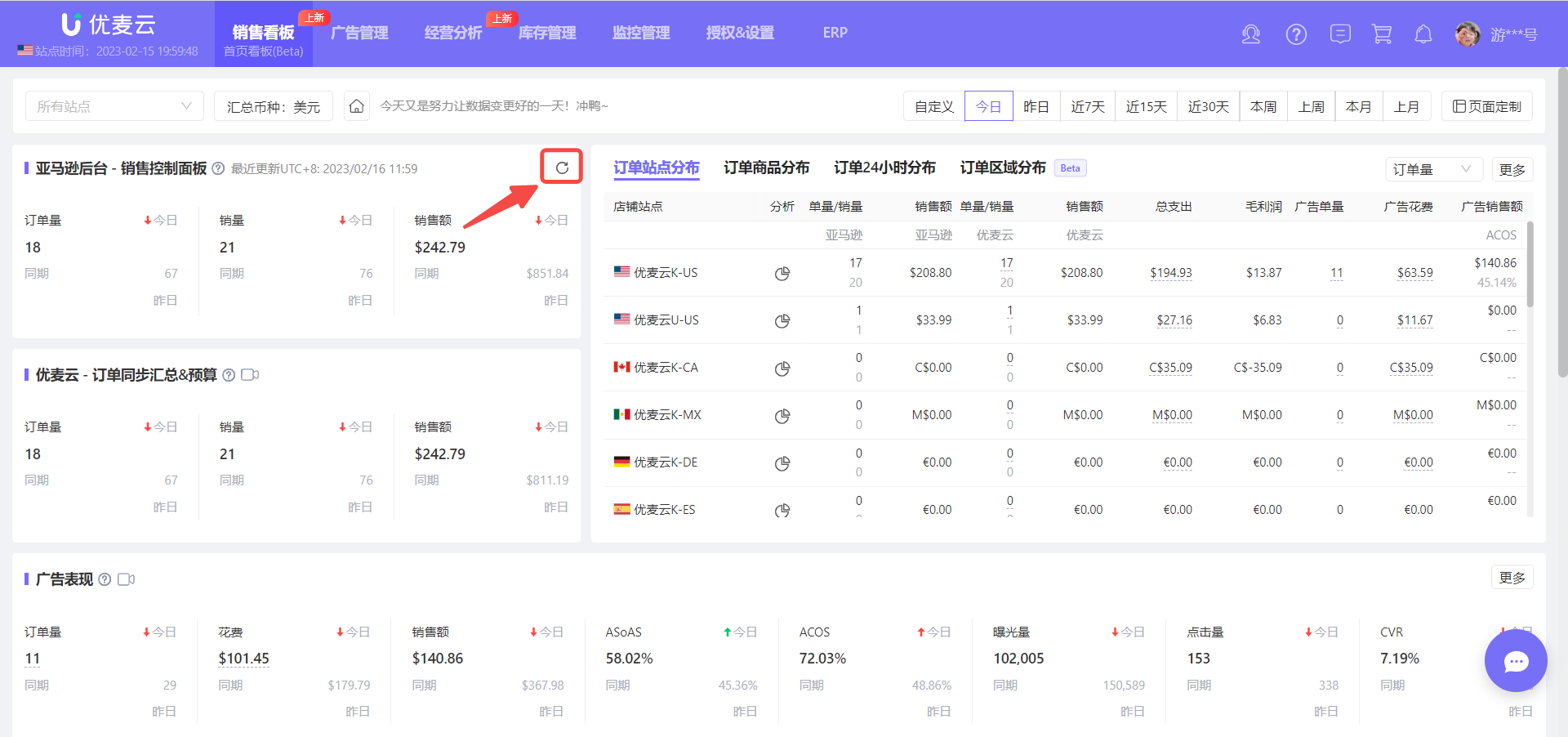
如果日期选择的是最近三天的数据,我们还可以刷新数据时间。
为什么支持刷新呢?
由于一些Pending订单,亚马逊可能会修正它的数据,亚马逊后台会同步更新,并通过接口返回,因此,我们可以手动刷新数据,以获取最新的数据,亚马逊基本3天内可更新完成。
点击【刷新】按钮,一键刷新。
 +
+
首页看板的指标释义的查看方法,与其他的功能略不一致。
鼠标需悬停指标标题,才可查看对应详细释义。(其他功能是鼠标悬停小问号图标)
 +
+
版块2:订单分析
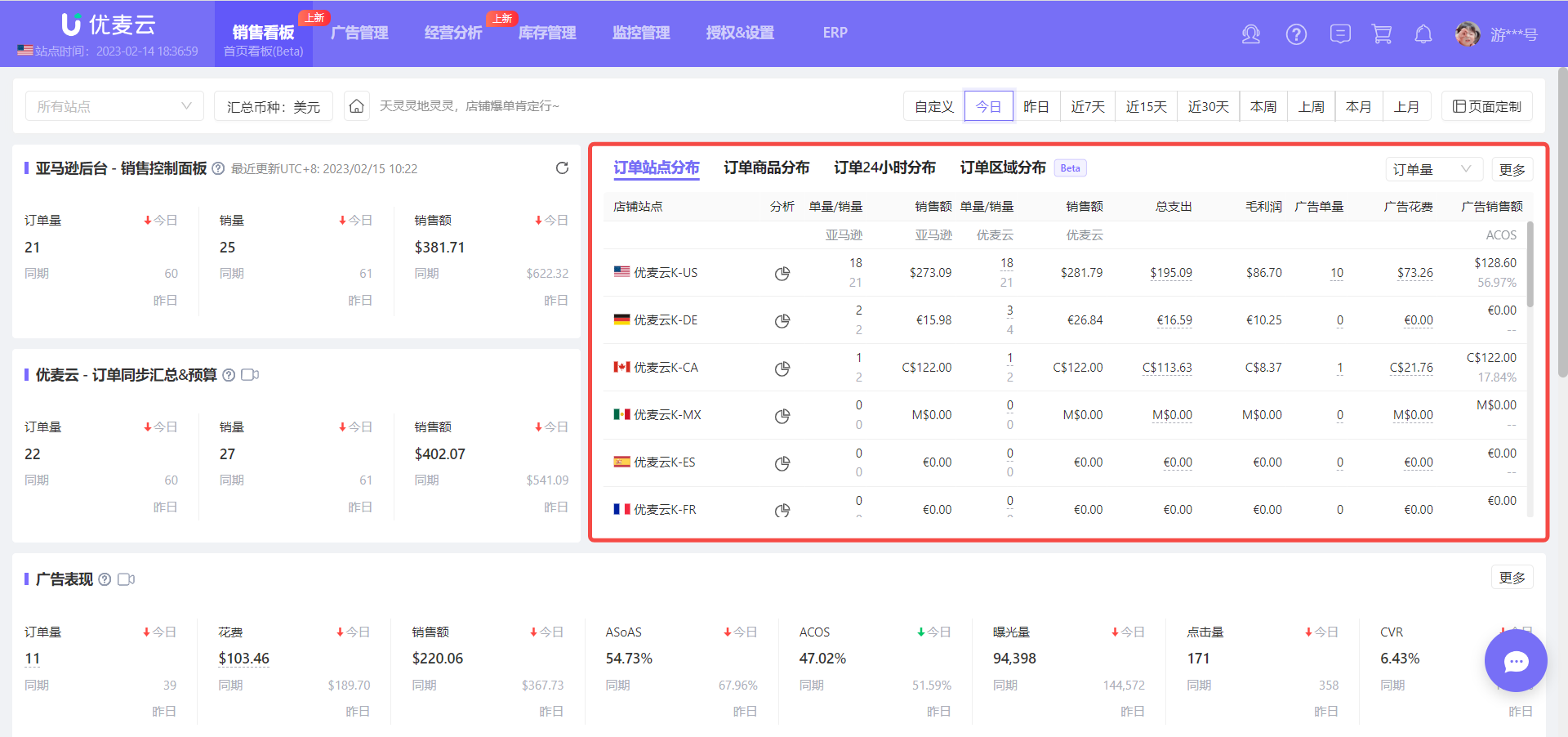
订单分析版块,共包含3个维度的数据:订单站点分布、订单商品分布、订单24小时分布。我们可以在一个页面,完成站点维度、商品维度的订单分析,还可查看分析24小时的小时出单分布情况。
通过订单分析,我们可以深入了解站点销售情况,从中找出哪些新品适合广告推广、商品的出单高峰时间段、出单集中区域等等,帮助我们发现更多商机,更轻松推爆产品。
说明:订单区域分布,历史为测试版,现已开发完成,并已加入【商品分析】与【站点分析】功能,帮助卖家了解不同地区的出单情况,以及分析退换货原因。
 +
+
2.1 订单站点分布
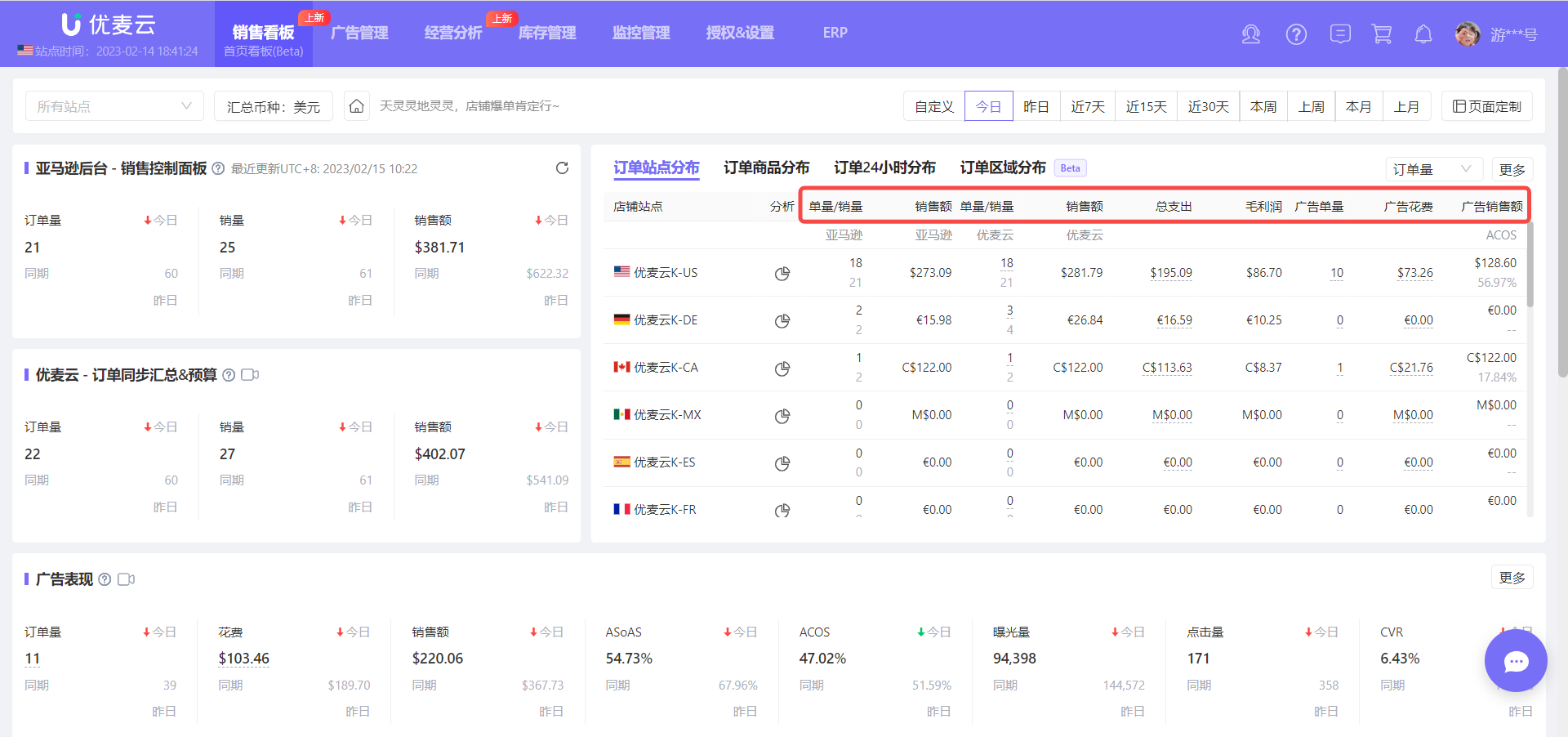
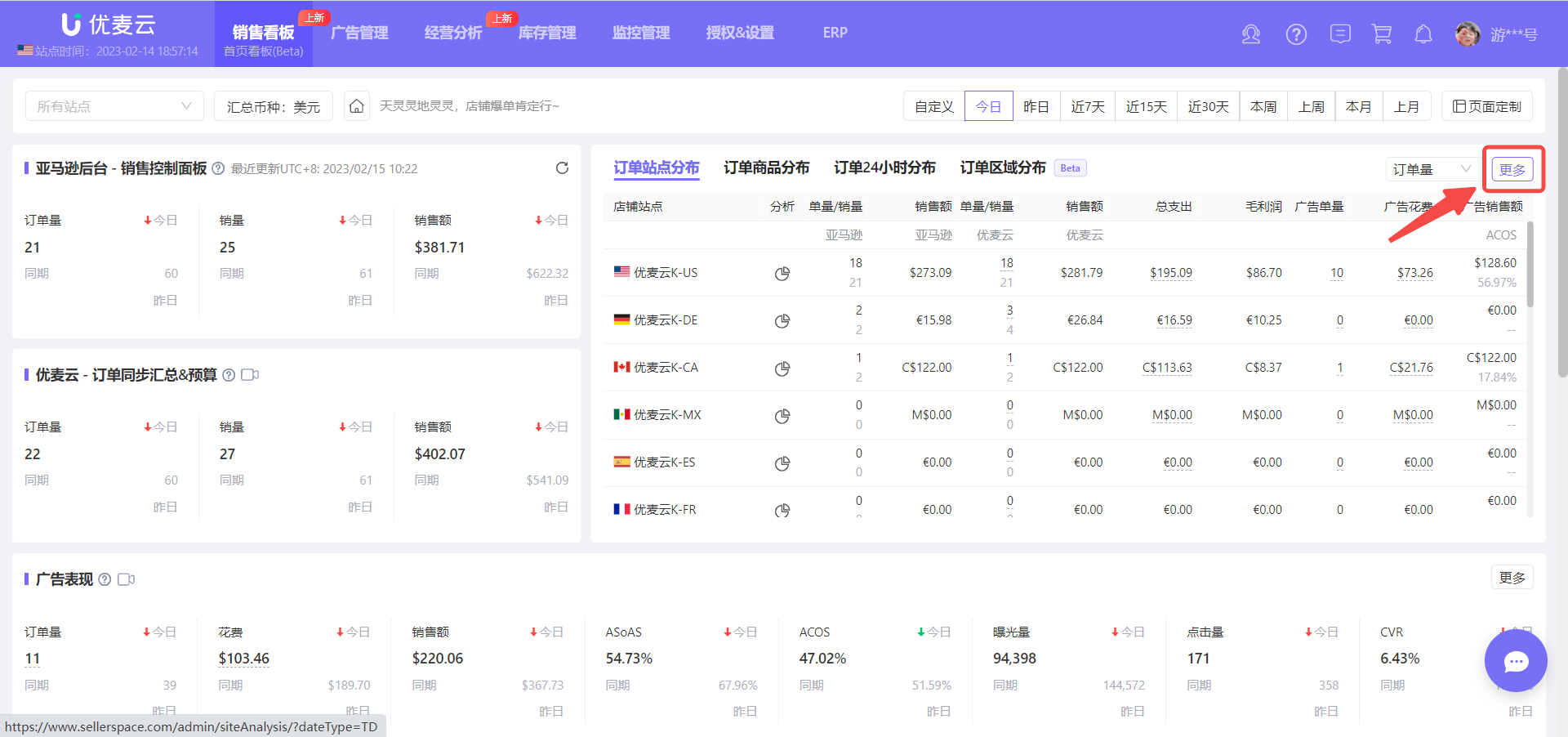
从站点维度出发,展示所选站点店铺,所选时间段的核心销售情况。核心指标包含:销量、订单量、销售额、总支出、广告单量、广告销量与广告销售额。
通过订单站点分布,我们可以一眼清晰了解各个站点的盈亏情况与广告表现。
 +
+
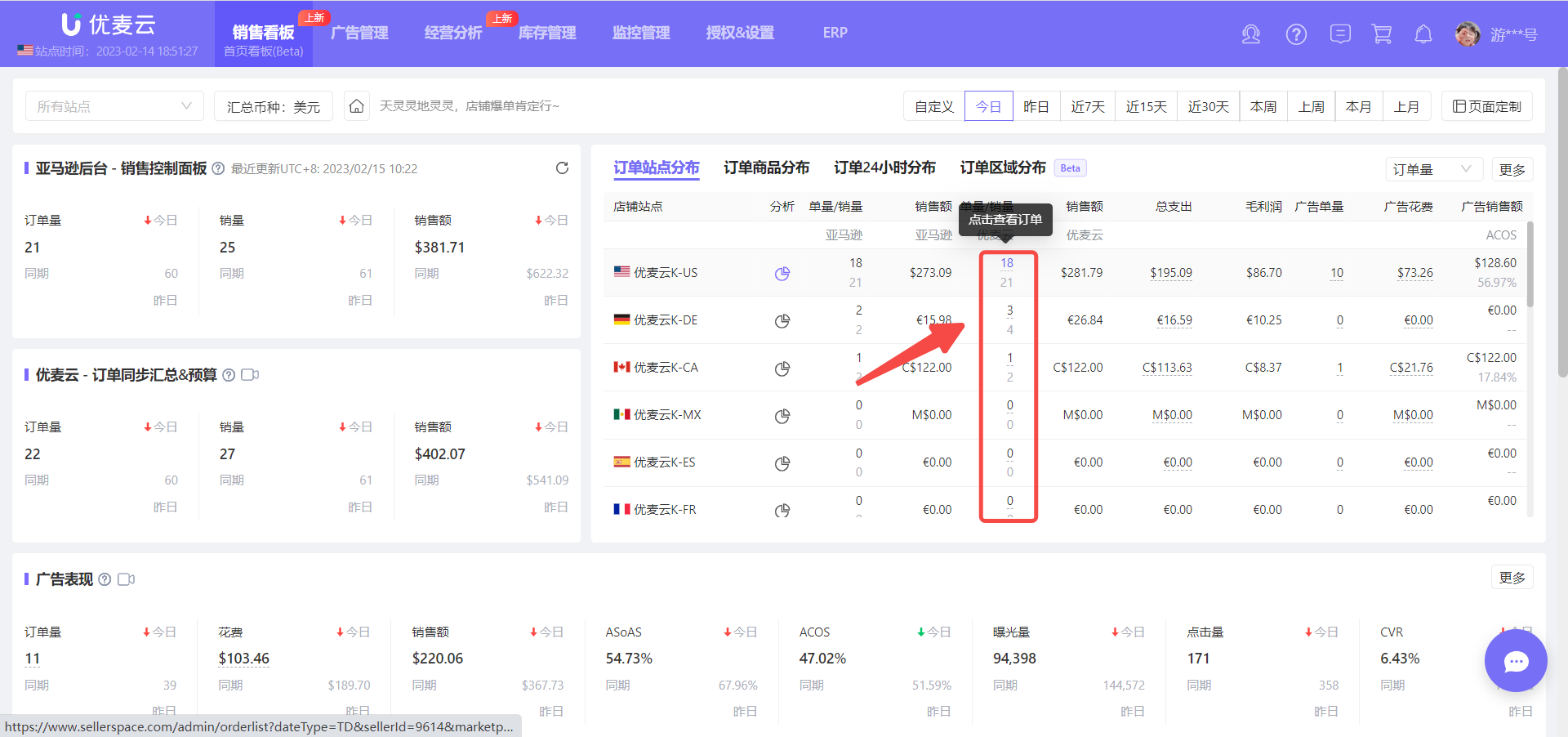
在优麦云中,所有带下划线的值,都可以悬停查看明细,或者点击跳转查看详情。
比如:
点击单量/销量数字,可跳转查看订单明细。
 +
+
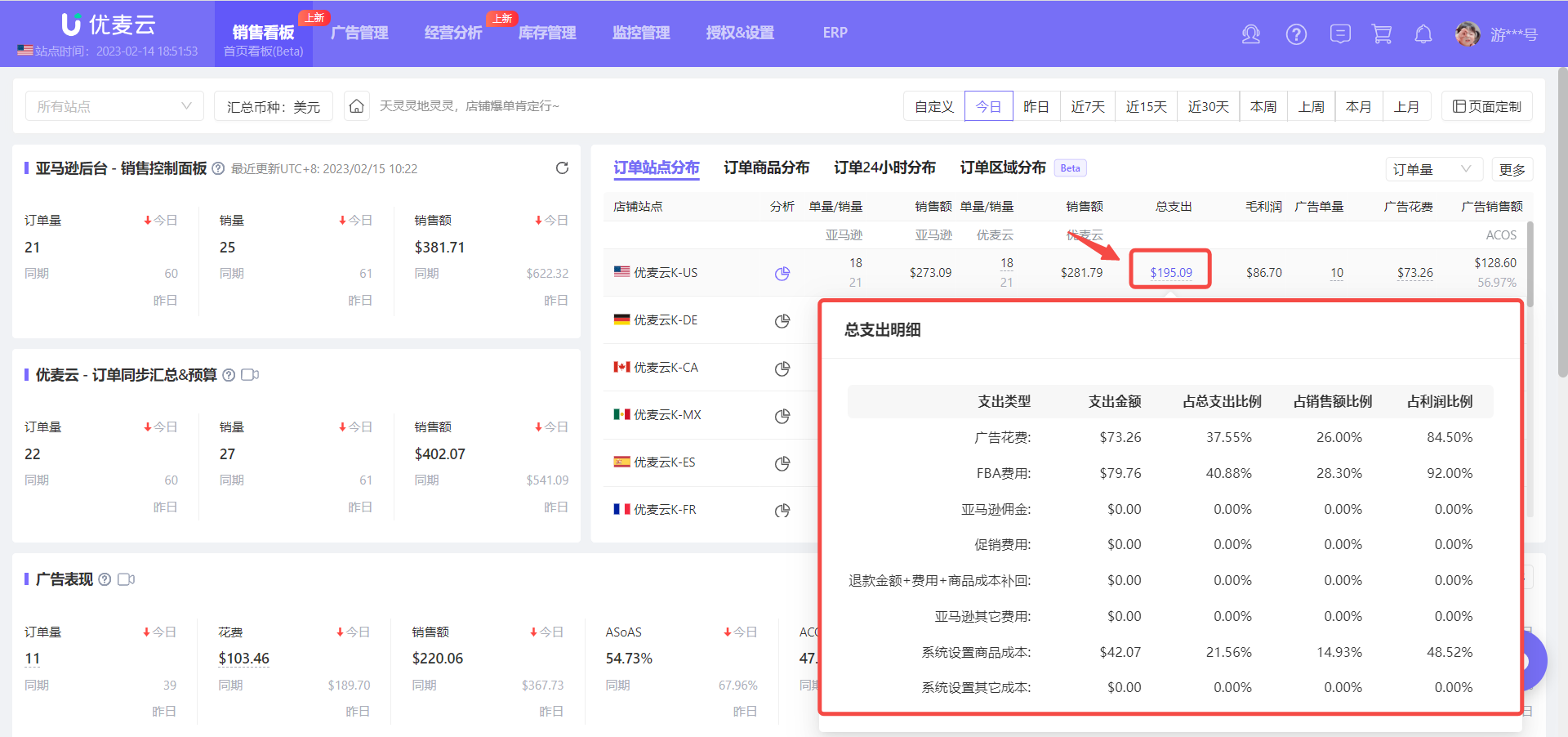
鼠标悬停总支出金额,查看支出明细,包含:支出类型、支出金额、不同类型占总支出比例、占销售额比例与占利润比例。
通过分析支出占比,可以帮助我们明确哪些花费超标,需要优化;哪些花费可再增加,以帮助提高销量等等。
 +
+
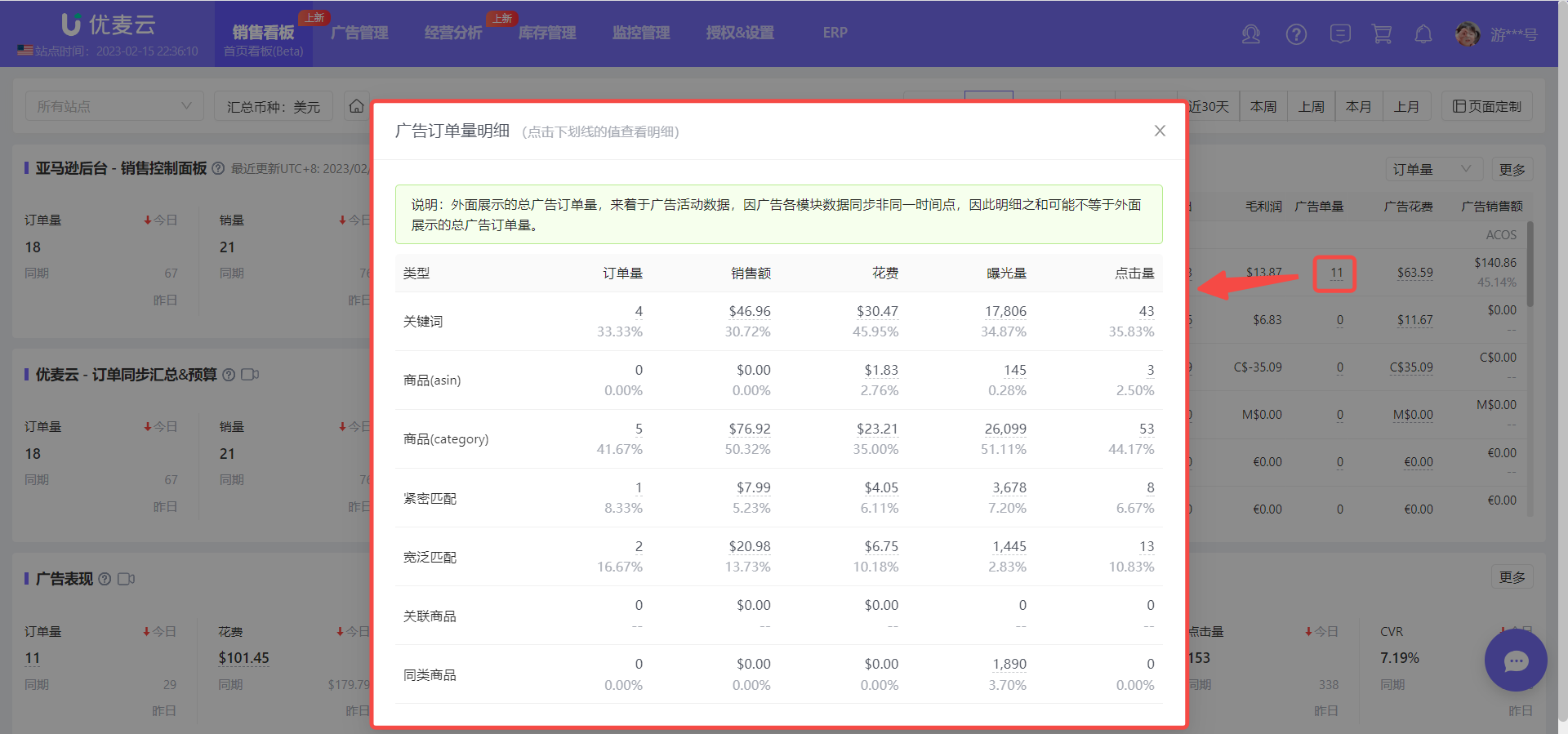
点击广告单量,可查看广告订单分布于哪些广告投放,帮助我们确认广告出单分布是否合理,哪些投放需要我们再次优化等等。
 +
+
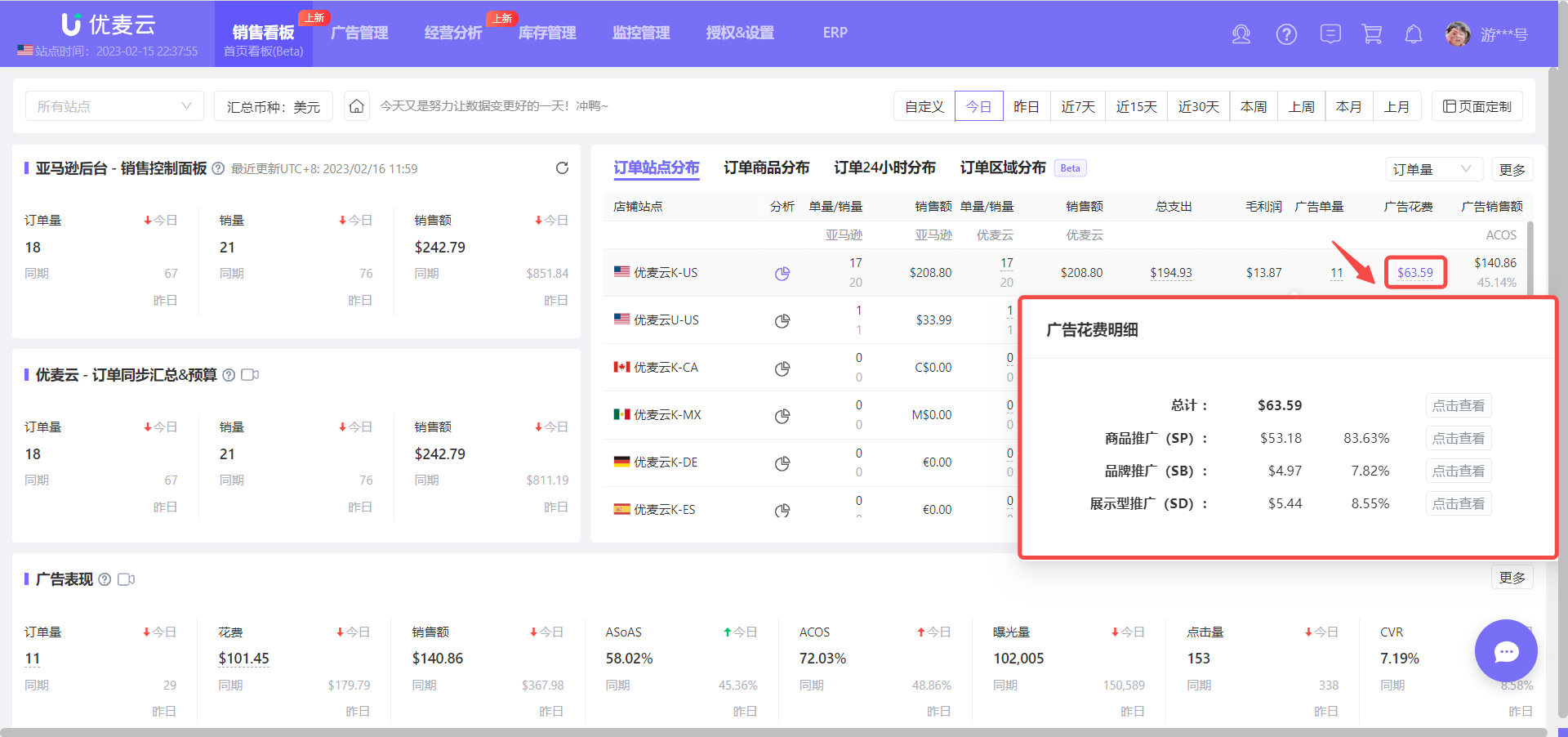
点击广告花费,可以查看站点的广告花费分布于哪种广告类型,帮助我们更合理地投放广告预算。其中,点击各个广告类型后面的【点击查看】按钮,还可以进一步跳转查看该广告类型的表现详情。
 +
+
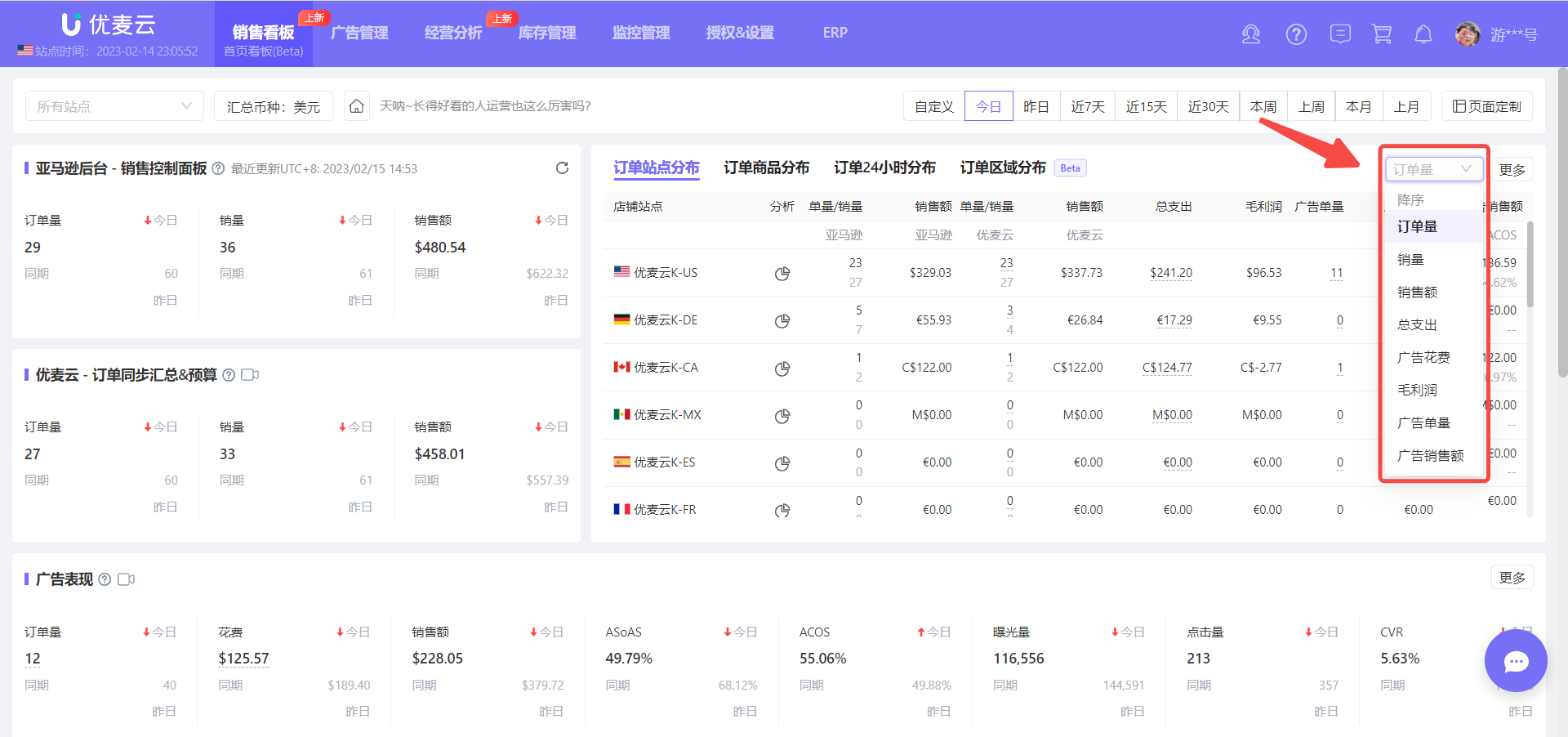
订单站点分布,系统默认以【订单量】降序排序。同样支持选择以其他指标降序排列,帮助我们查看对应指标下,该站点的表现。
 +
+
站点分析
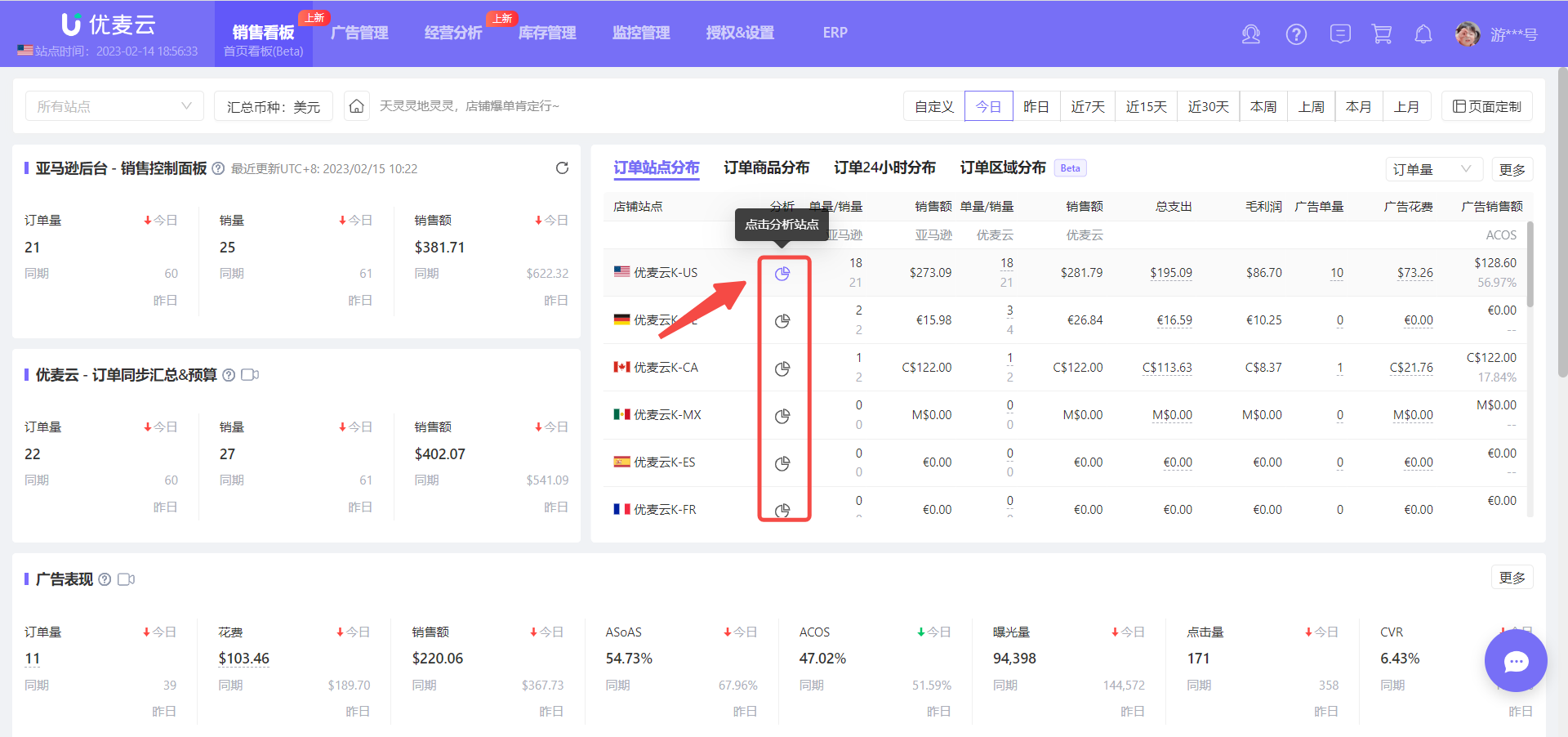
如果想要更一步详细分析单个站点的数据,我们可以点击站点名称右侧的分析按钮,单独分析该站点的经营数据。
 +
+
进入站点分析页面,
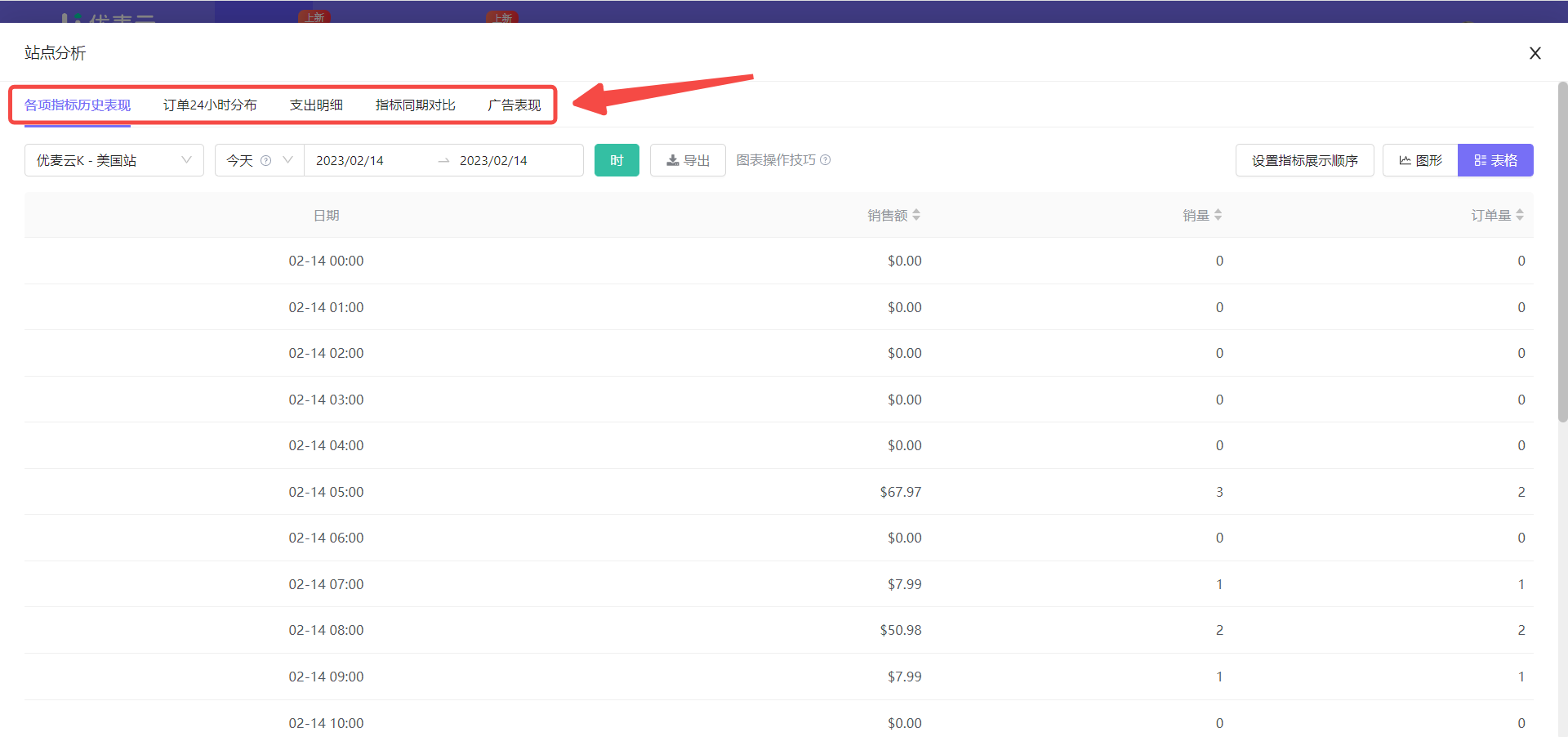
站点分析从5个维度出发,包含:各项指标历史表现、订单24小时分布、支出明细、指标同期对比与广告表现,帮助我们深入了解该站点的经营情况,及时发现异常表现,查漏补缺。
 +
+
① 各项指标历史表现
站点维度共有40个可分析指标,帮助我们深入分析各个指标的表现,从不同指标中找出异常情况,或是帮助我们跟踪优化操作的效果是否达标,以便我们及时根据经营目标优化推广方法。
指标历史表现数据操作方法如下:
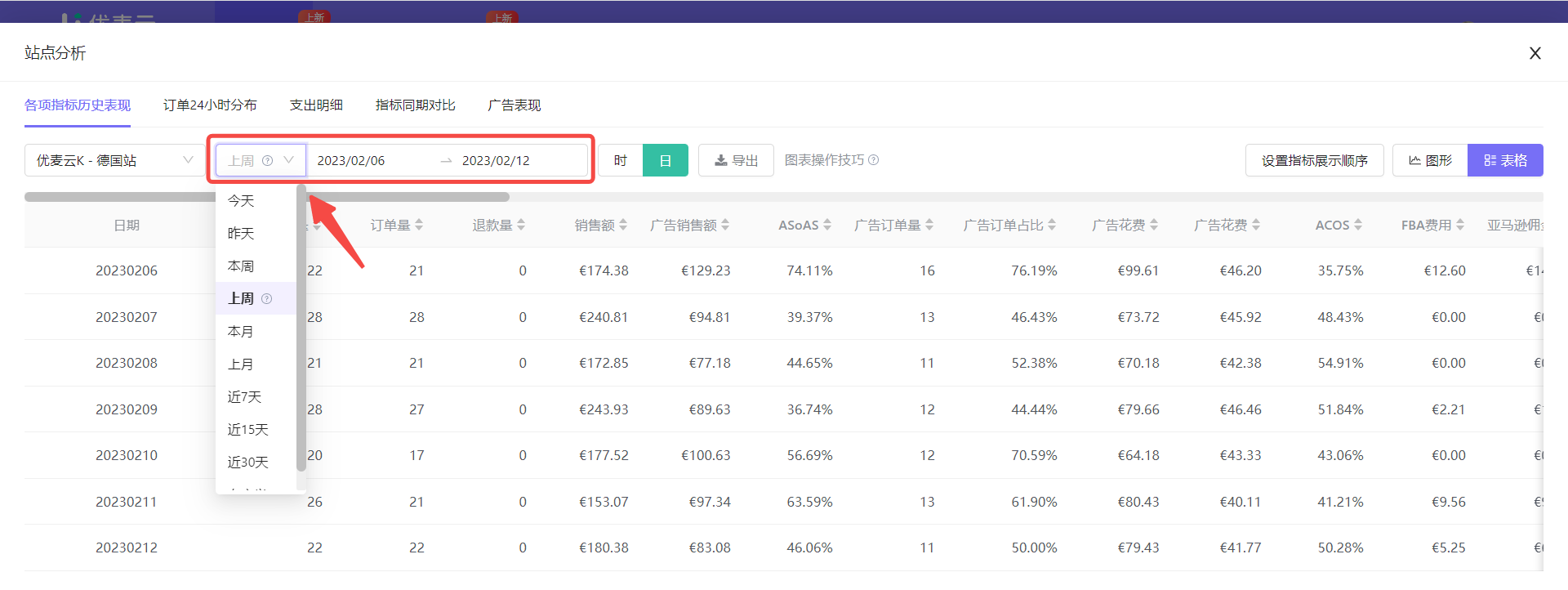
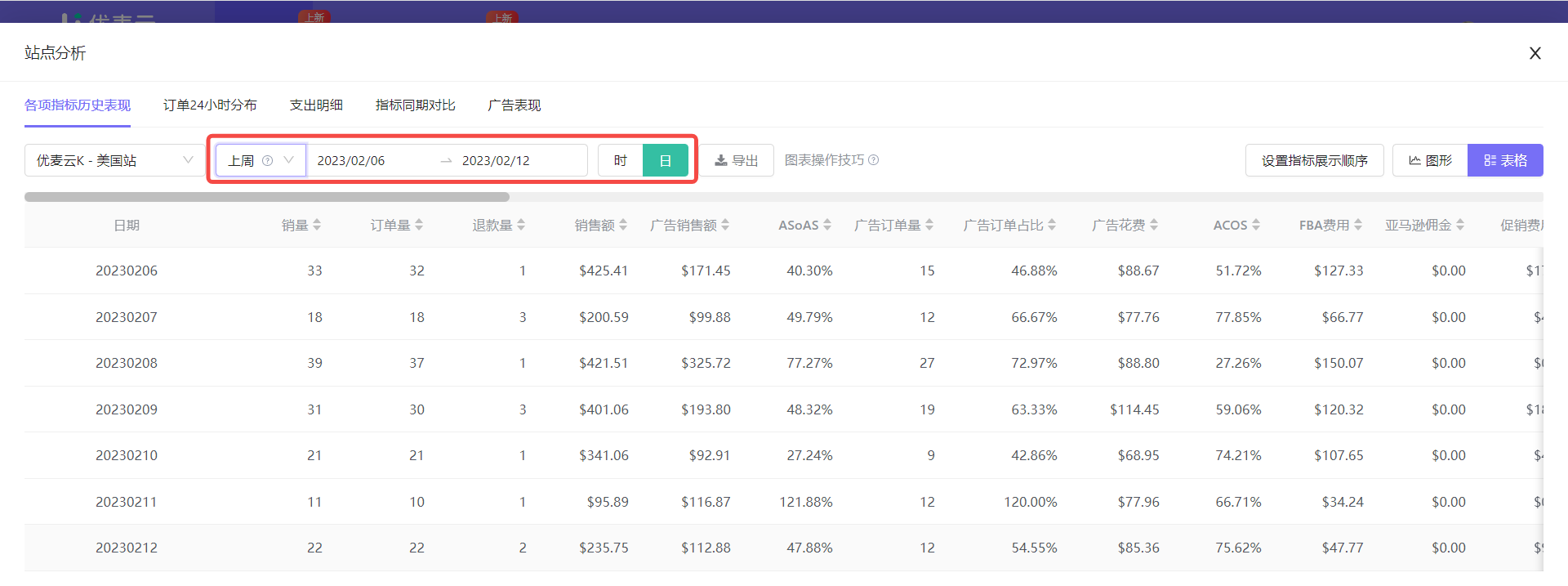
以表格形式,分析优麦云K - 美国站,上周的广告ACOS表现为例,
首先,设置数据时间。
点击时间,选择数据时间为【上周】。
 +
+
补充说明:
选择的时间范围不同,数据的展现形式也会略不一样。
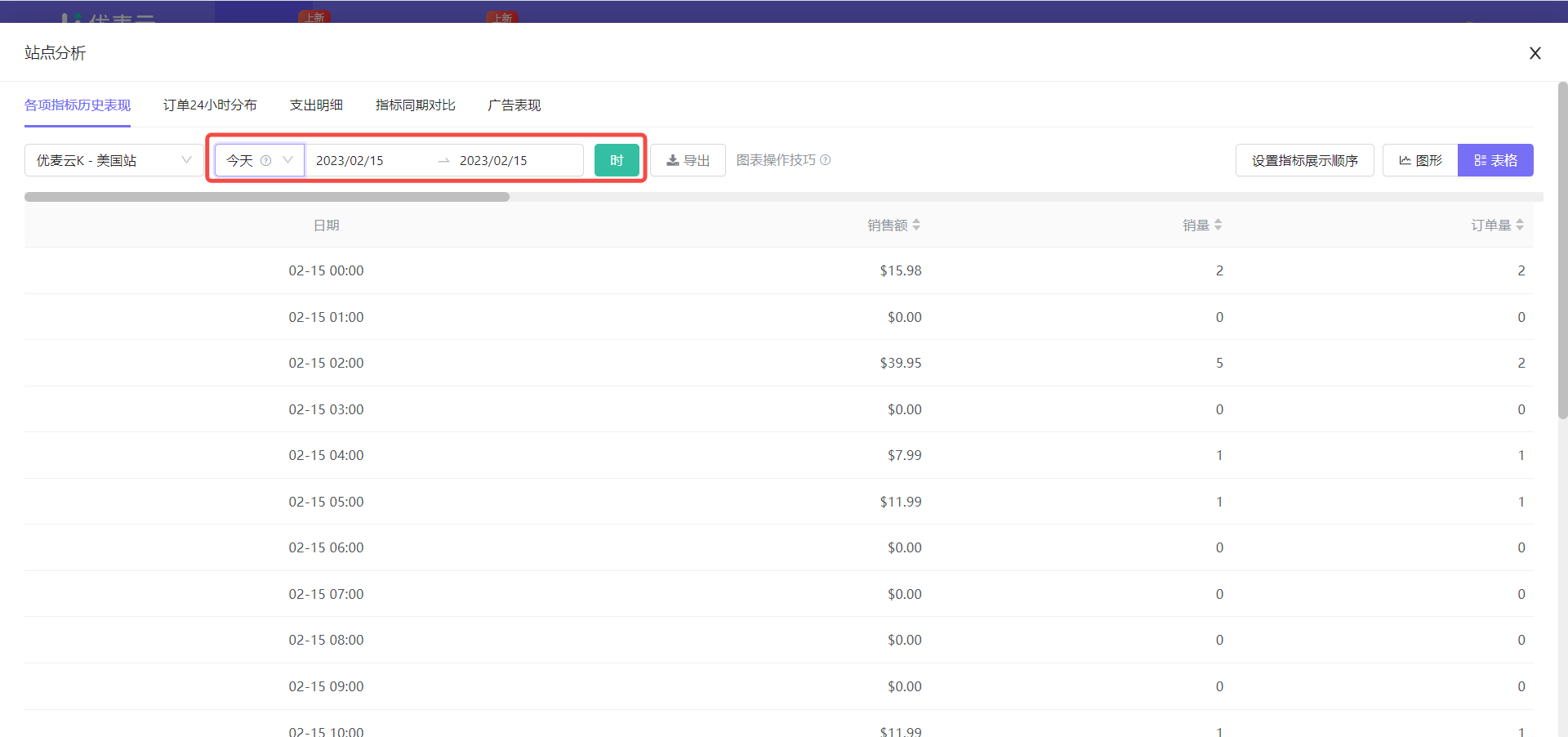
选择单天,则以“时”维度展示指标数据。并且,当我们选择【今天】或【昨天】时,仅展示指标:销售额、销量与订单量;
选择多天、且在一周内,则可选择以“时”,或者“日”的维度展示指标数据;
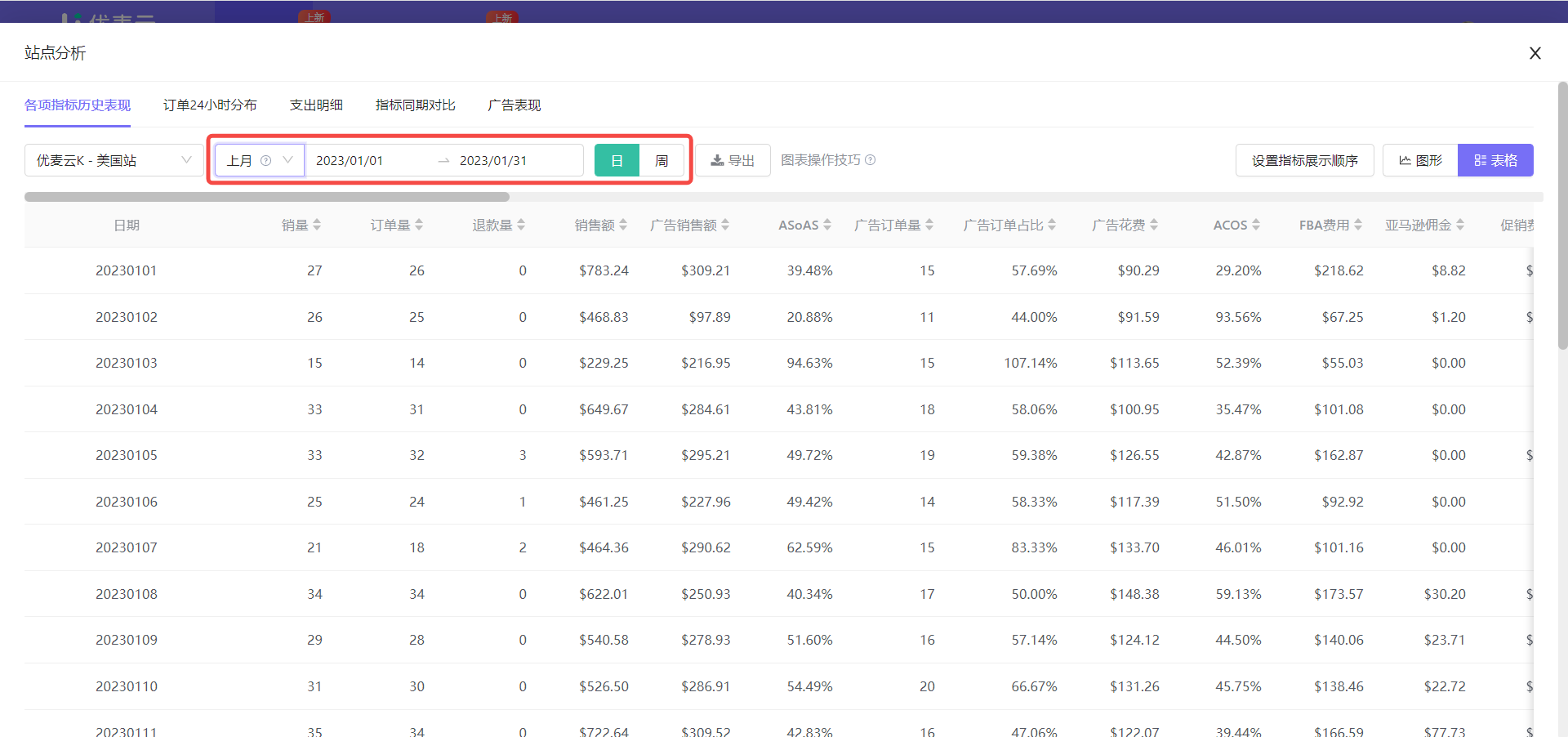
选择超出一周,则可选择以“日”,或“周”的维度展示指标数据。
可根据自己要分析的实际情况,选择对应的数据时间范围。
选择单天,以“时”维度展示数据:
 +
+
选择多天,且一周内,以“时”或“日”展示数据:
 +
+
选择超出一周,以“日”或“周”展示数据:
 +
+
然后,选择分析站点。
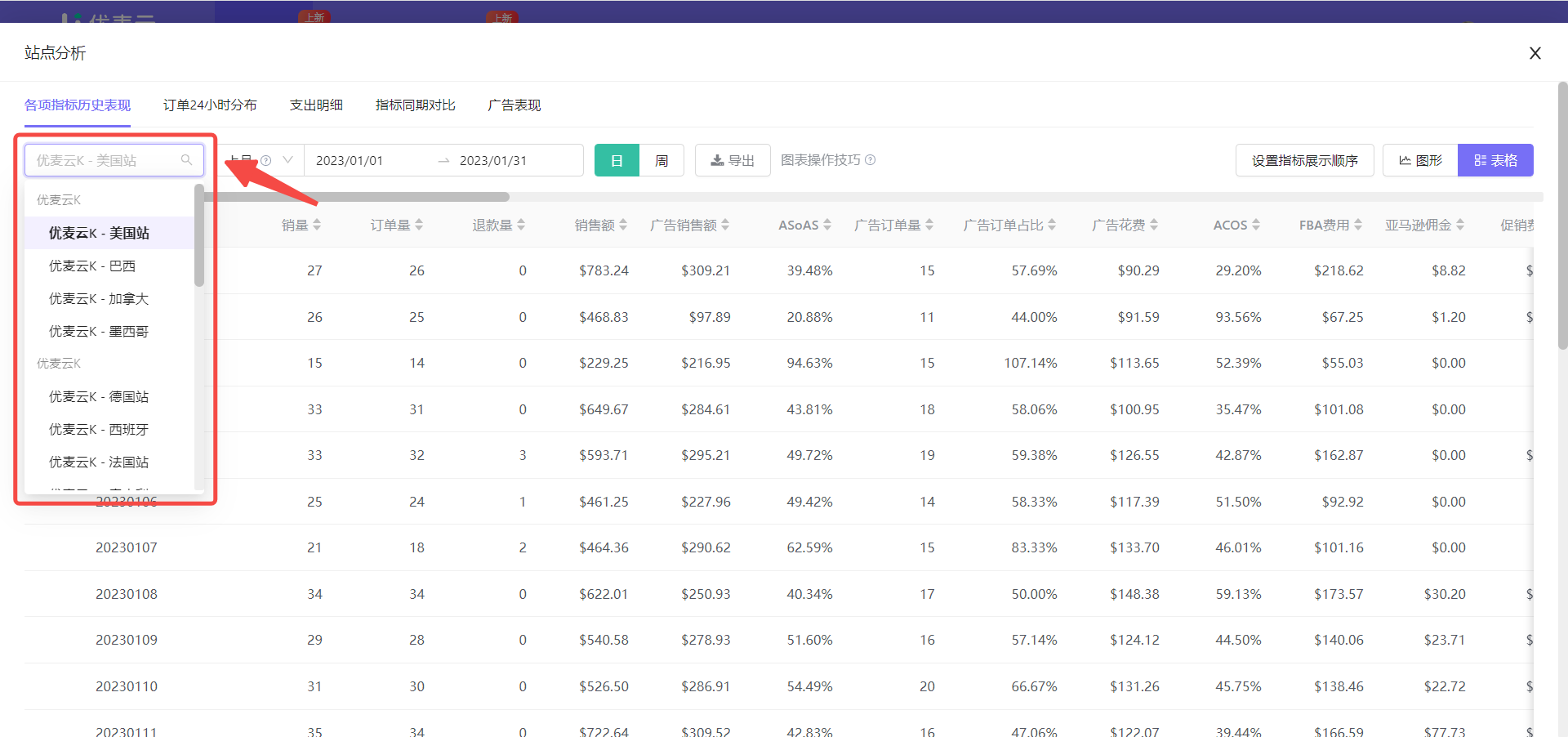
我们可以选择分析不同站点的各个指标历史表现。
点击左上角【站点选择】按钮,一键切换站点为【优麦云K - 美国站】。
 +
+
接着,选择数据展现形式。
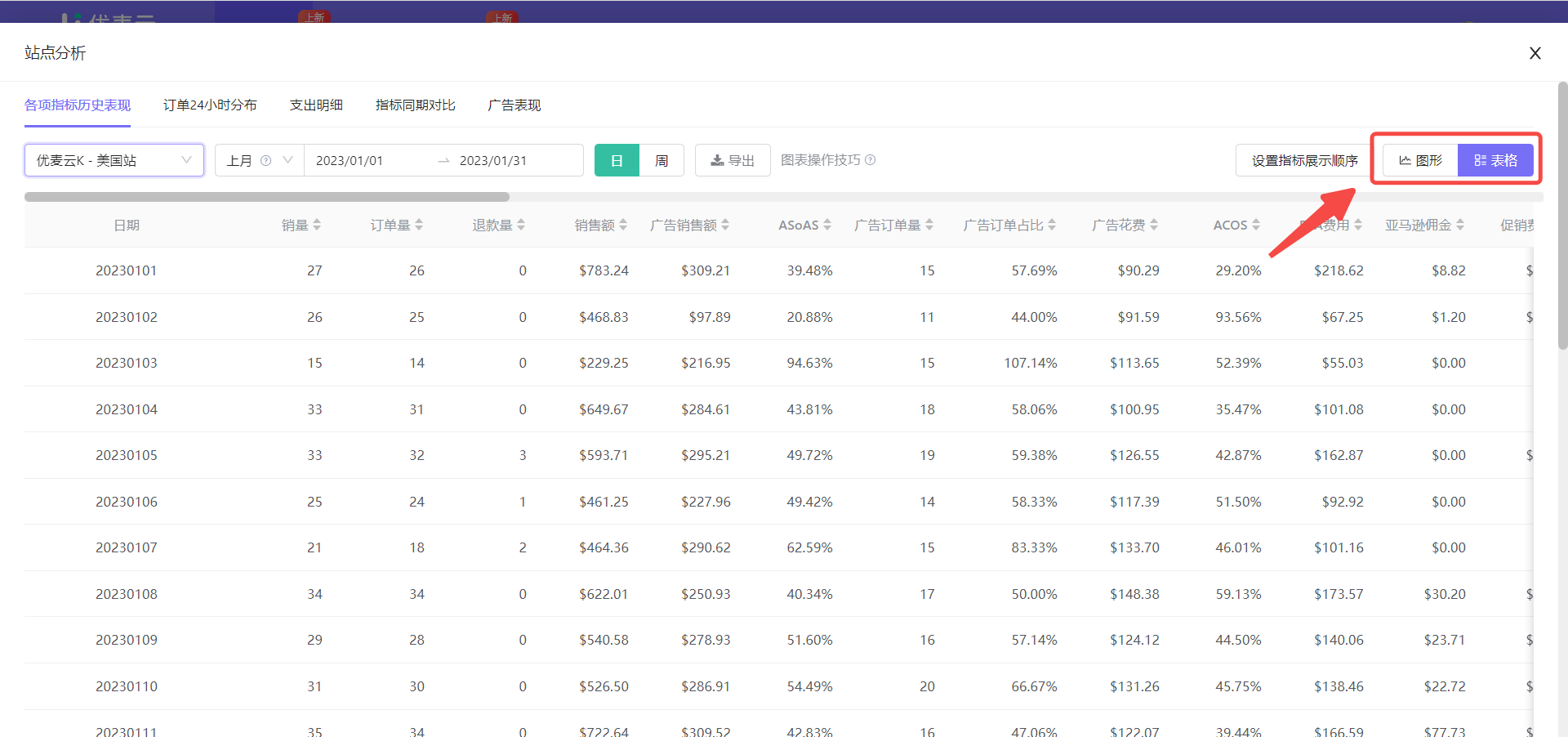
指标的展现形式,共有2种:图形 + 表格,根据数据的展现形式,我们可以分别设置指标展示顺序或数量。
点击右上角图标,可以一键切换展现形式。
当前为表格展现形式,因此不做切换。
 +
+
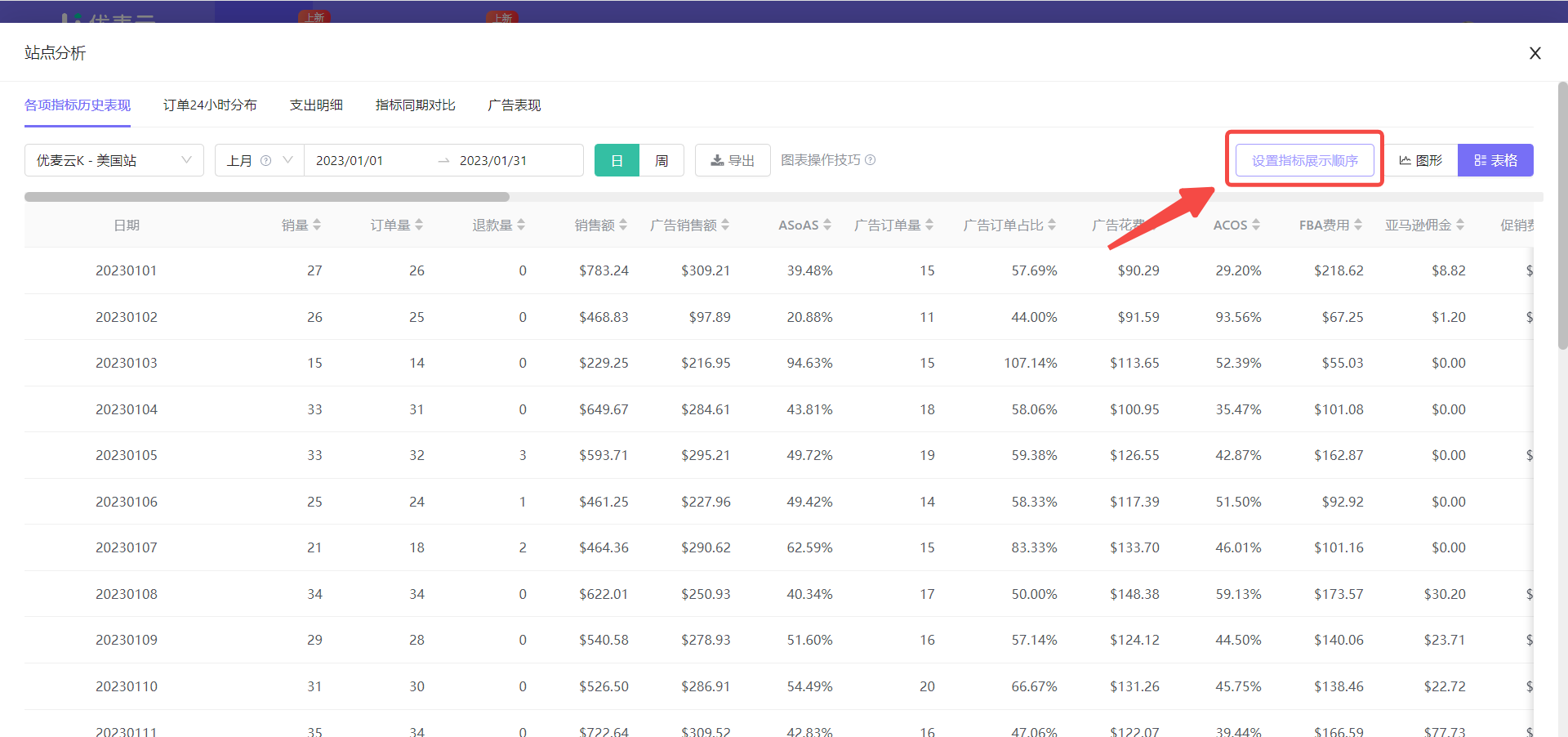
最后,我们可以选择设置指标展示顺序。
当选择【表格】形式时,我们可以自定义我们可以自定义设置指标的展示顺序。
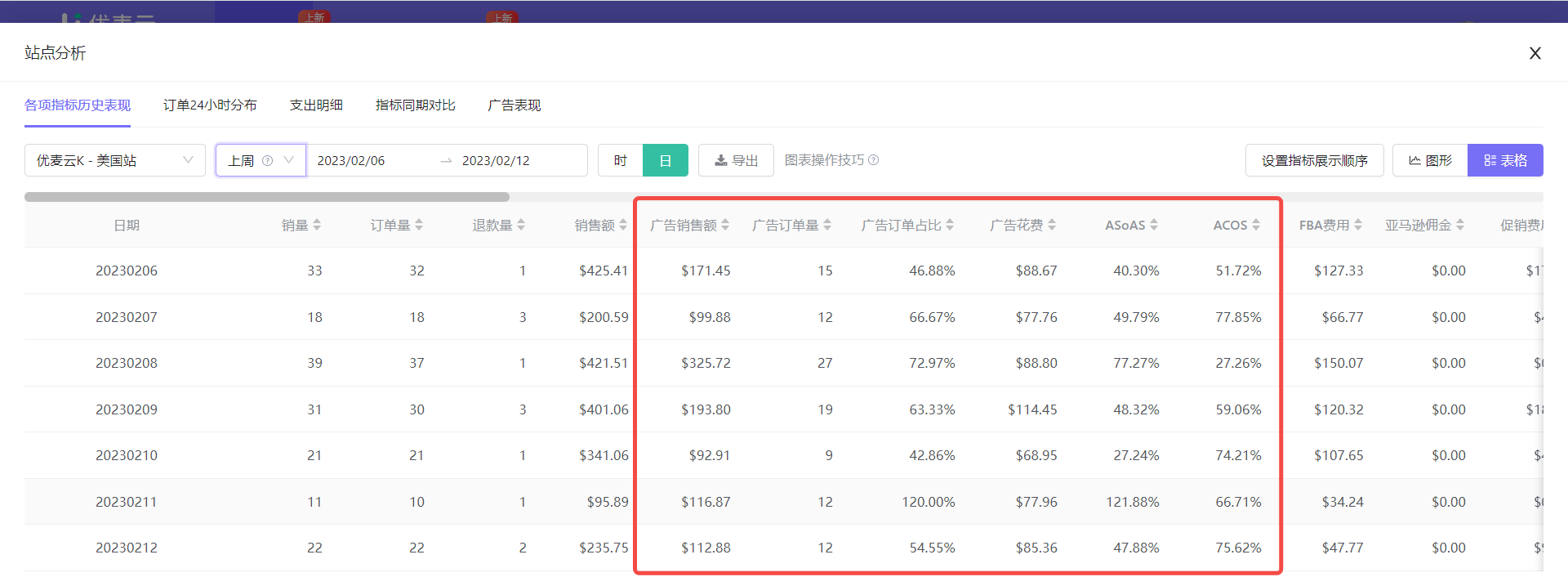
我们要分析的是【ACOS】指标,不过它不能单独分析,需要将其与广告的其他指标合在一起分析。因此,我们可以选择将需要的广告指标放在一起,方便我们查看。
点击右上角【设置指标展示顺序】,即可进入设置。
 +
+
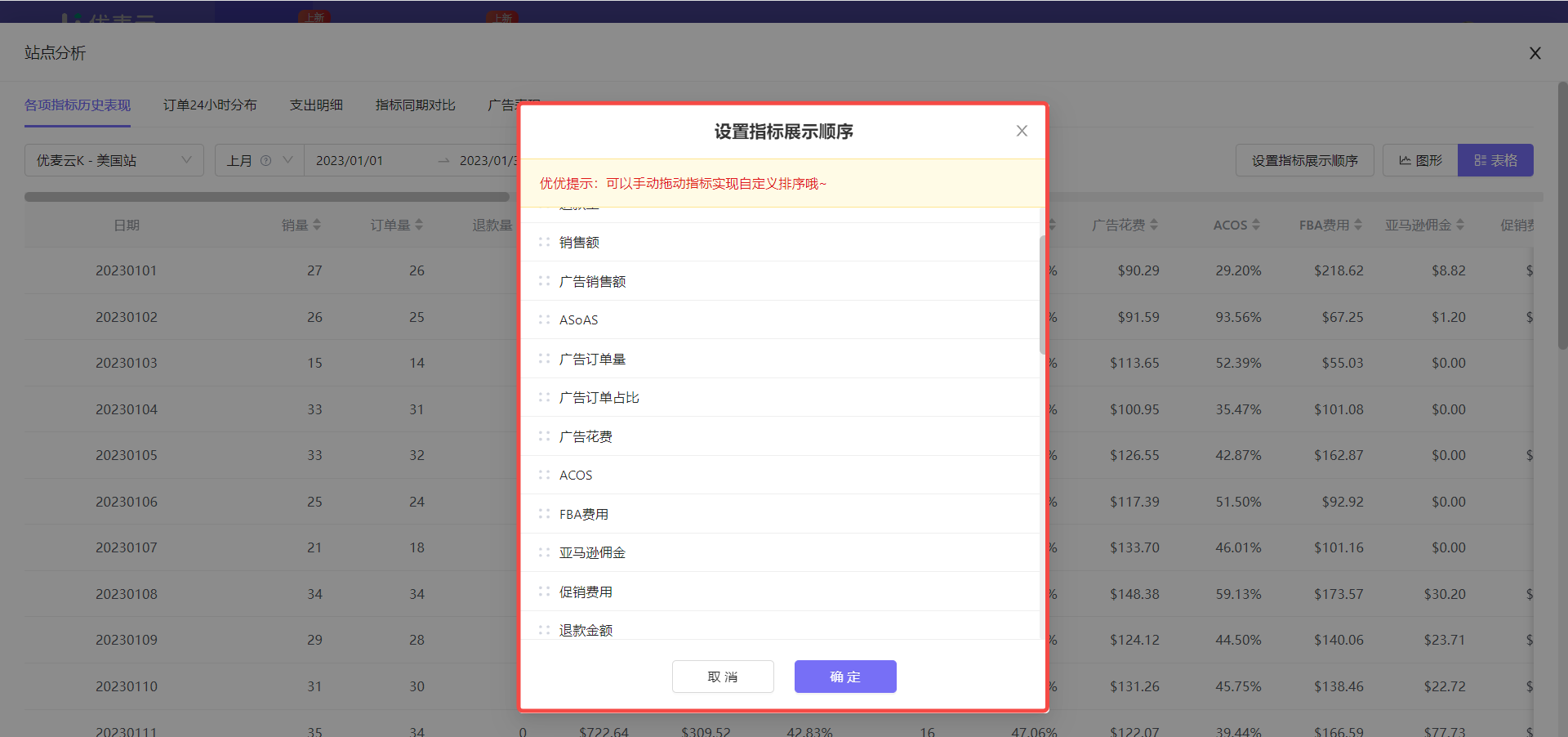
自定义指标展示顺序,拖动排序,将广告相关指标放在一起,方便分析。
 +
+
说明:以上操作顺序不是固定顺序,按照自己的需求对应操作即可。
此时,我们就可以针对上周的广告ACOS,进行分析了。
 +
+
比如:
由图中数据可以看出,上周本站点的ACOS整体是偏高的。
此时,我们需要分析偏高的原因:是否是推新品导致高ACOS,因为新品广告目标是获取高曝光与高流量,转化偏低,是否是这个原因拉高了整体ACOS呢?或者说是否是关键词不精准,导致出现一些不相关匹配关键词,消耗了大量预算,并且无转化,致使ACOS偏高?……可以根据实际情况具体分析。
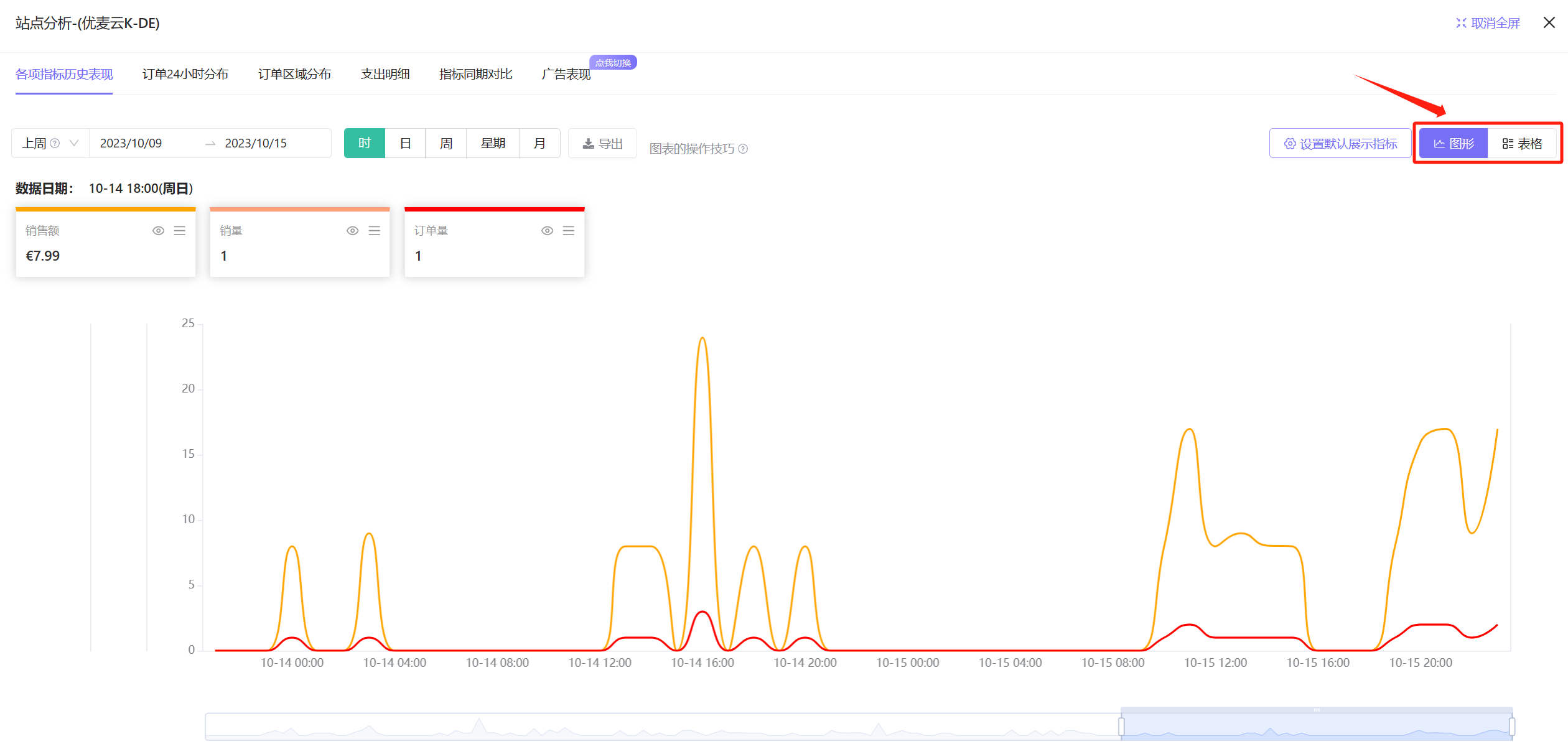
除了以上【表格】的数据展现形式,我们还可以选择【图形】形式分析指标历史表现。
图形可以更直观的查看指标的历史表现趋势,呈上升还是下降趋势,或者是其他表现等等。
下面为大家讲解图表的操作方法:
点击右上角的切换按钮,一键切换图表。
 +
+
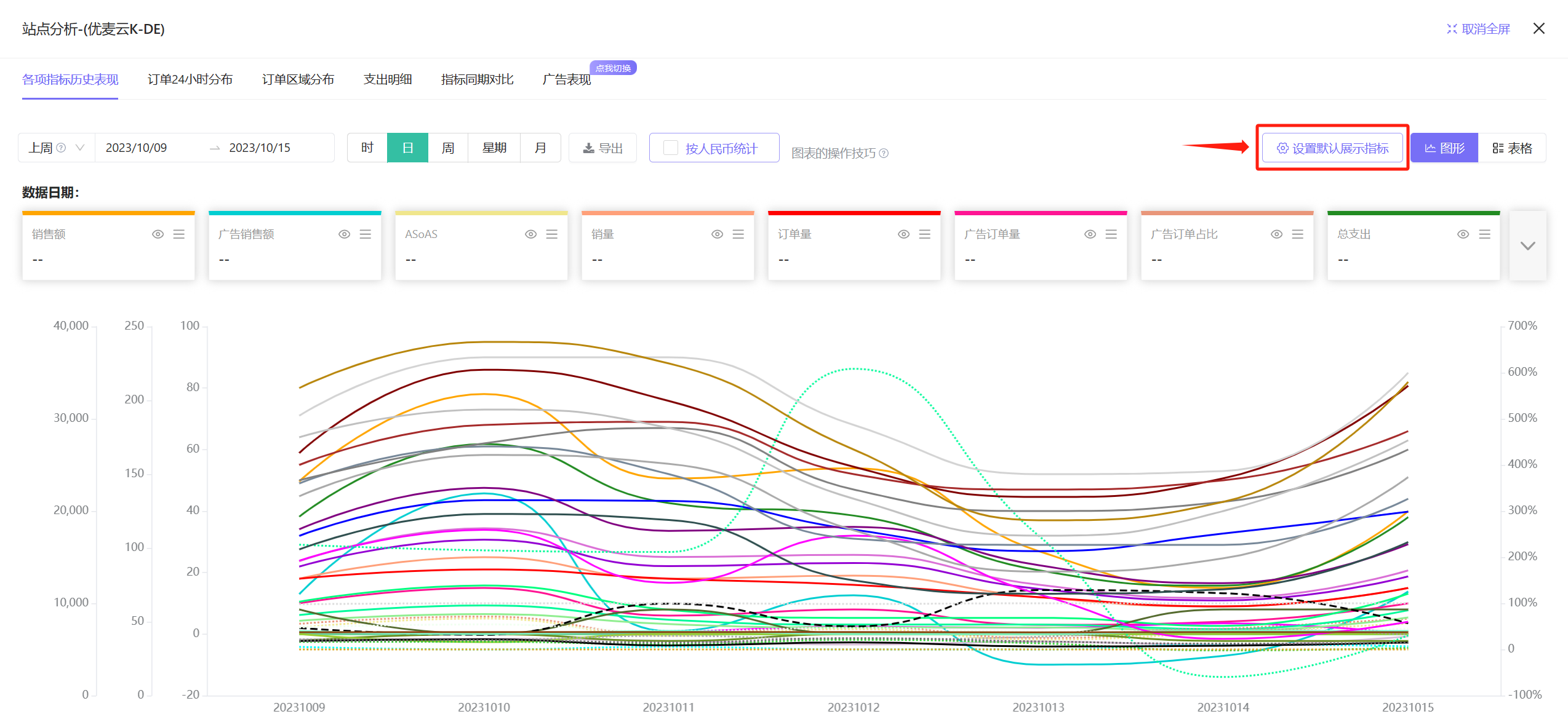
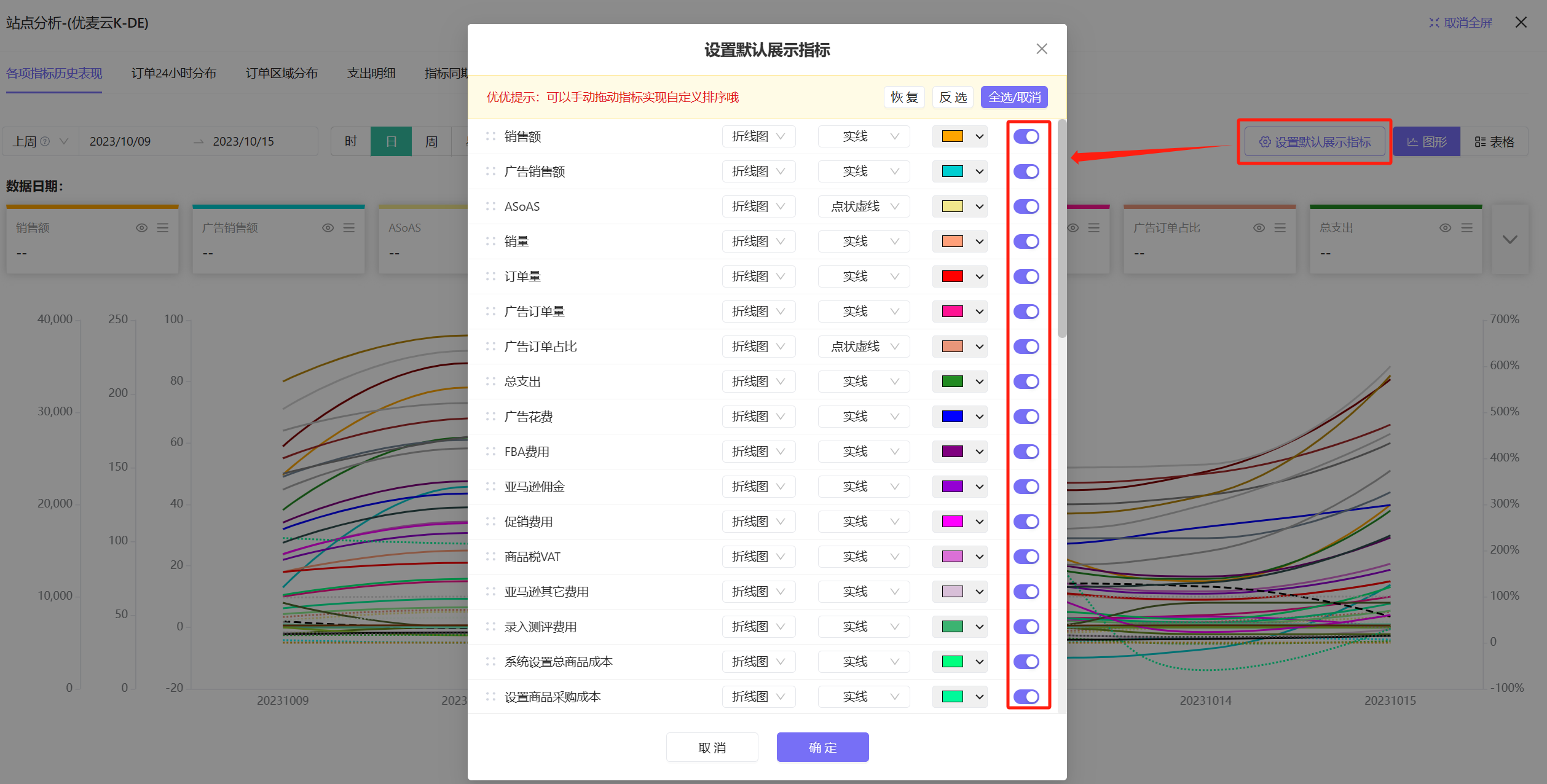
我们可以为【图形】设置默认展示指标与指标展示顺序。
点击【设置默认展示指标】按钮,即可进入设置。
 +
+
设置默认展示指标:
 +
+
特别提示:当数据时间选择为【今日】或【昨日】,则默认展示销量、订单量、销售额的24小时趋势数据,不以设置的展示指标为准。
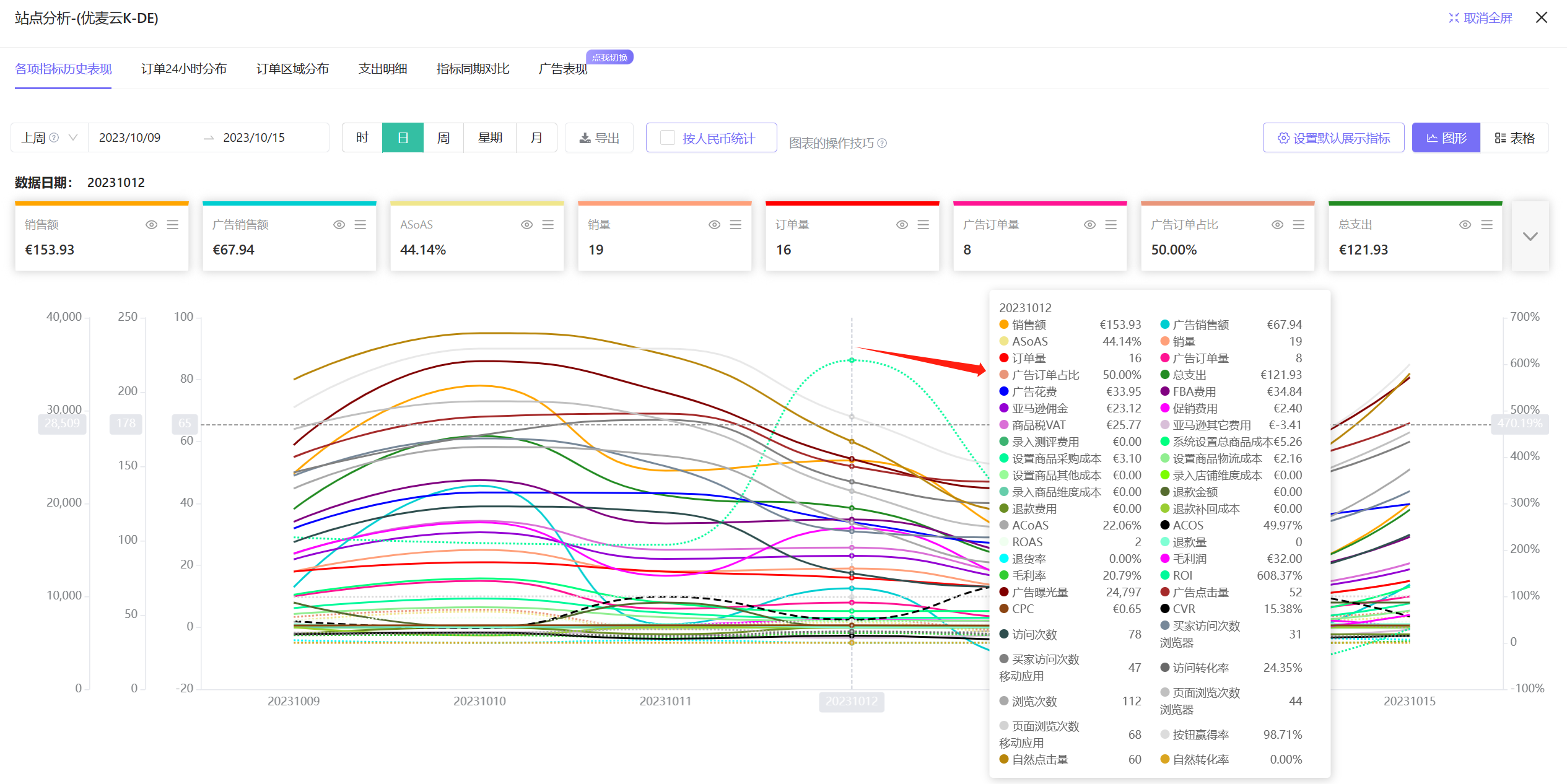
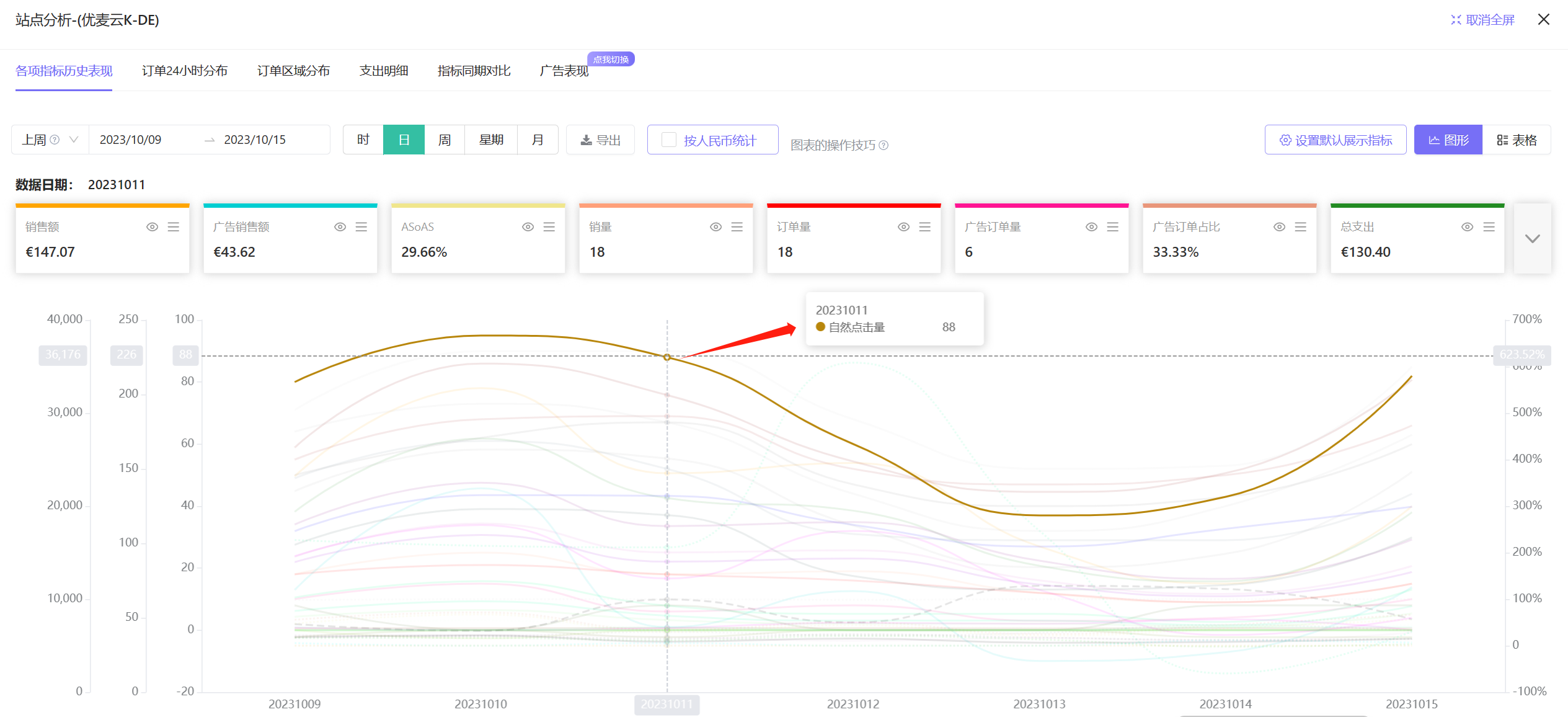
图表操作技巧教程:
鼠标悬停到曲线上,可查看对应节点的详细数据;
 +
+
鼠标悬停到单个曲线上,可查看该曲线对应的是哪个指标,以及对应节点的详细数据;
 +
+
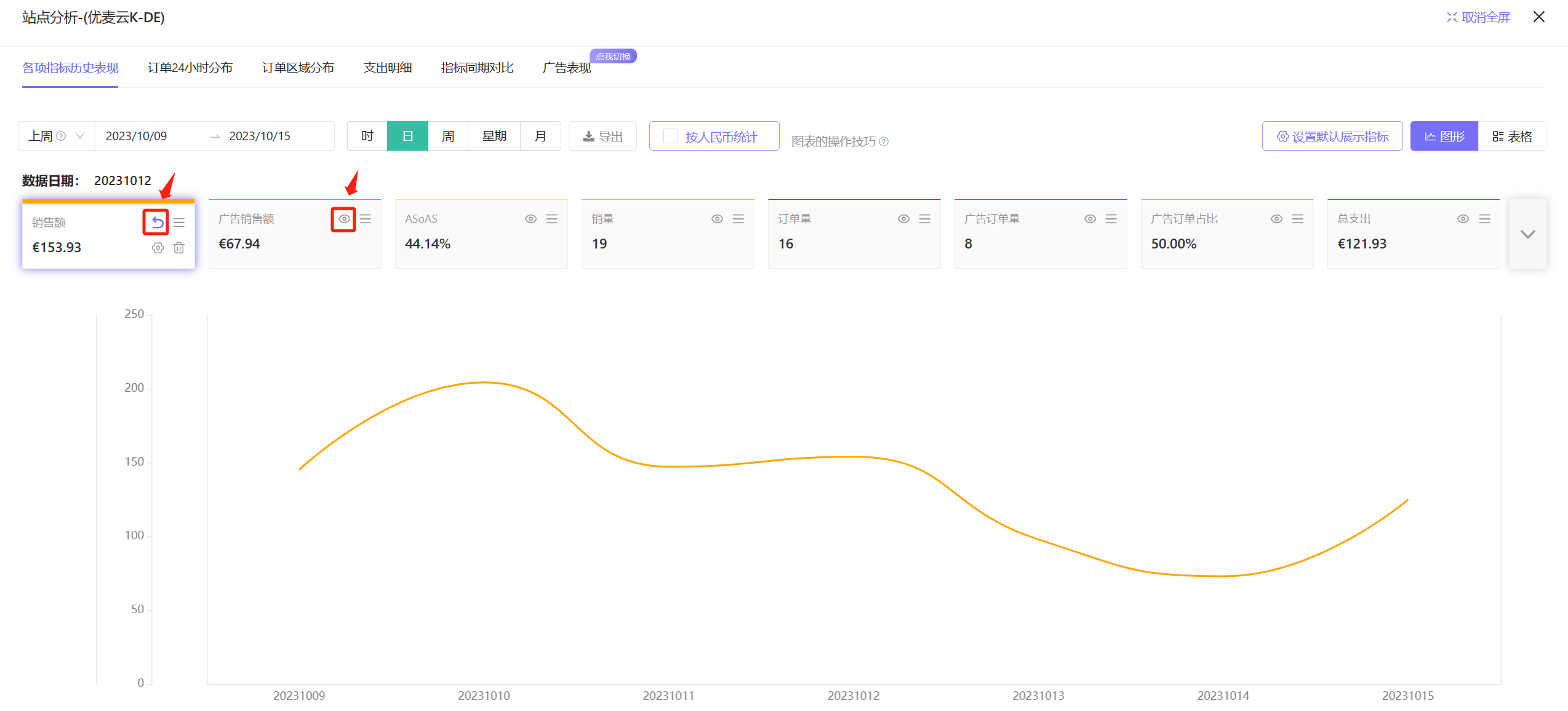
点击曲线,可仅查看该曲线对应指标,移出曲线在空白处再次点击,可恢复至展示自己设置的所有默认指标;
 +
+
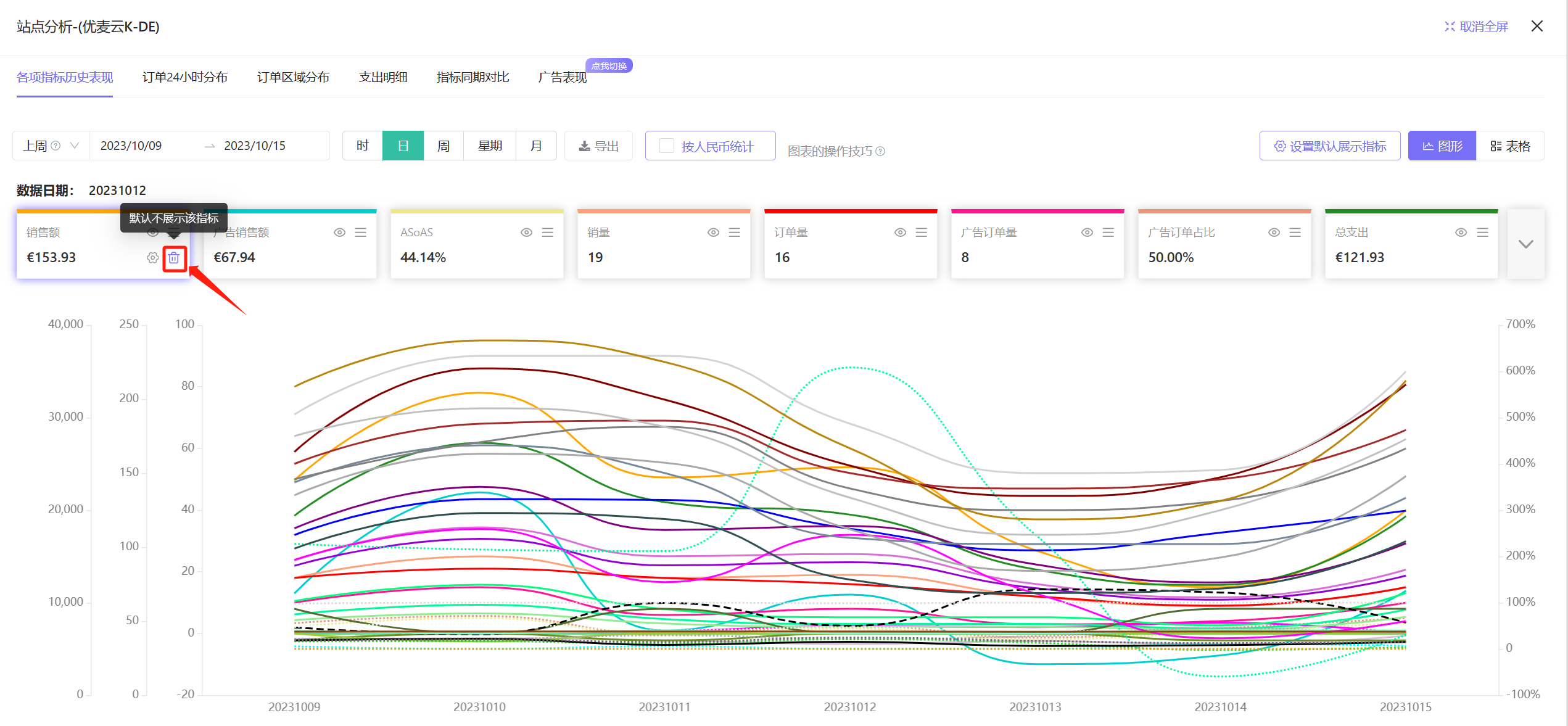
点击【设置默认展示指标】按钮下方指标,可隐藏或新增展示指标;
 +
+
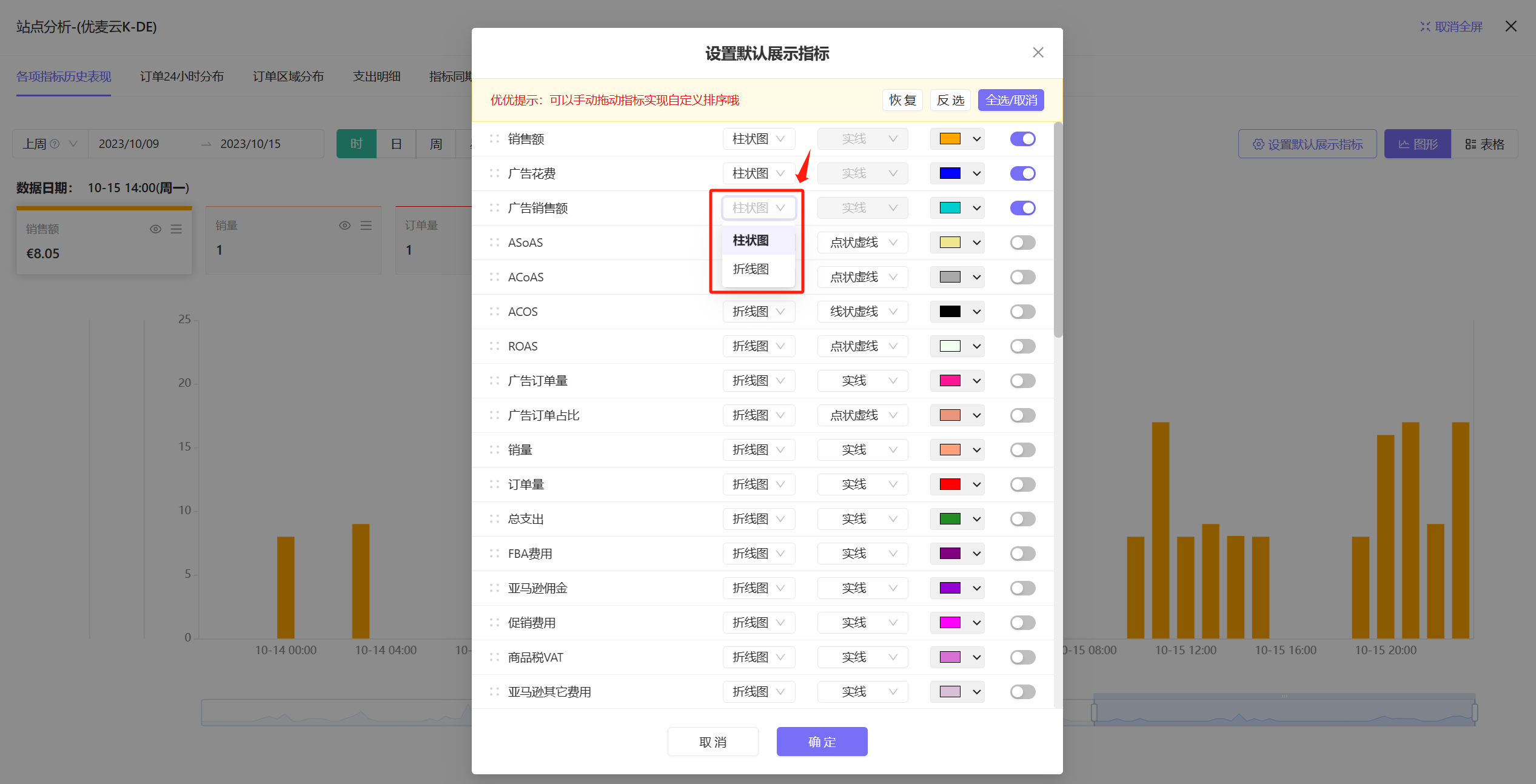
除了曲线趋势图表,还支持柱状图形查看,其操作方法与曲线趋势图表一致。
点击右侧图形按钮,一键切换。
 +
+
数据导出:
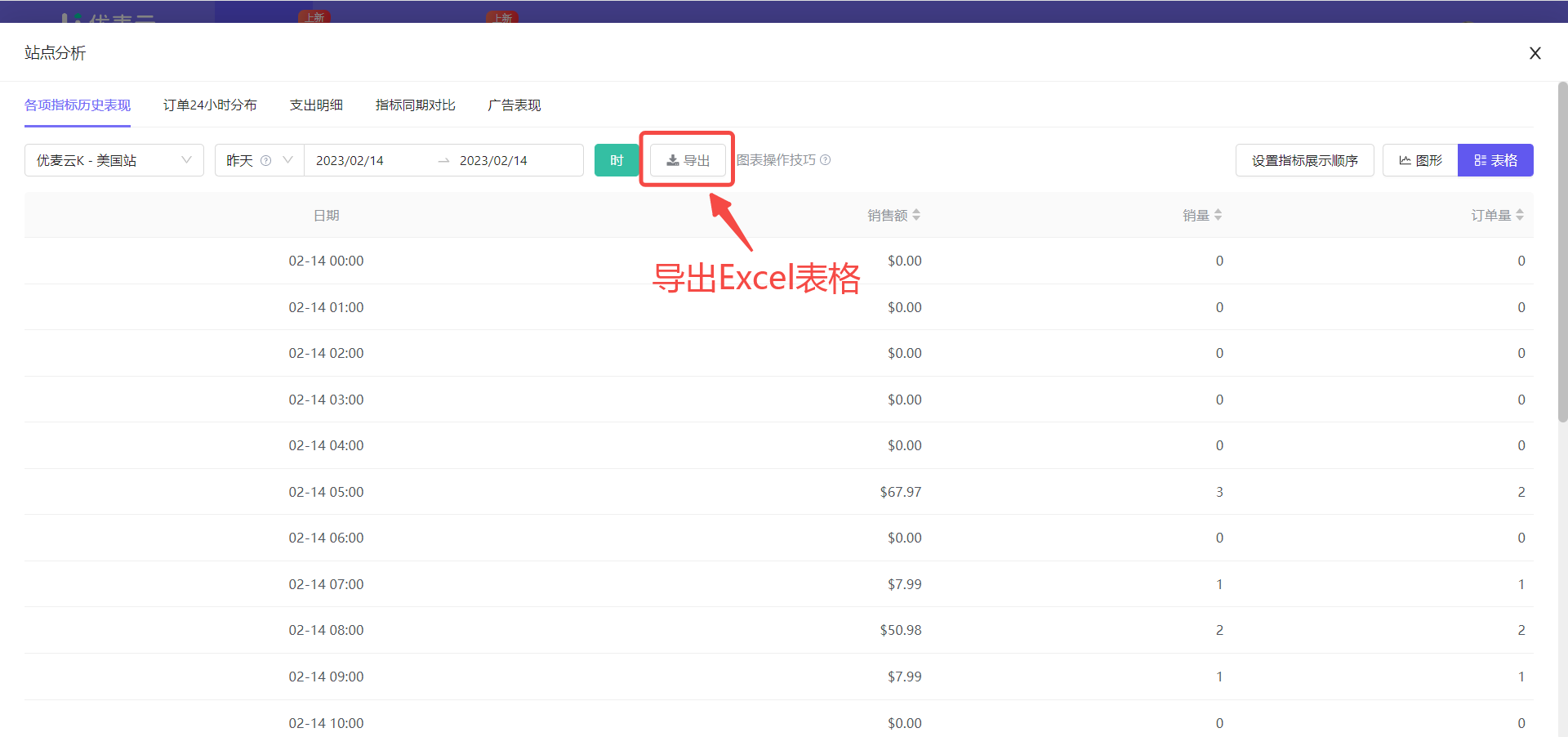
当我们分析完成后,可以导出当前分析的数据结果,导出格式为Excel表格,方便我们再次整理分析。
点击【导出】按钮,一键导出。
 +
+
② 订单24小时分布
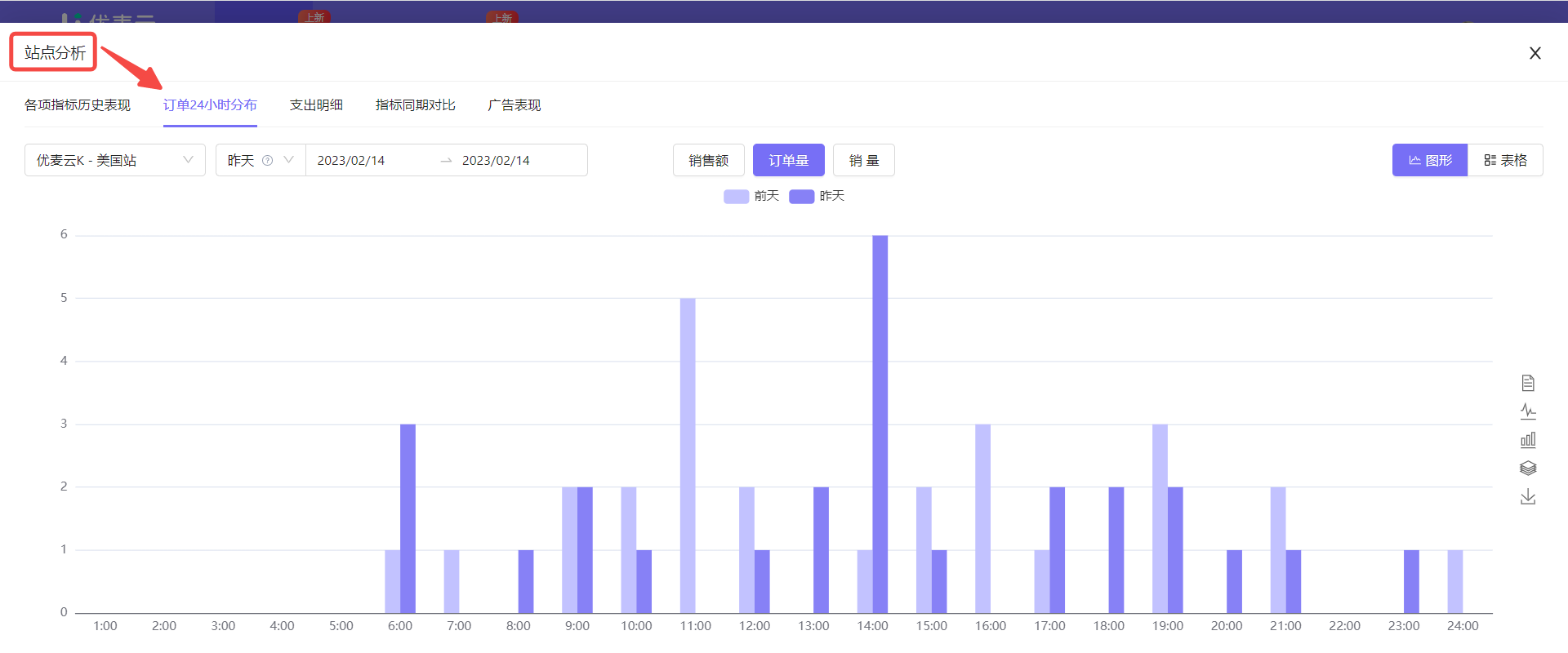
站点分析的订单24小时分布,主要是查看所选站点的订单量、销量、销售额的24小时分布情况。
它与【近四周分时销售数据】相似,但也略有不同,具体区别如下:
近四周分时销售数据:只能查看近28天的数据,但支持查看不同商品、站点、广告和标签商品的24小时订单分布情况;
订单24小时分布:支持查看全时间段的数据,但仅支持查看站点、或商品维度的24小时订单分布情况。
 +
+
订单24小时分布的数据操作方法如下:
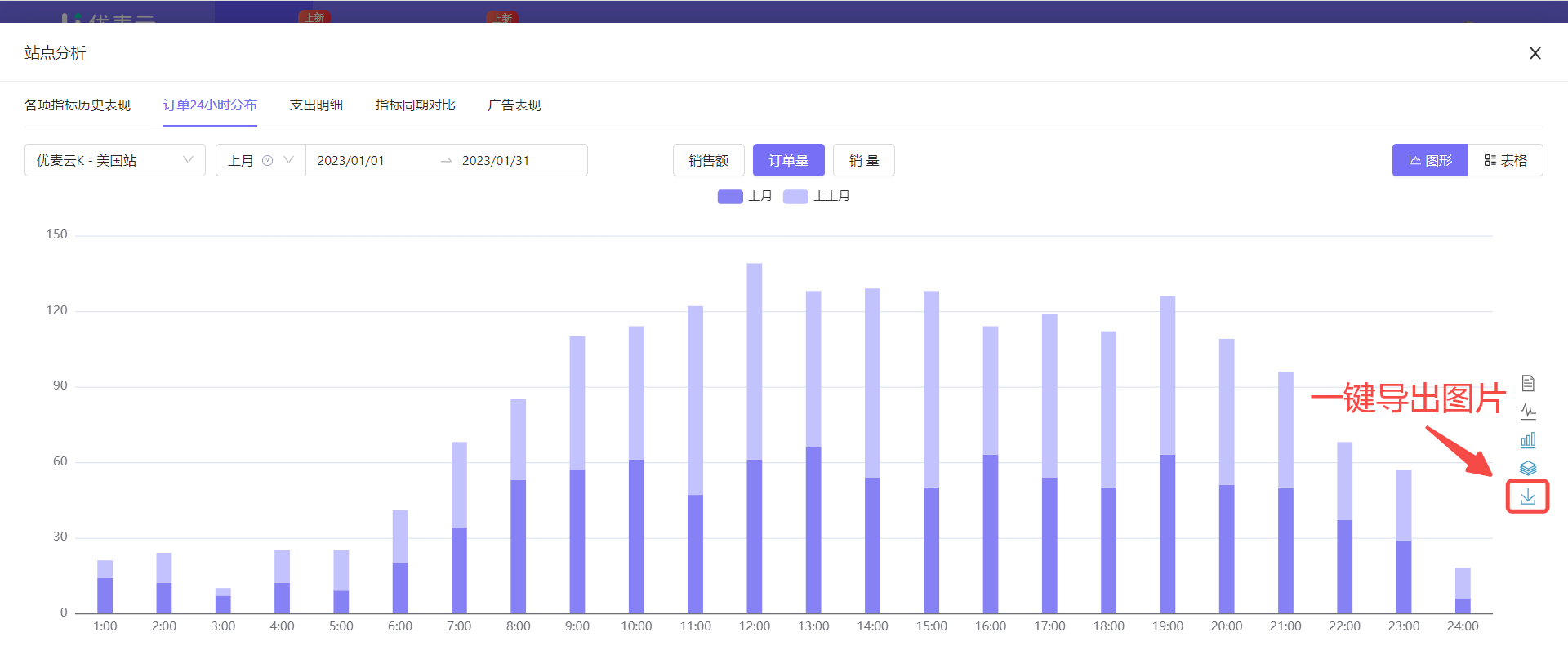
以图表形式,查看上月的订单24小时分布为例。
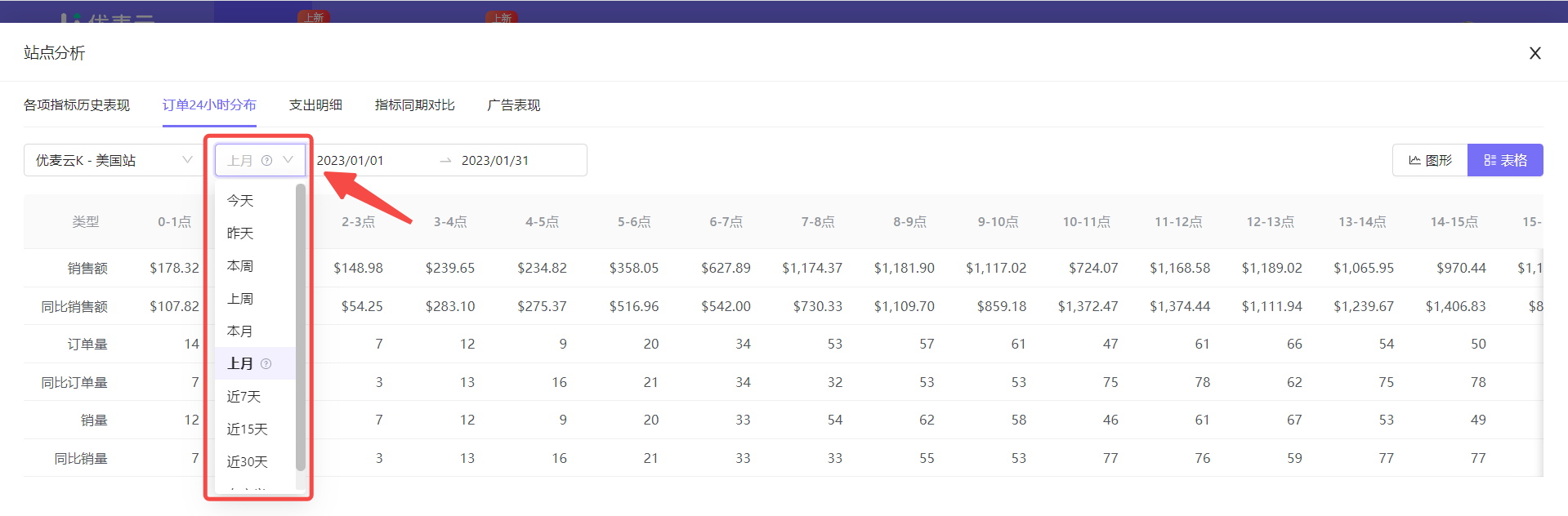
同【各项指标历史表现】的操作一样,我们可以自定义数据时间范围。
点击左上角时间图标,设置时间范围,选择【上月】。
 +
+
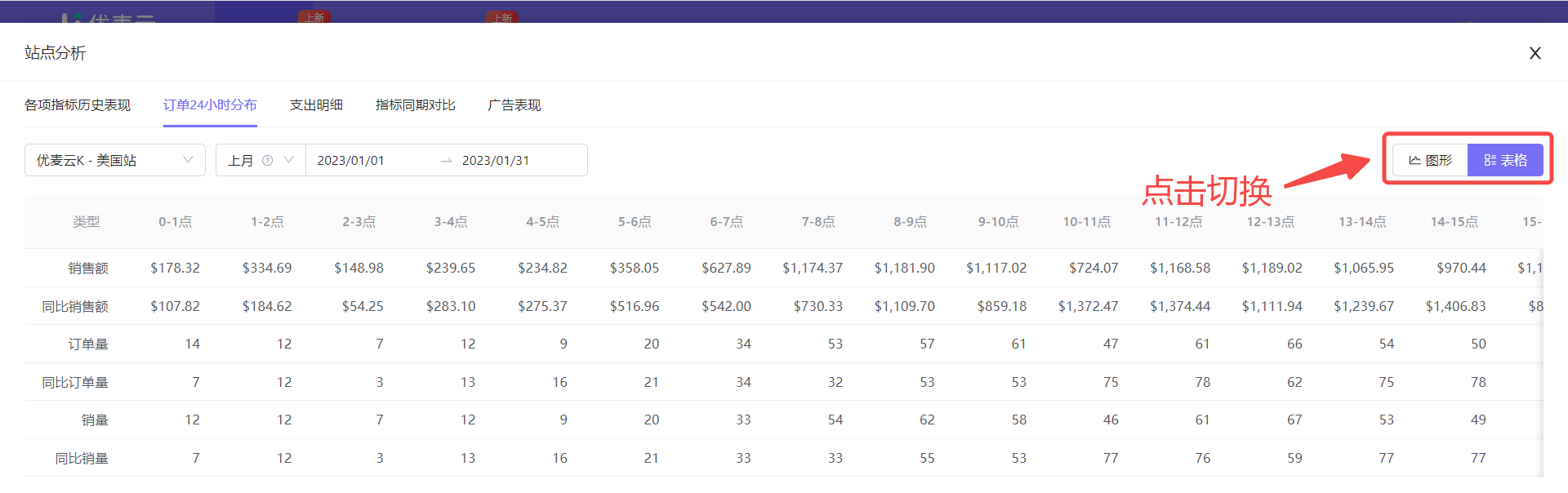
再选择展现形式:图形。
订单24小时分布,有图形与表格两种展现形式。
当前为表格形式,点击右上角图标,一键切换为【图形】形式。
 +
+
订单24小时分布图表,默认展示订单量、销量、销售额3个指标的24小时分布情况。
点击指标标题,可切换查看对应指标的小时分布情况。
系统默认查看订单量数据,因此我们可以不做切换。
 +
+
通过以上操作,上月的24小时订单分布数据就出来了。
接下来是分析操作的讲解。
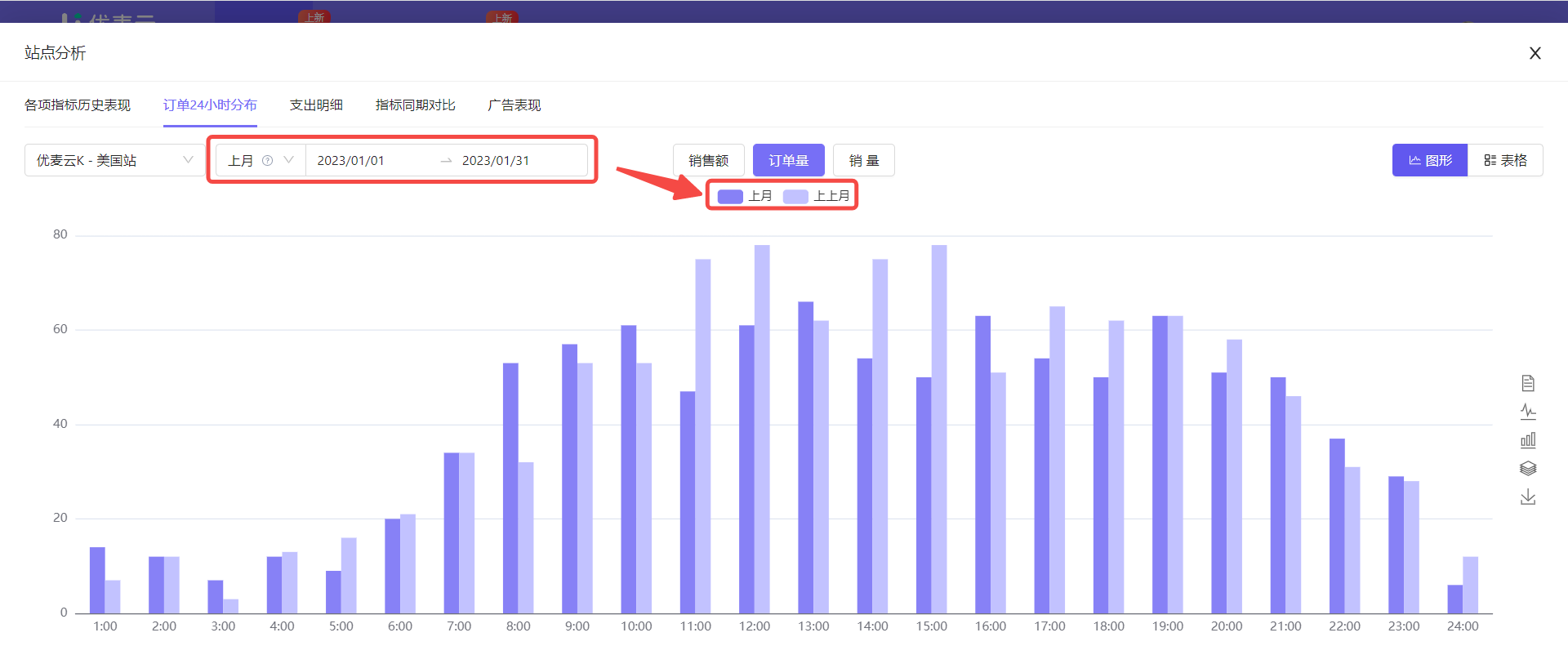
订单24小时分布,同样会同步展示同期数据对比,方便分析数据变化。
比如:我们选择查看的是今日,则展示昨日同期数据。如果选择的是近7天,同期则为上个7天,如果是上月,同期则为上上月,以此类推。
 +
+
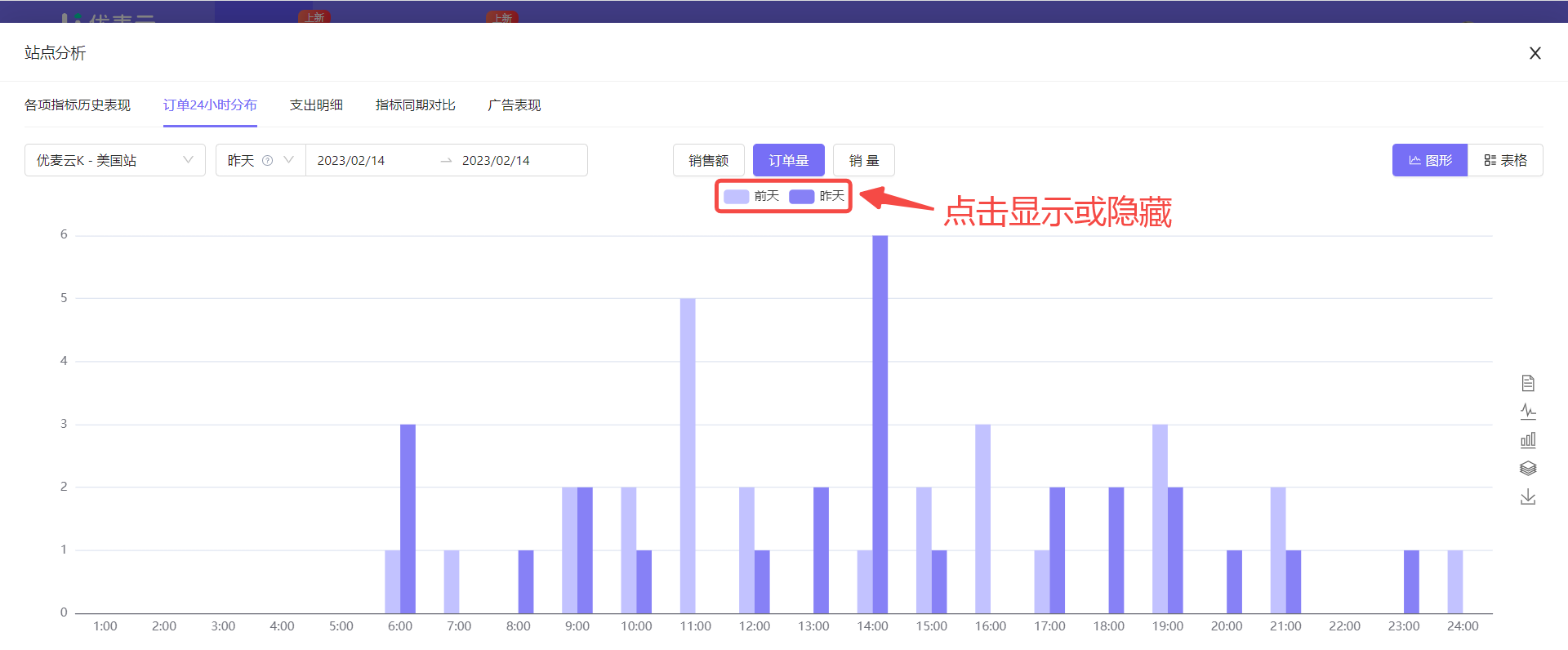
点击同期指标图标,可选择单独查看或隐藏该指标的趋势数据。
 +
+
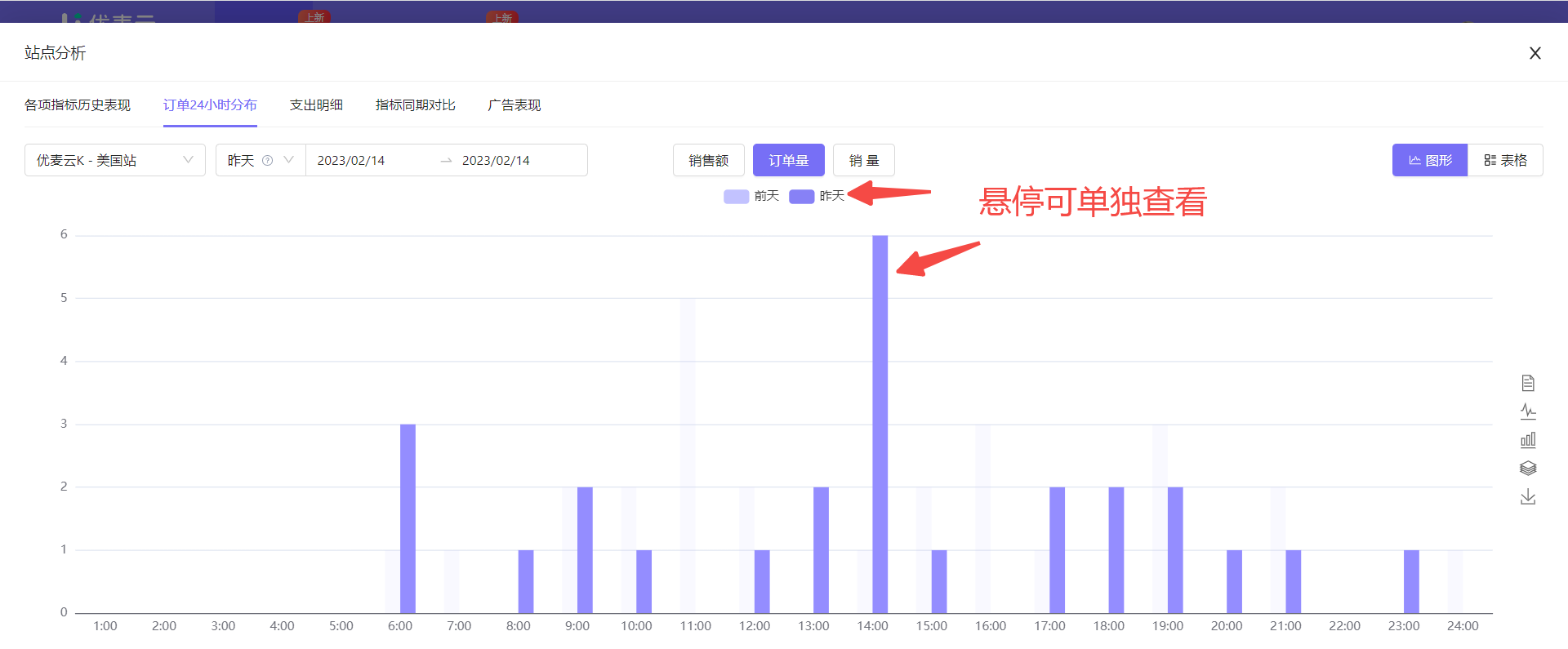
鼠标悬停同期指标,或图表中对应的数据,可单独查看该数据的趋势。
 +
+
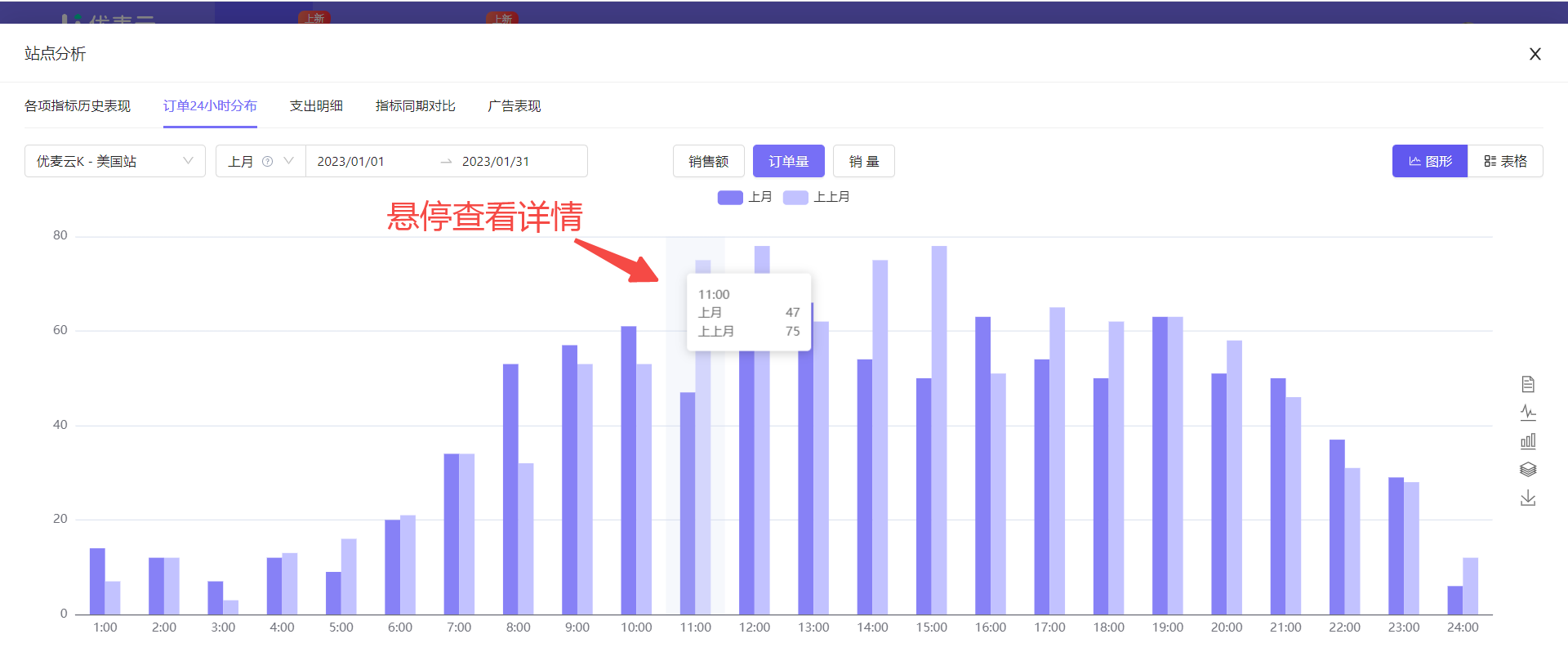
鼠标悬停图表中的图形,还可单独查看该数据的详情。
 +
+
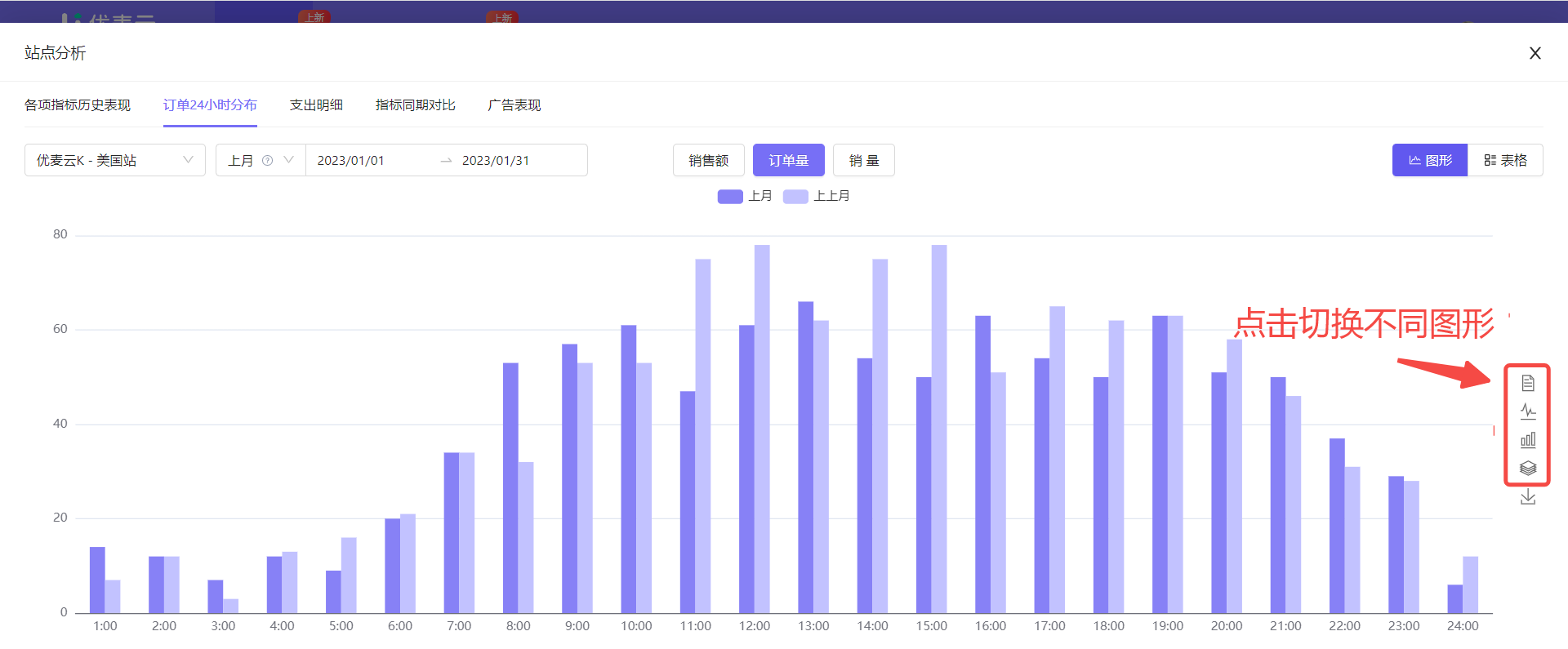
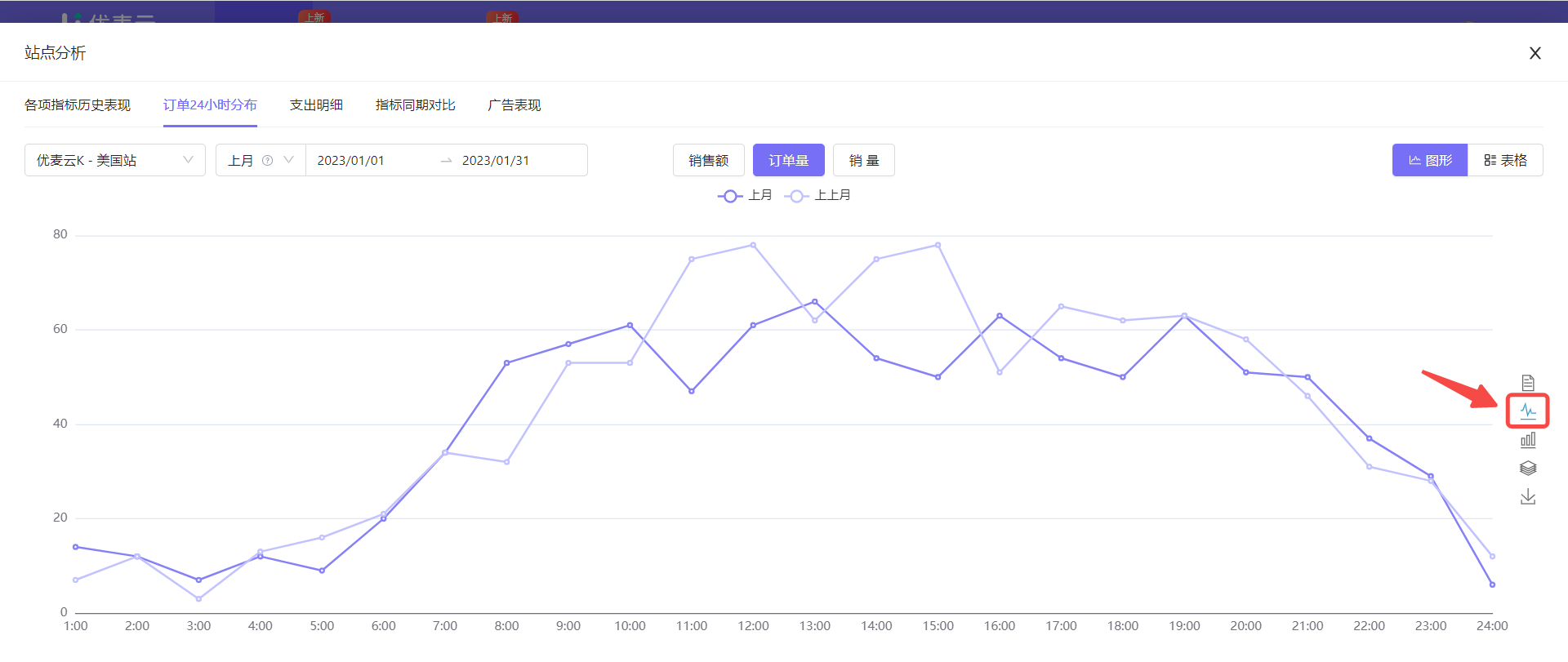
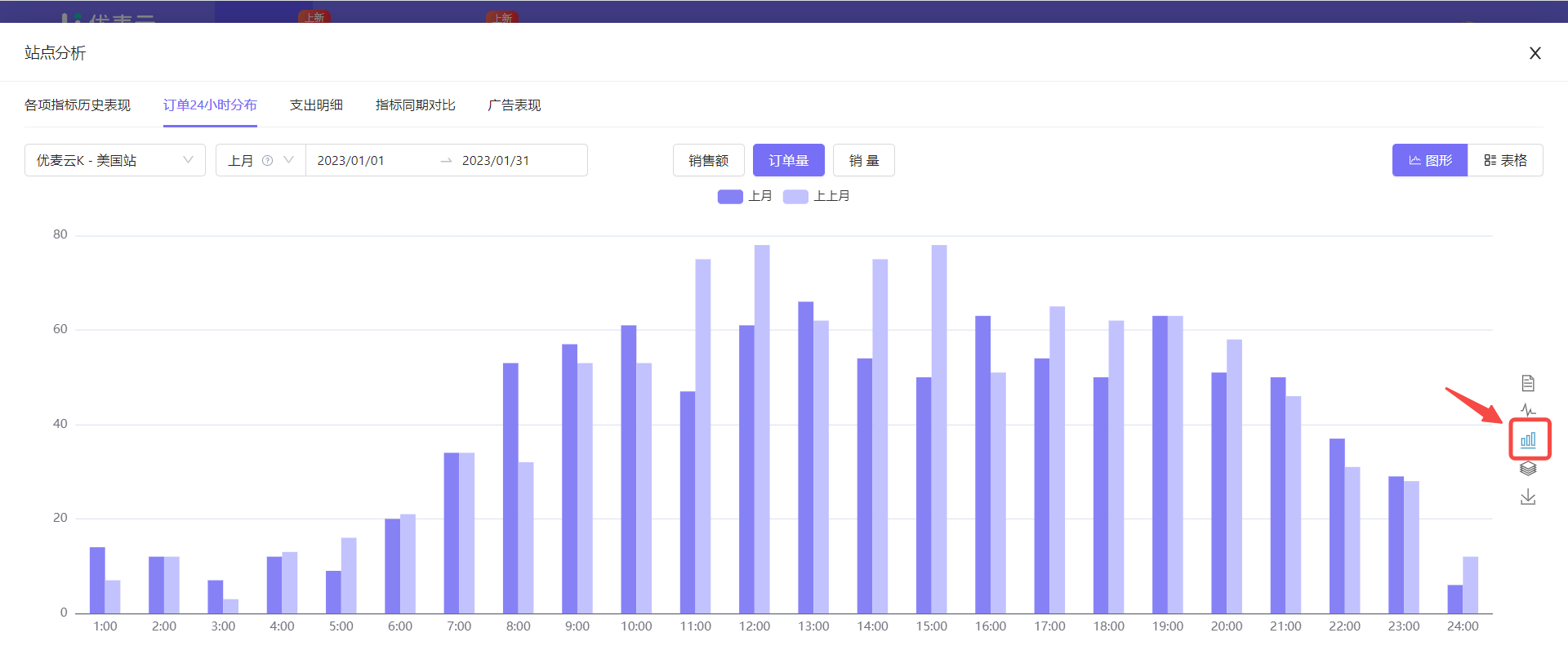
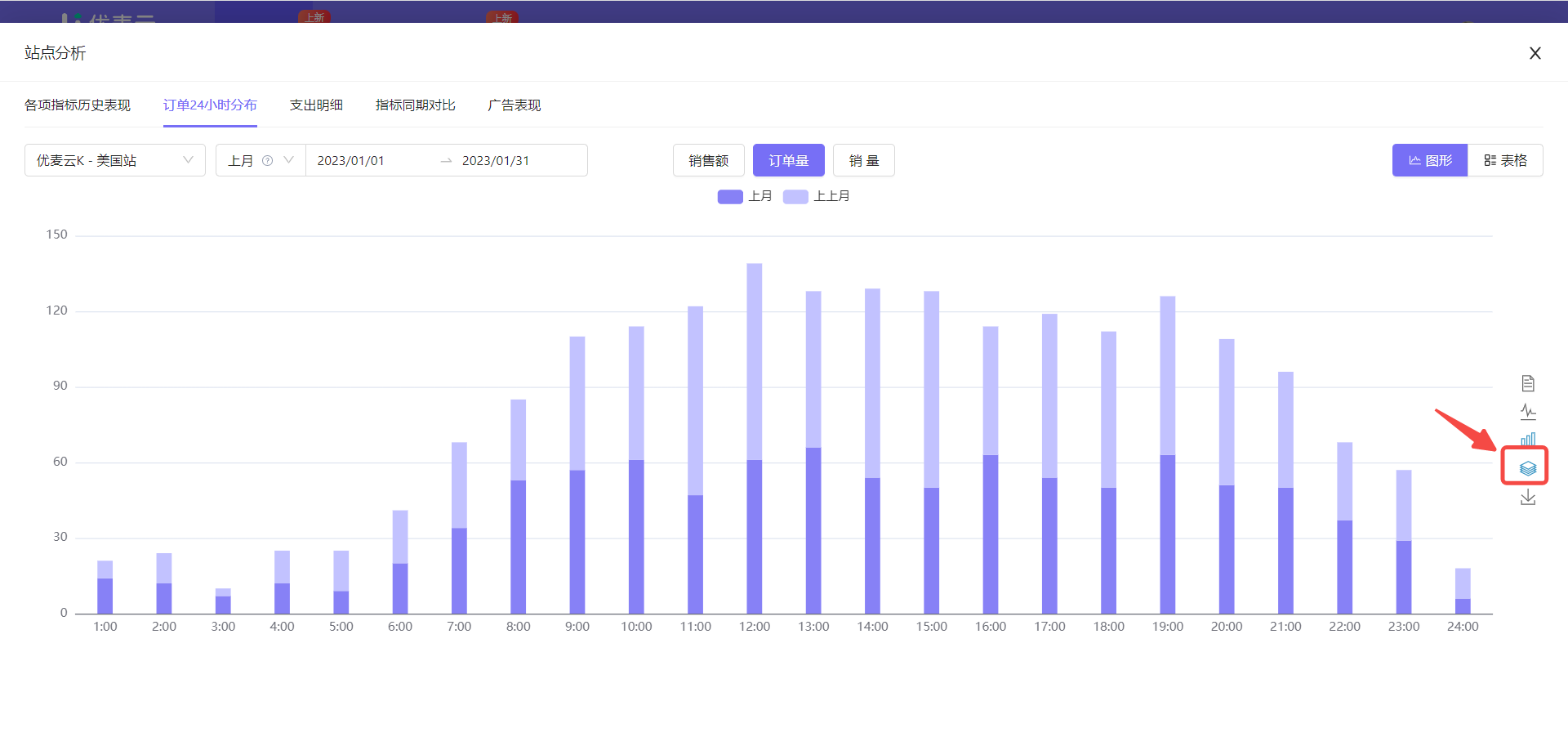
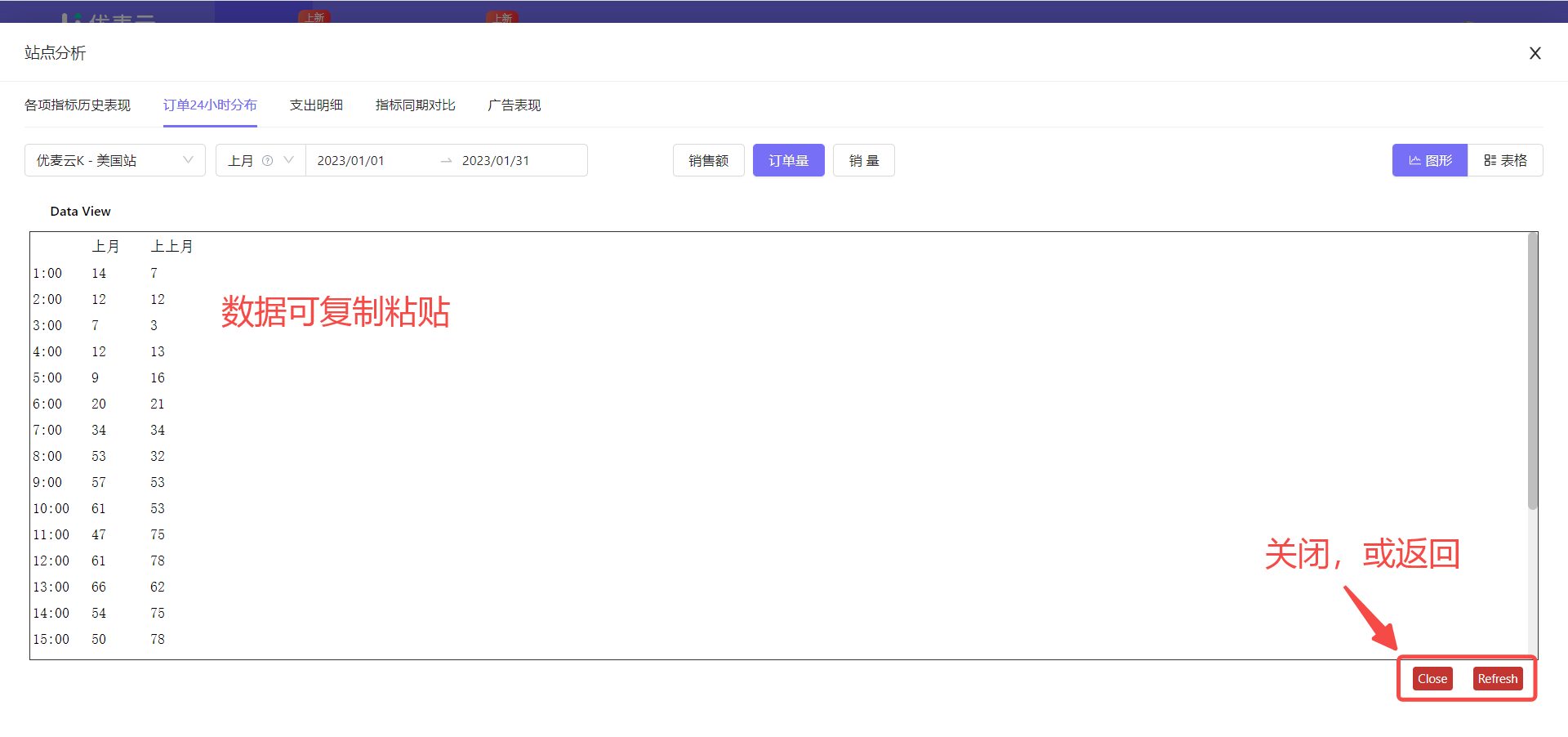
当我们选择的是【图形】的展现形式,
除了柱状图形,还可以切换曲线图形、重叠柱状图、或可复制的表格图形,适配不同分析习惯的卖家朋友。
点击右侧图标,可一键切换。
说明:【图形】各图表的操作方法,与【各项指标历史表现】的图表操作技巧基本一致,此处不再说明。
 +
+
曲线图表:
 +
+
柱状图表:
 +
+
重叠柱状图表:
 +
+
可复制表格:
 +
+
当为图表展现形式时,图表支持导出,导出为图片格式,方便我们做报表。
点击导出按钮,一键导出。
 +
+
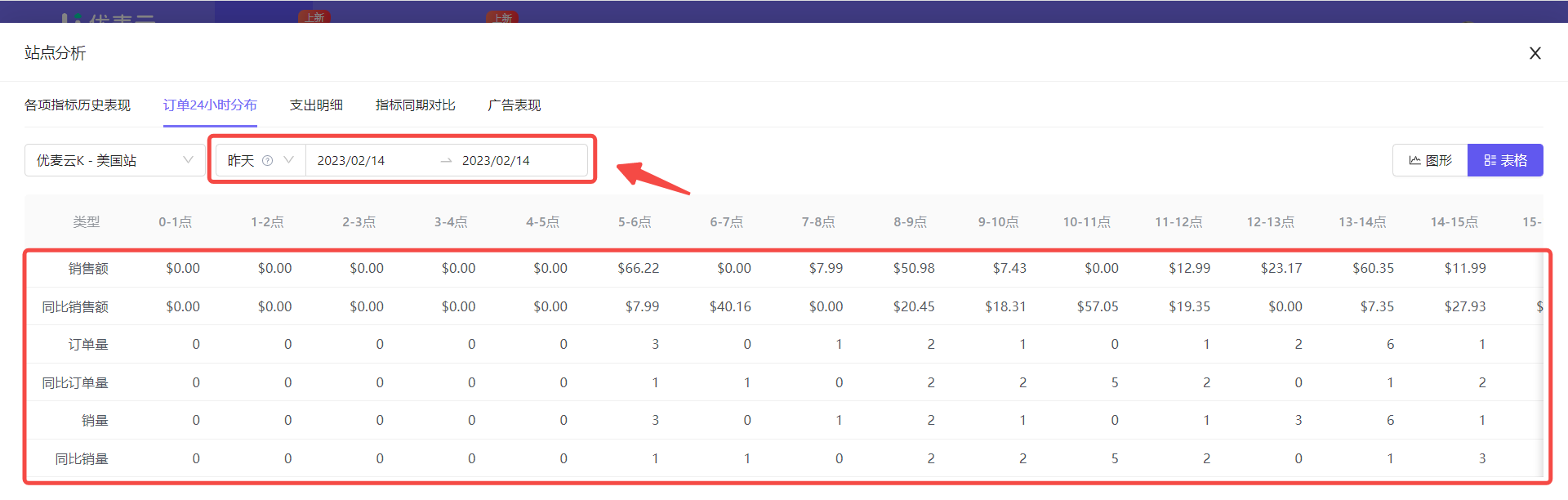
当我们选择的是【表格】的展现形式,
则展现的是订单量、销量、销售额三个数据,以及其同期对比数据的24小时数据。
注意:此处的表格数据不支持导出!
 +
+
③ 订单区域分布(最新上线)
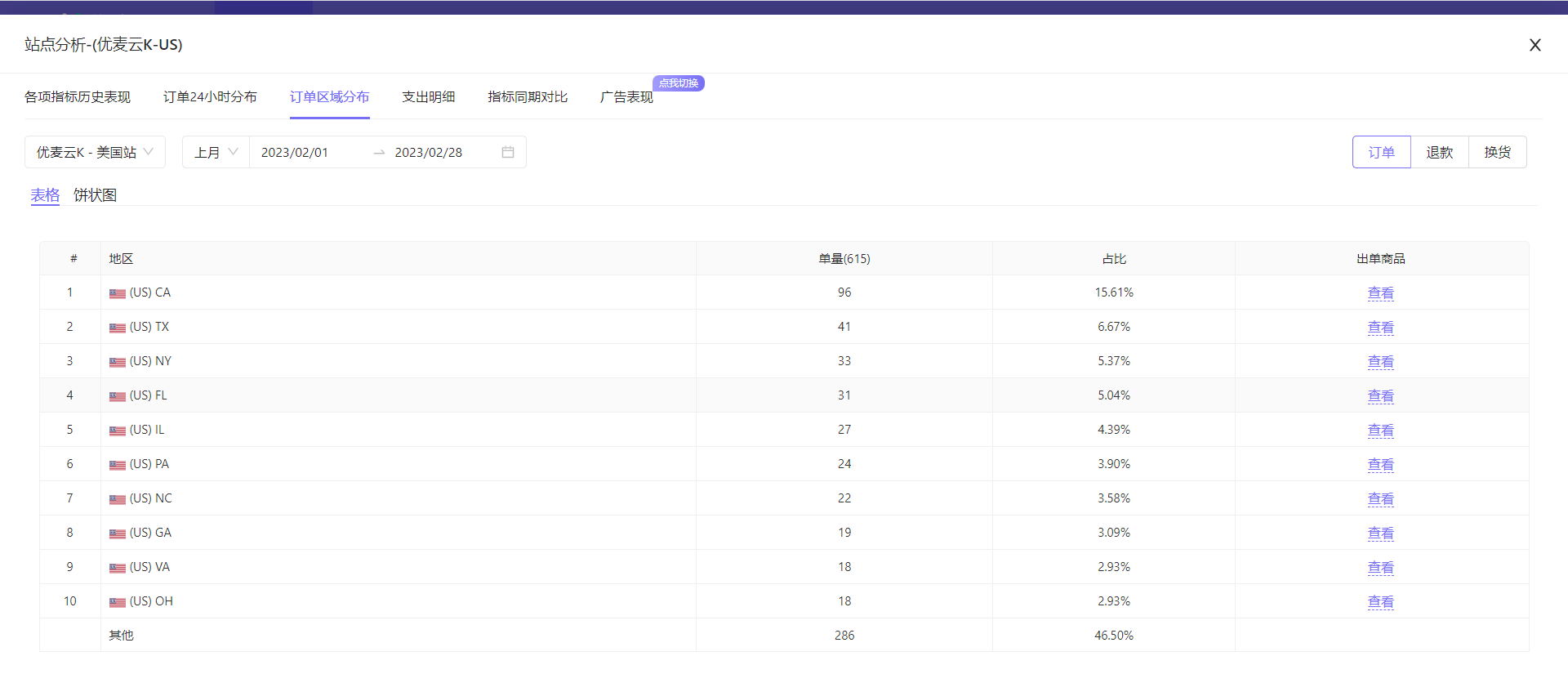
订单区域分布,展示的是当前站点的出单地区分布,以及退款、换货订单的地区分布数据。通过订单区域分布数据,我们可以了解订单都是来自哪些地区。
如果该站点售卖的是同类商品,还相当于汇总分析这类商品的主要出单区域,再结合【关键词排名】与【关键词卡位】功能,帮助我们更准确的推关键词,获取更多精准出单。
同时,我们也可以高效分析退换货地区及原因,帮助我们获取第一手买家反馈,进而优化产品,提高利润率。
 +
+
以分析优麦云K - 美国站,上月的订单与退换货地区分布为例。
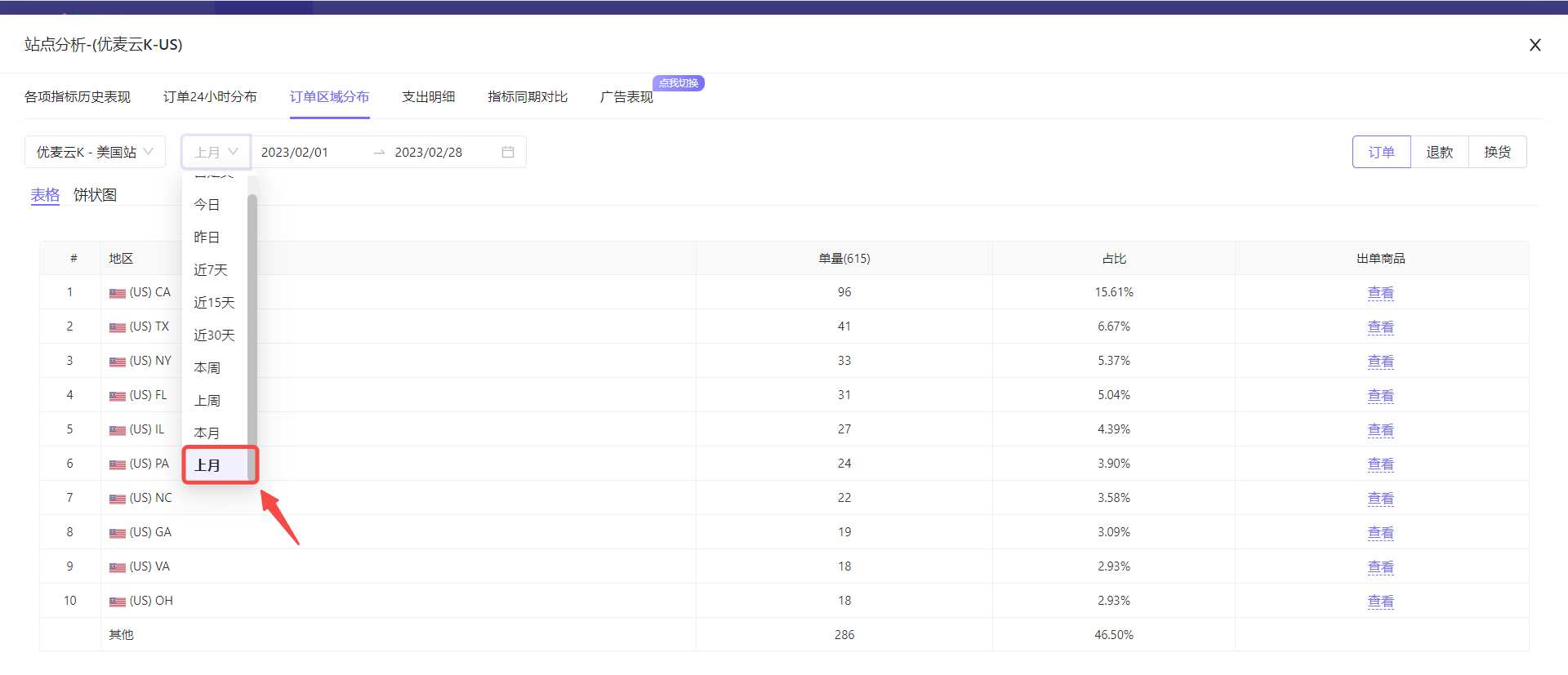
首先,选择数据时间:上月。
我们可以自定义数据时间范围。不过,建议选择分析跨度较为大点的时间段。
由于部分pending订单,亚马逊一定时间内,返回数据可能为0,包括订单地址数据,此时,订单区域未知的订单数量较多,不便于分析。
 +
+
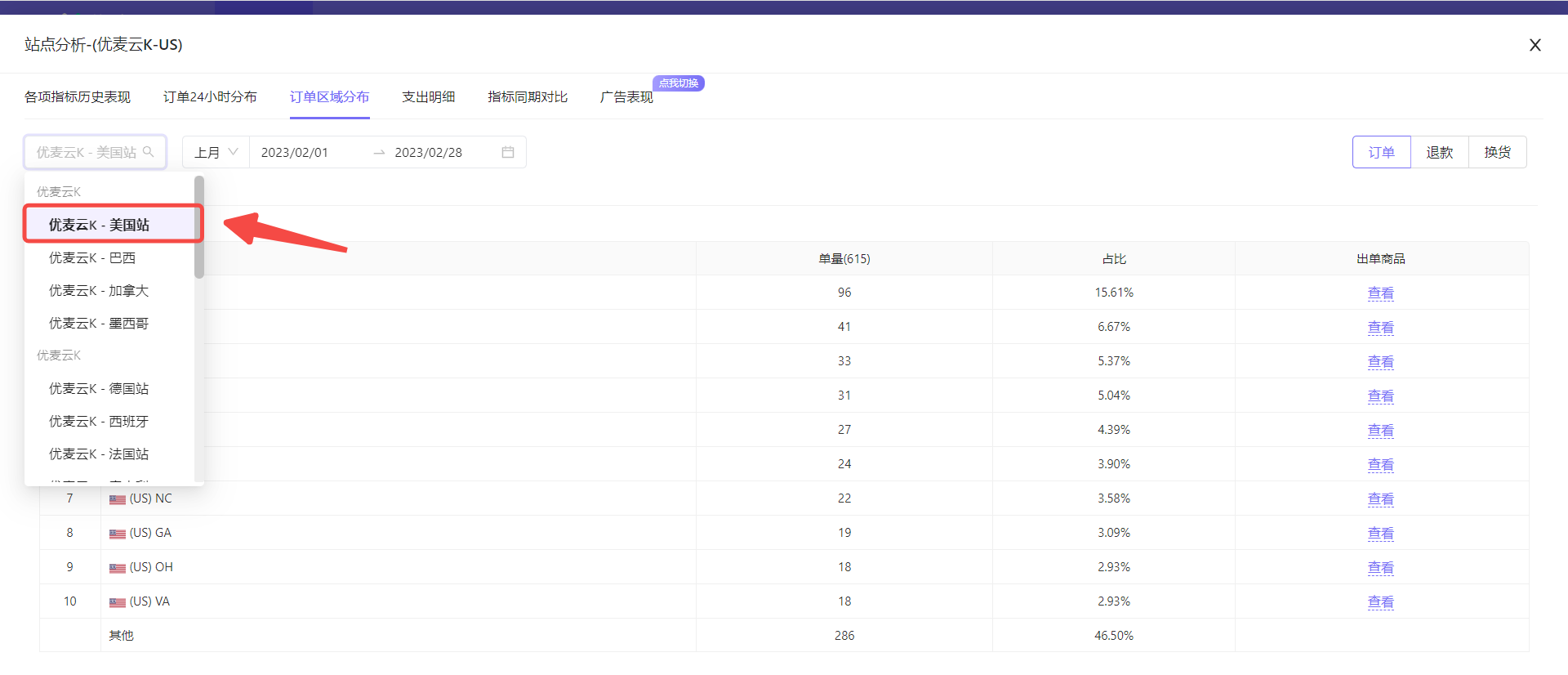
接着,选择站点:优麦云K - 美国站。
点击右上角站点选择按钮,一键选择。
 +
+
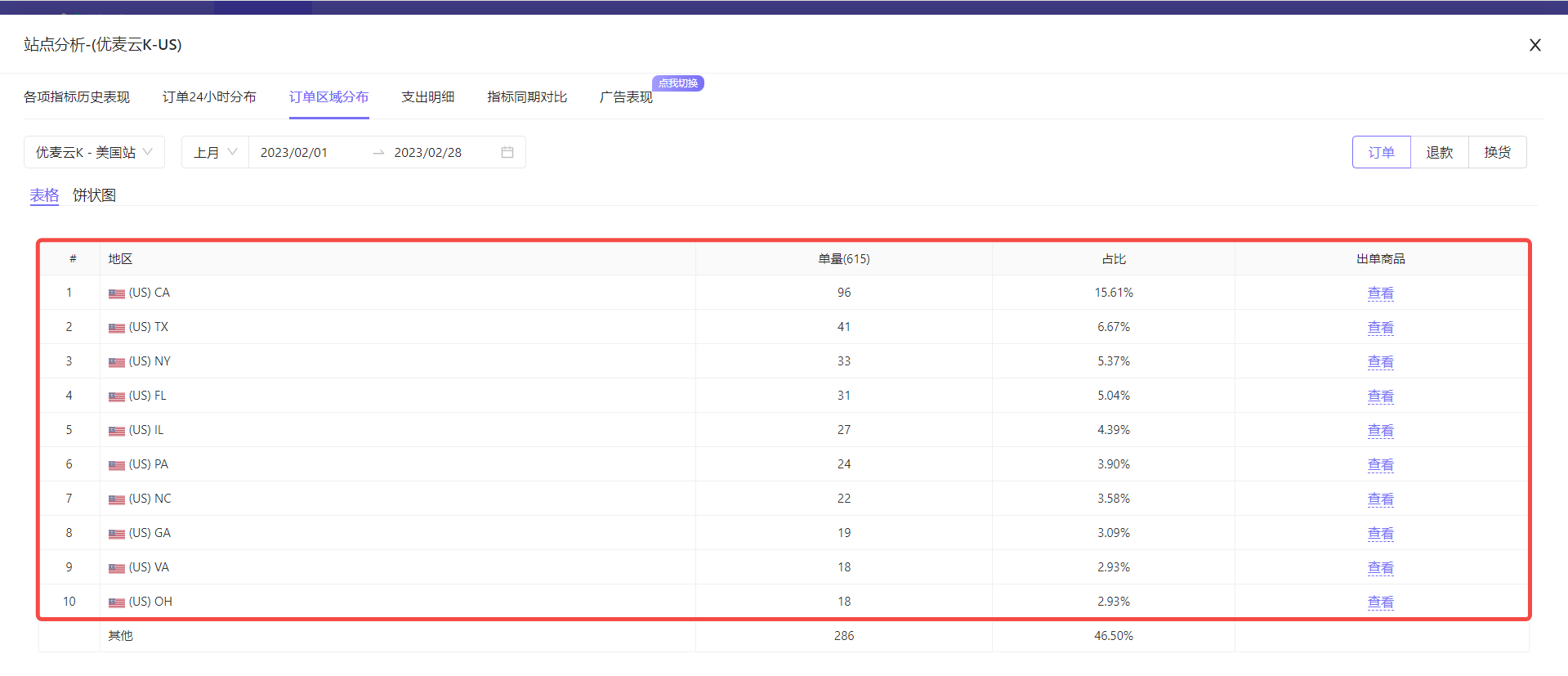
选择后,系统会以表格形式,自动展示该站点上月的订单中,出单量排名前十的订单地区。
 +
+
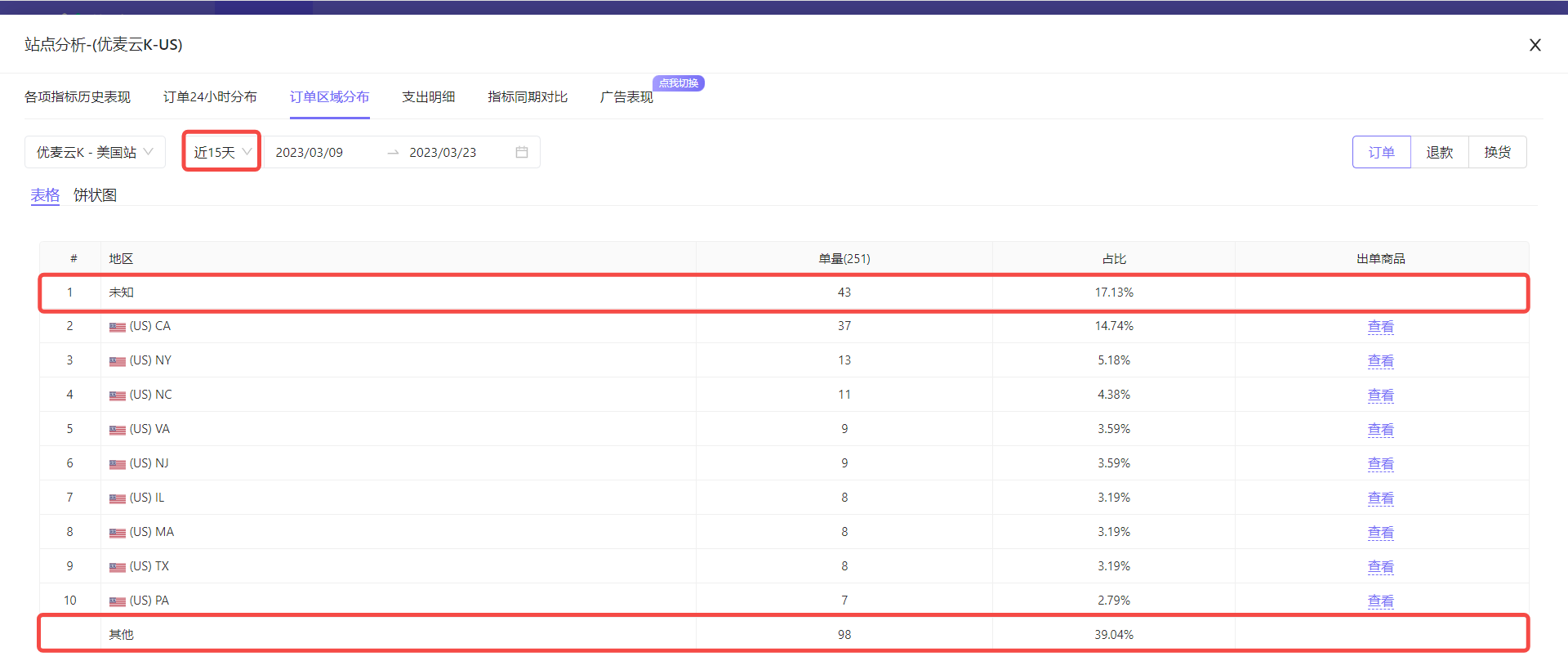
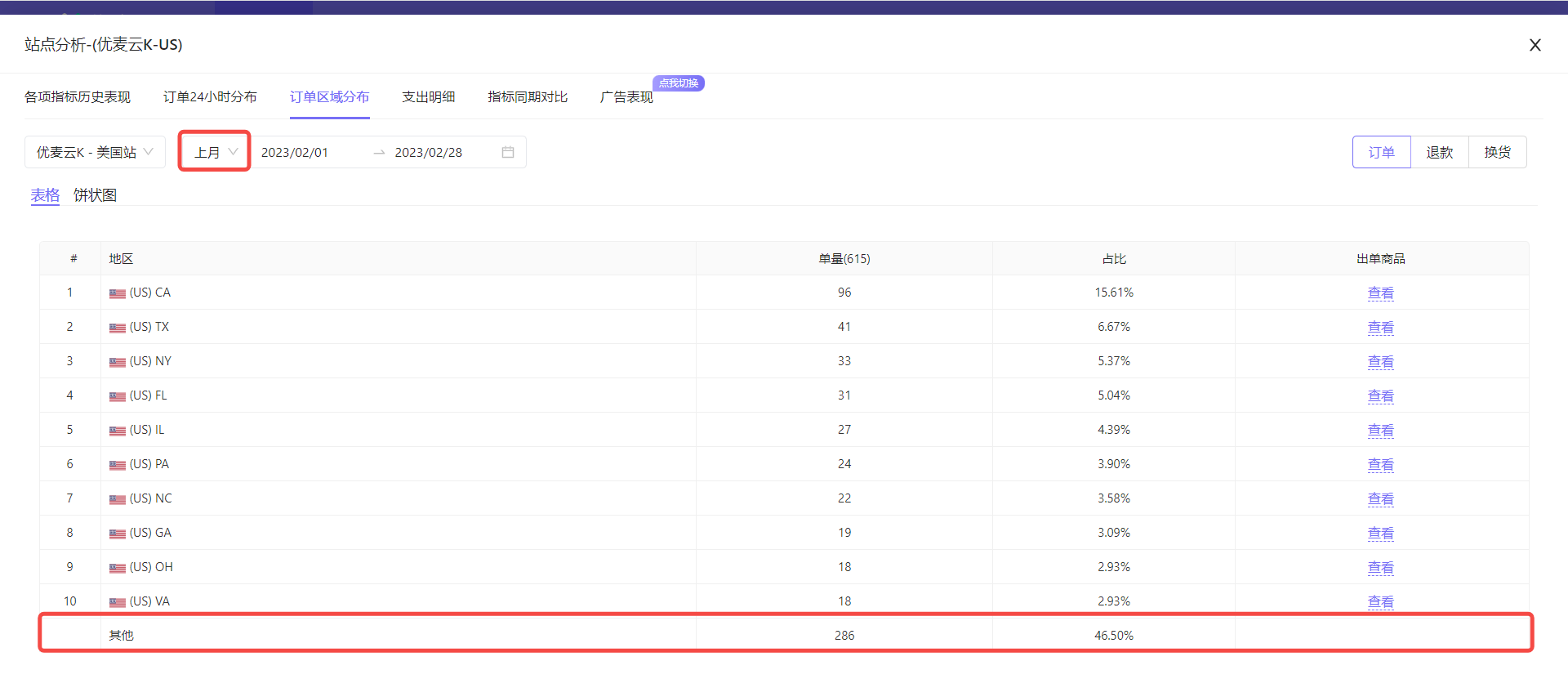
其中,除了明确的地区,还可能包含未知和其他两个数据:
- 未知:没有获取到地址的订单,比如:pending订单,经常出现在近期时间段中
- 其他:出单量在排名前十以外的地址,统一归类为“其他”
近15天数据:
 +
+
上月数据:
 +
+
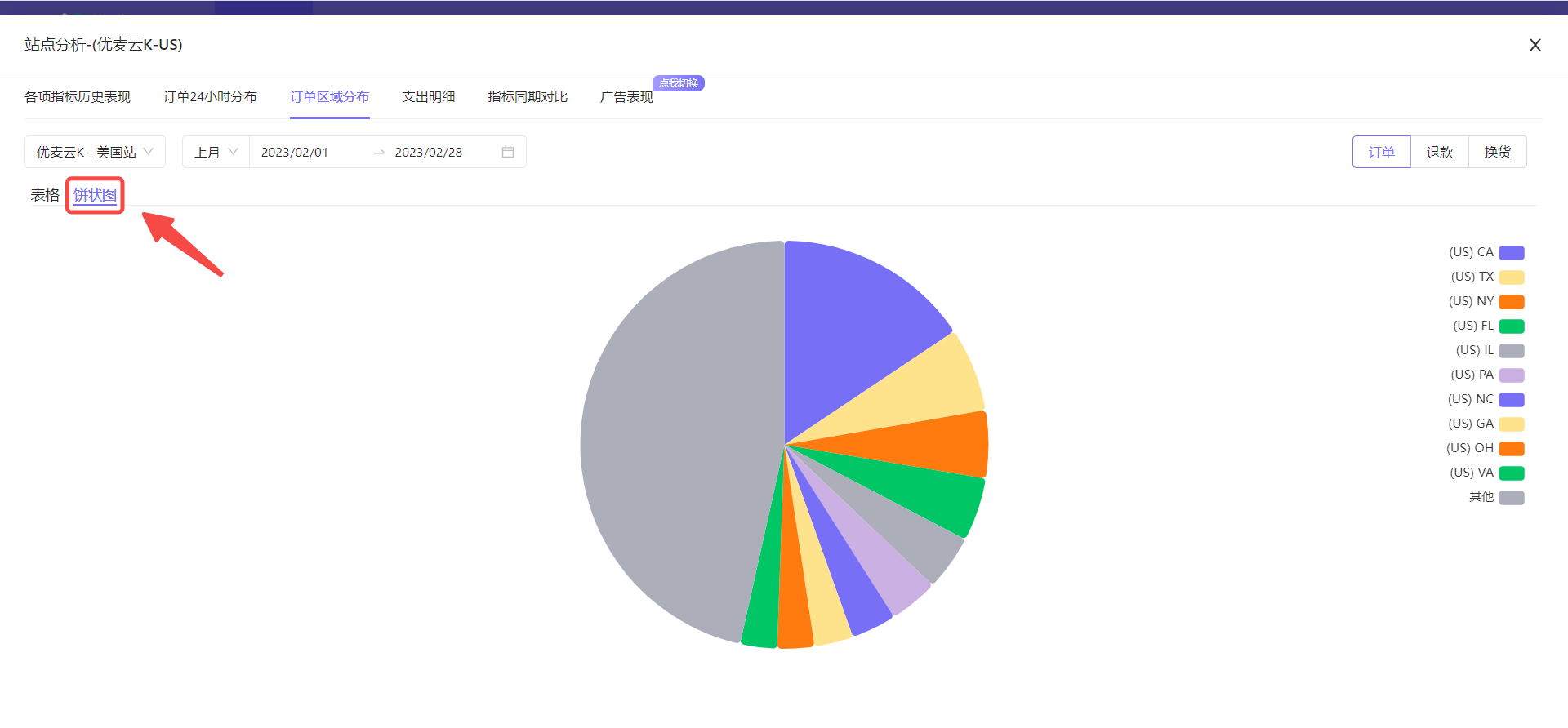
除了表格形式,我们还可以以饼状图形式查看出单前十的地区信息。
点击【饼状图】按钮,一键切换。
 +
+
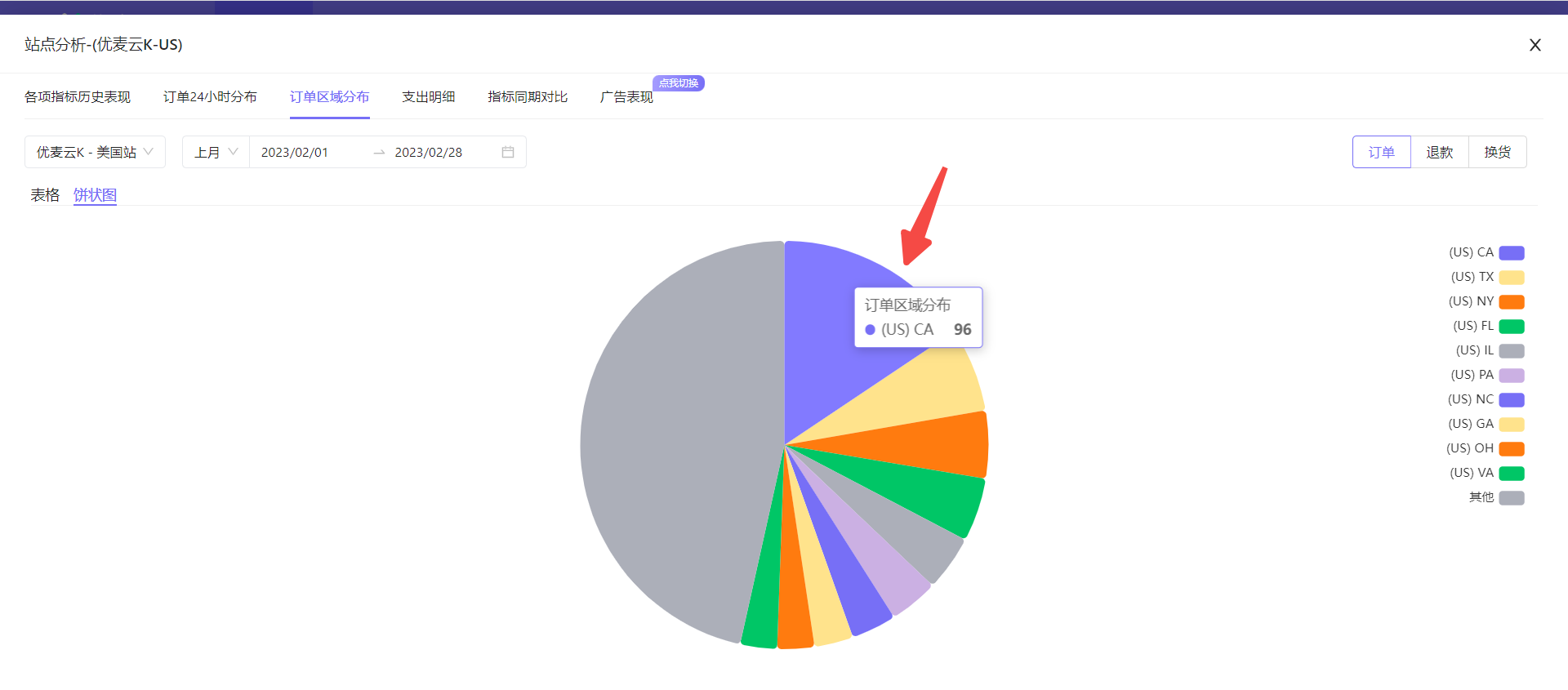
鼠标停留在对应饼块,还可查看详细数据。
 +
+
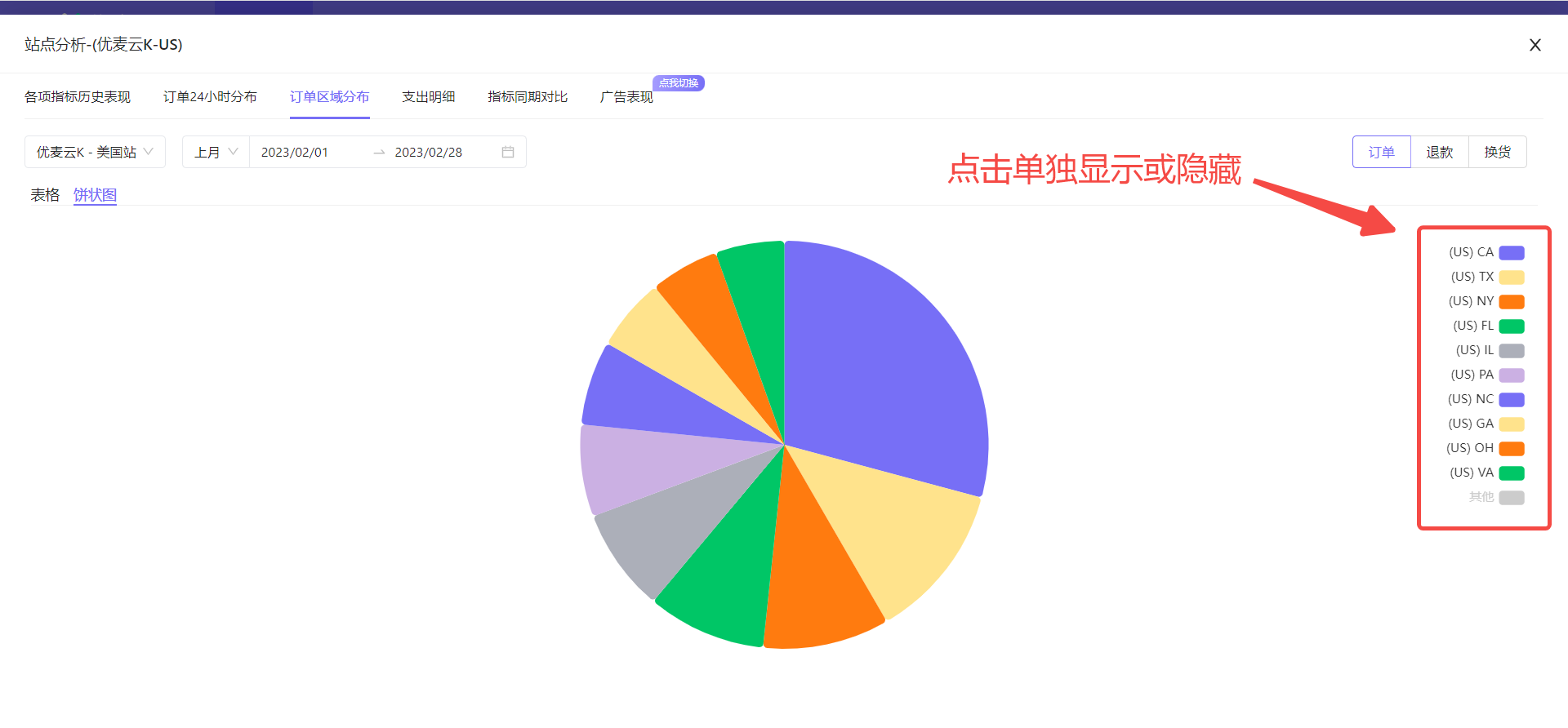
点击右侧的图块,可以单独显示或隐藏该数据。
 +
+
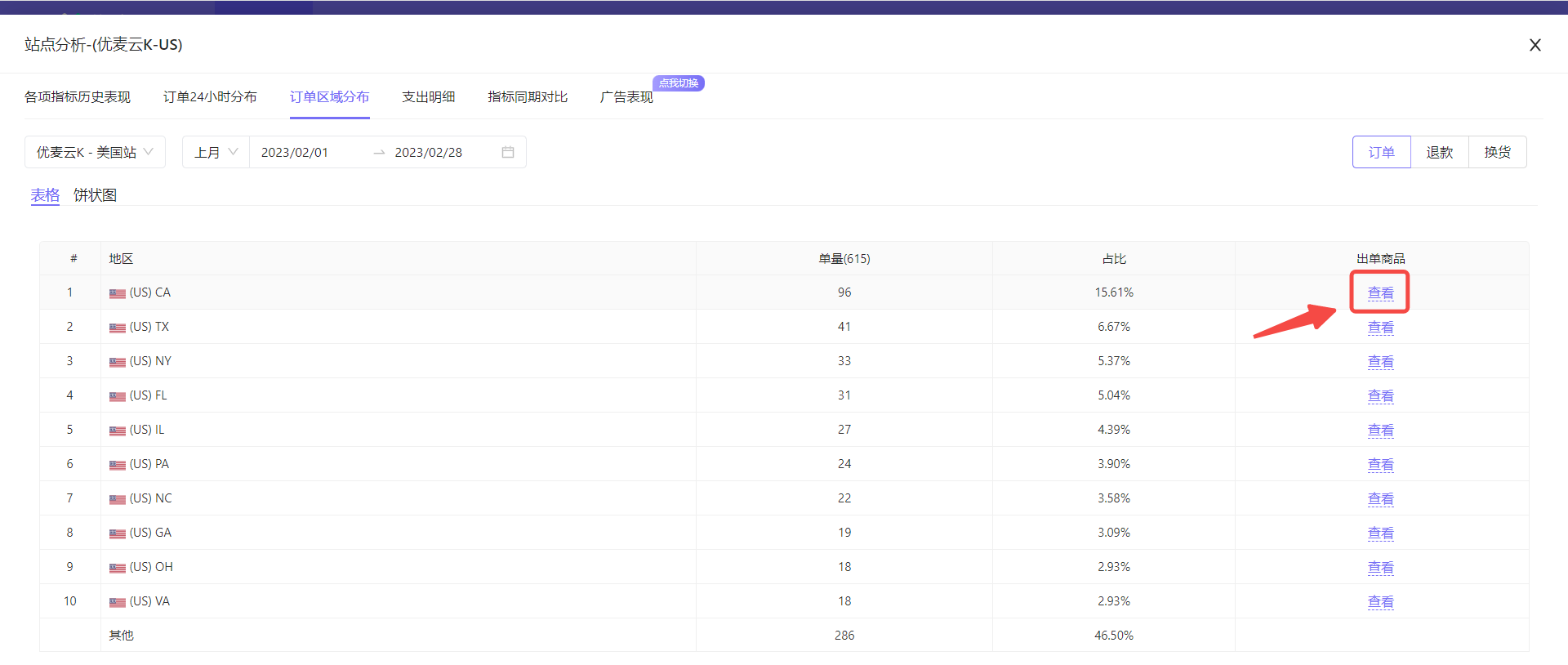
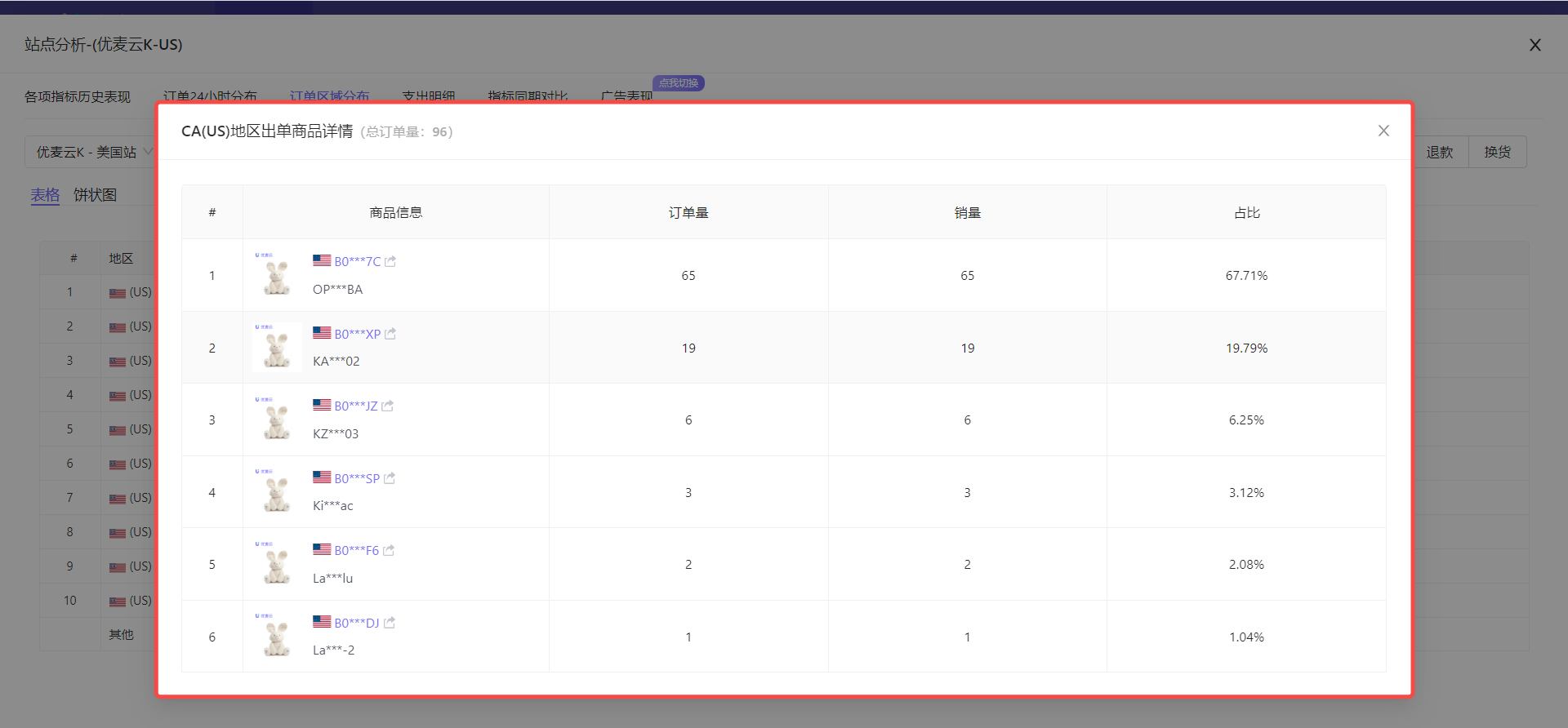
除了查看所有订单的出单分布情况,还可以查看对应地区的出单商品,以及分析退换货地区分布及原因。
查看出单前十的地区的出单商品:
返回表格数据模式,点击对应地区右侧的【查看】按钮,即可查看。
 +
+
地区出单商品:
 +
+
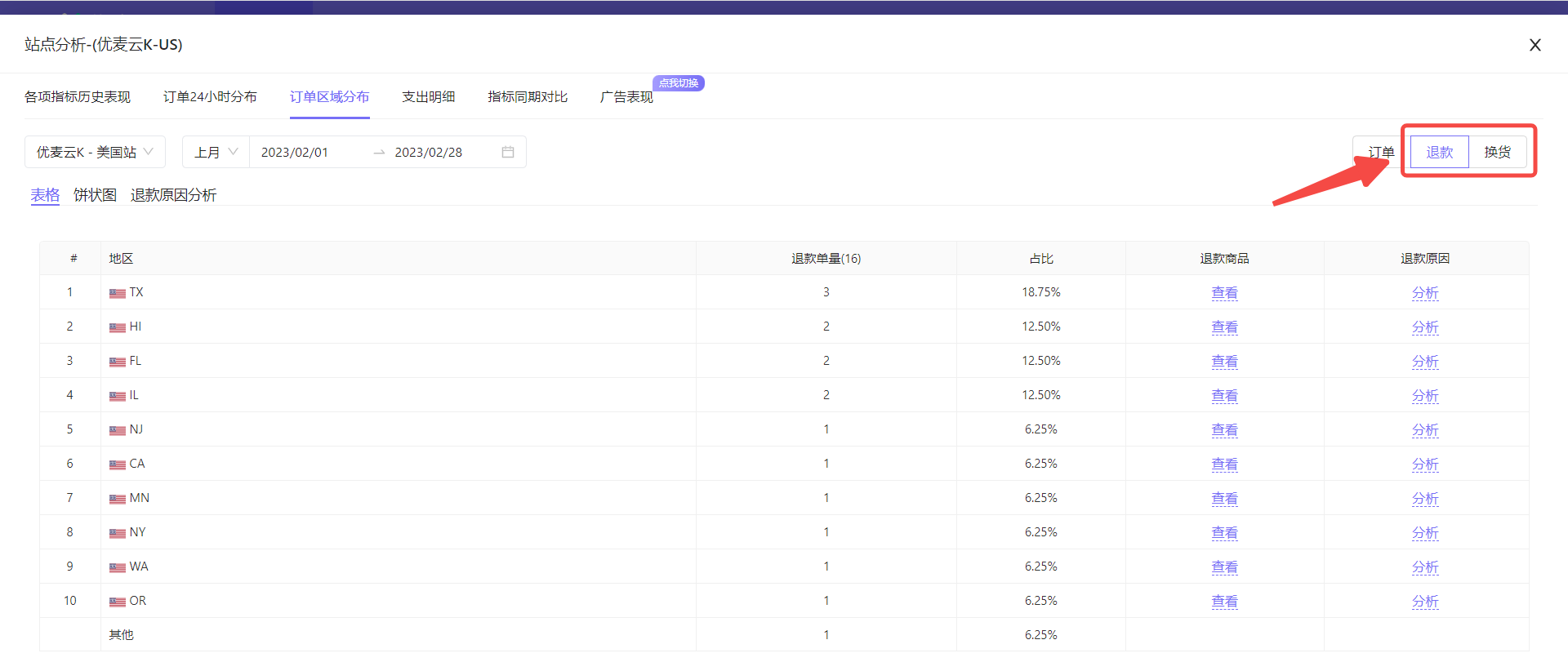
退换货区域与原因分析操作方法:
退换货区域分布的查看与分析操作,与订单区域分布的一致。
点击右上角的数据按钮,即可一键切换。
 +
+
除了区域分布分析,我们还可以直接在这里分析退款与换货原因,方法一致。
特别说明:如果所选站点销售的商品,有许多不同种类,那么站点维度的退换货原因分析,意义不大,建议去【商品分析】功能,从商品维度出发分析退换货原因,商品分析也有“订单区域分布”工具。点我查看商品分析图文教程
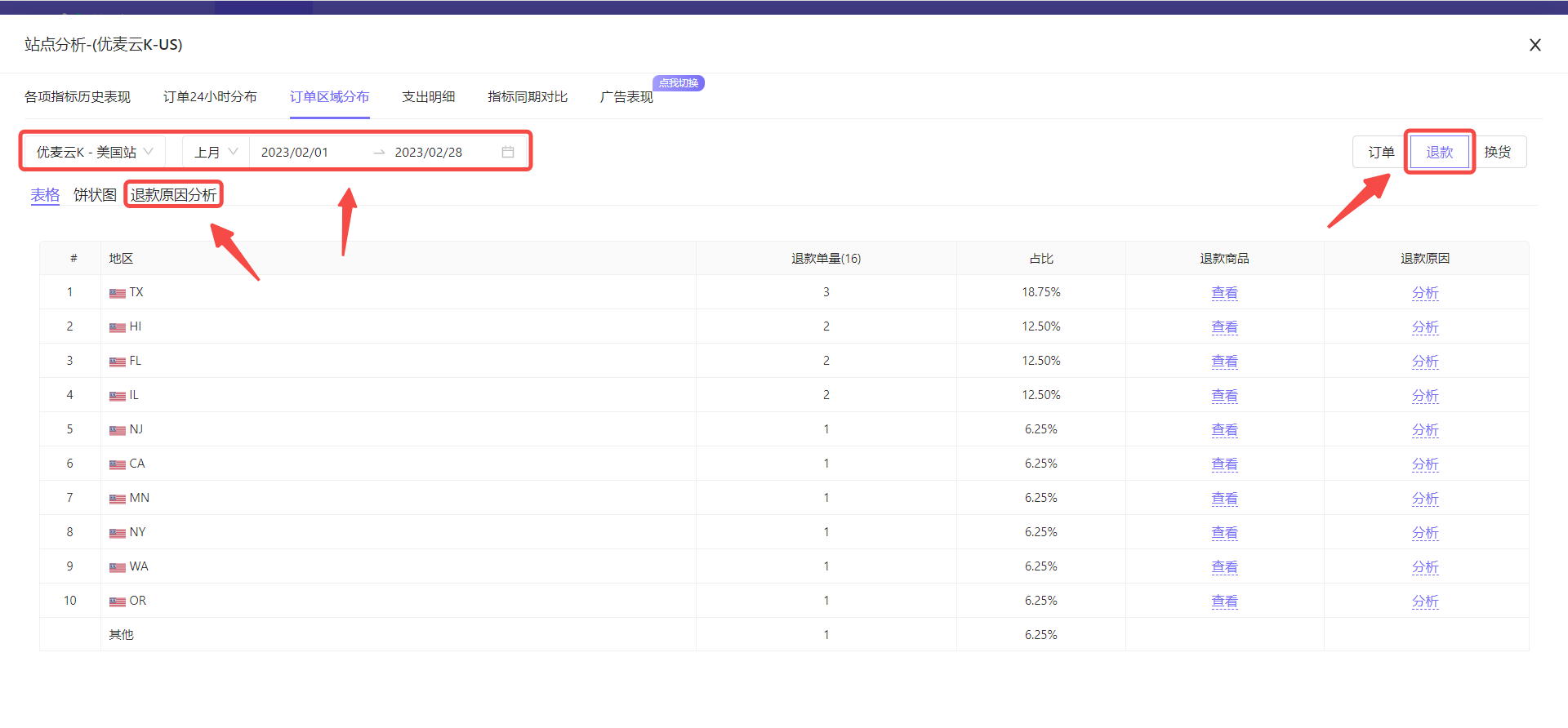
以分析优麦云K-美国站,上月的退款原因为例。
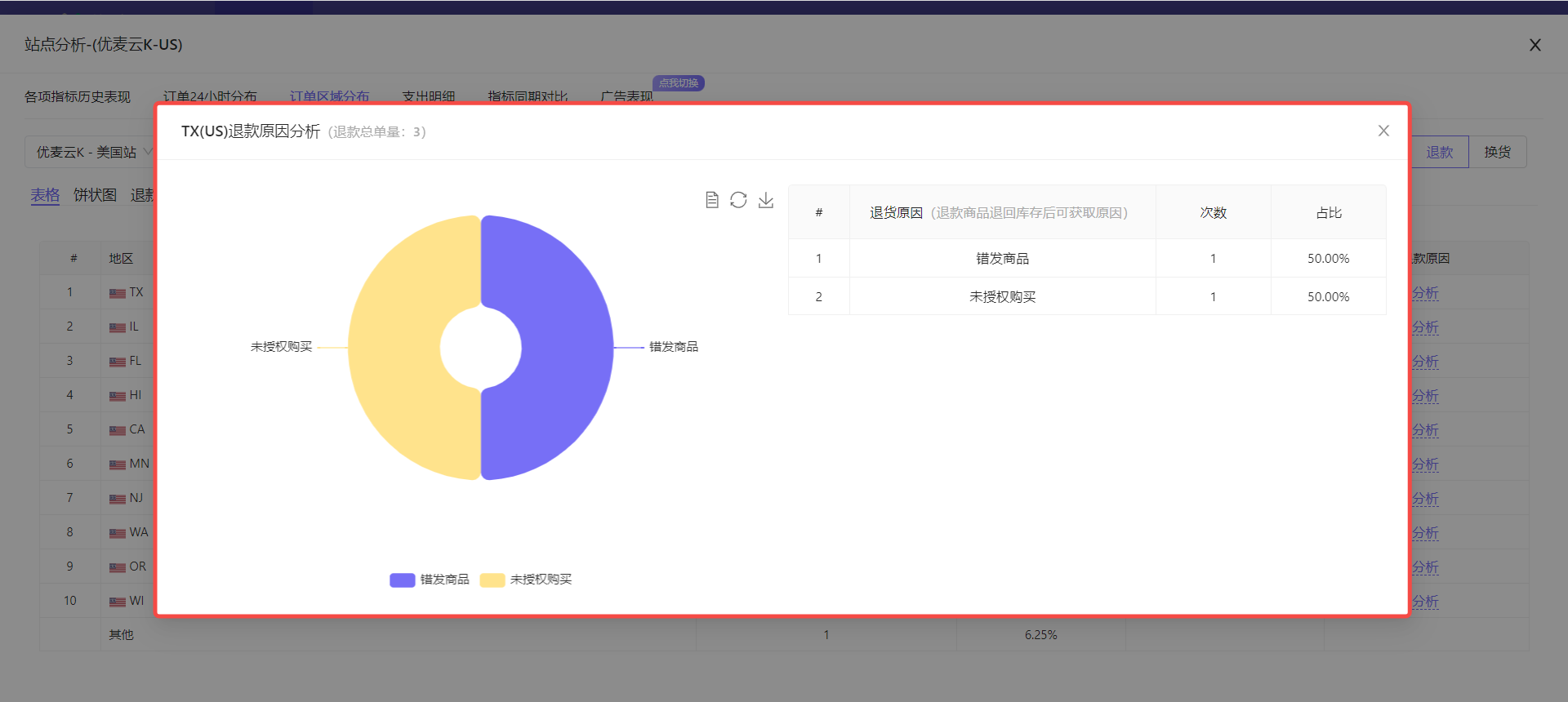
点击进入【退款】区域分布数据,选择好对应站点和时间,之后点击【退款原因分析】,进入数据分析页面。
 +
+
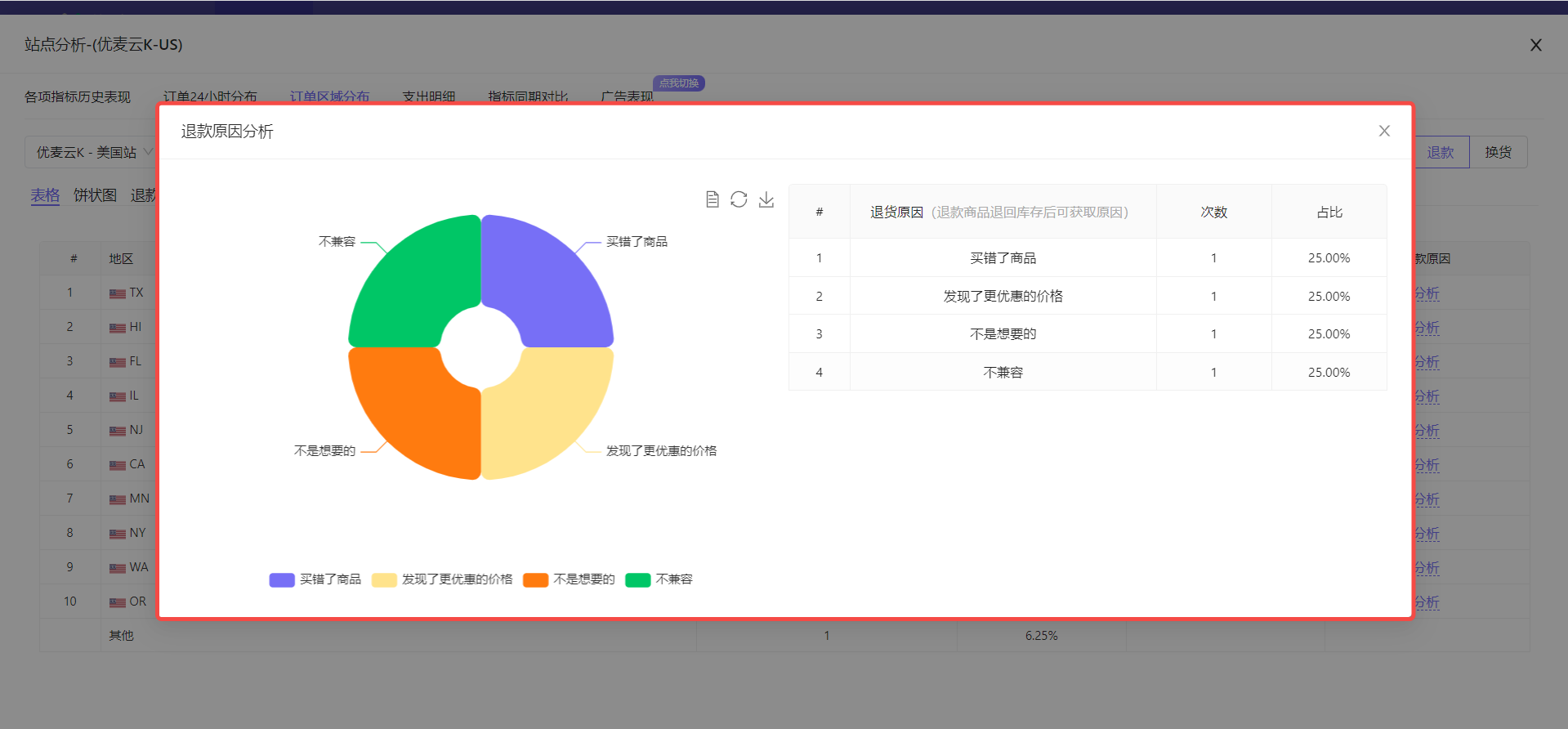
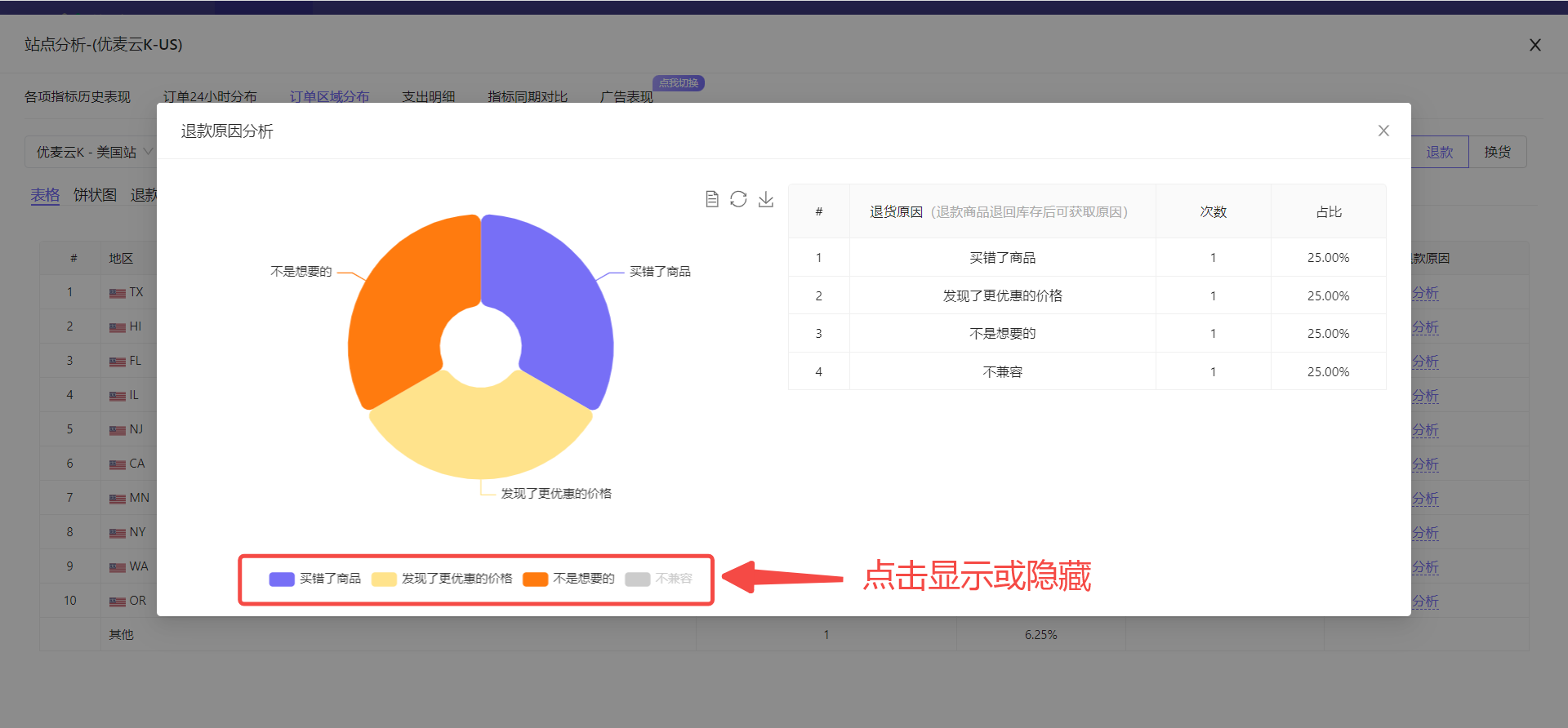
进入“退款原因分析”页面,
我们可以看到,该站点上月的退货量较少,退货原因比较均衡,并未有集中现象。现有的退货原因中,“买错了商品”和“不是想要的”两个原因,需要引起重视,可以先检查一下是否是我们的描述与货物不一致,或者是发错了货,如果有对应错误,做对应的调整。
后面我们需要持续性观察一下,看这些原因是否会高频出现,根据实际情况做对应的优化。
 +
+
如果退款原因较多,我们也可以点击下方图块,单独展示或隐藏该数据。
 +
+
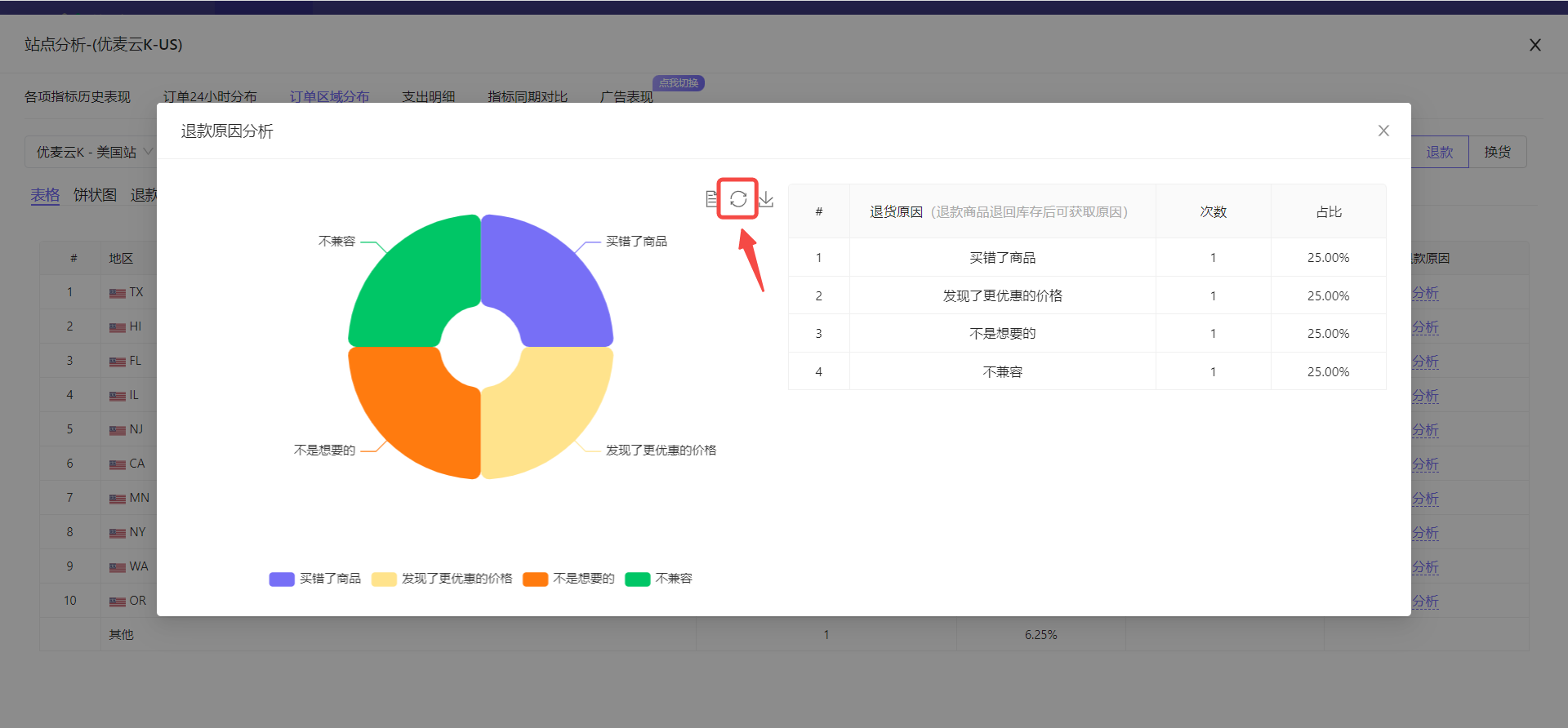
如果退款原因较多,单独展示或隐藏的操作较多,想要恢复到最初的数据展示,可以点击恢复按钮,一键恢复。
 +
+
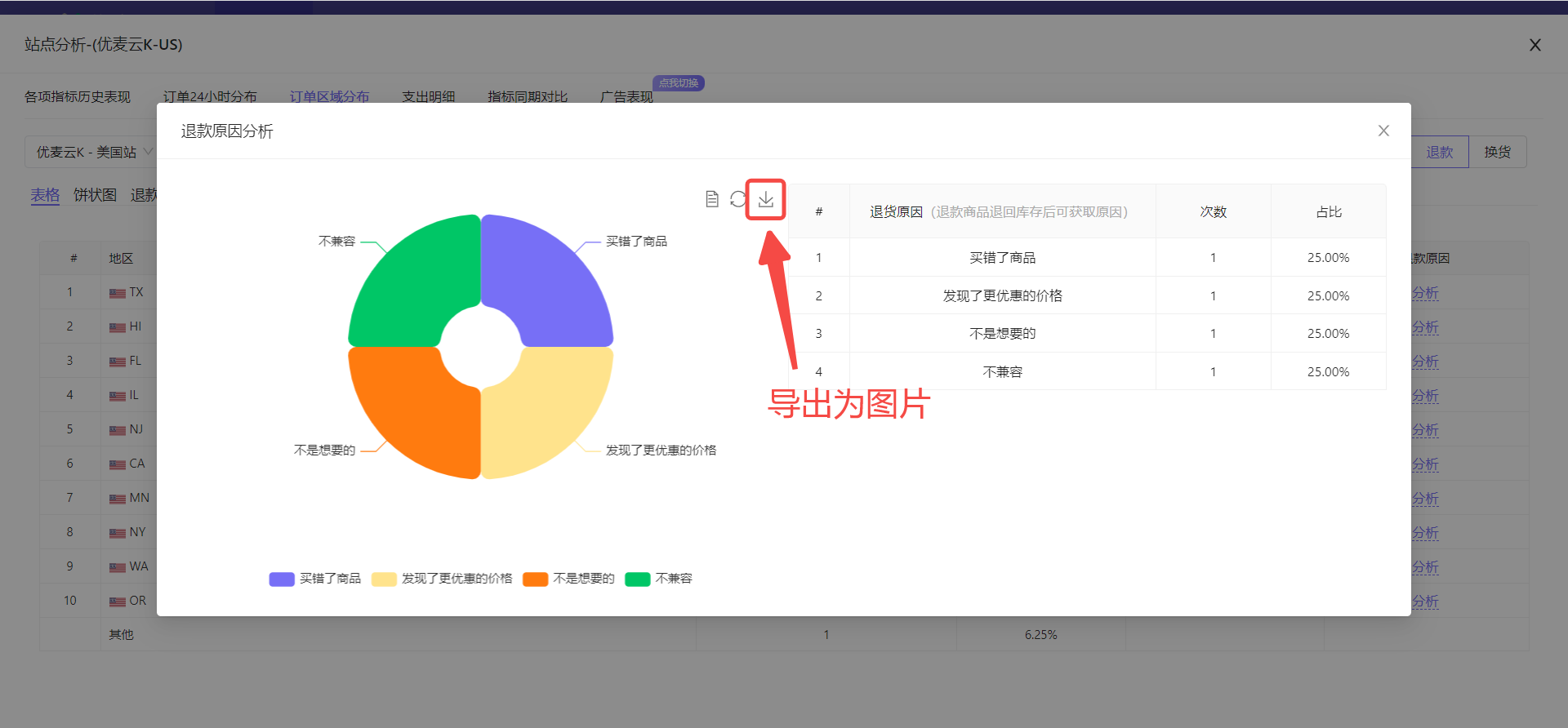
当前的图表还支持导出,导出为图片,方便我们制作报表。
点击导出按钮,一键导出。
 +
+
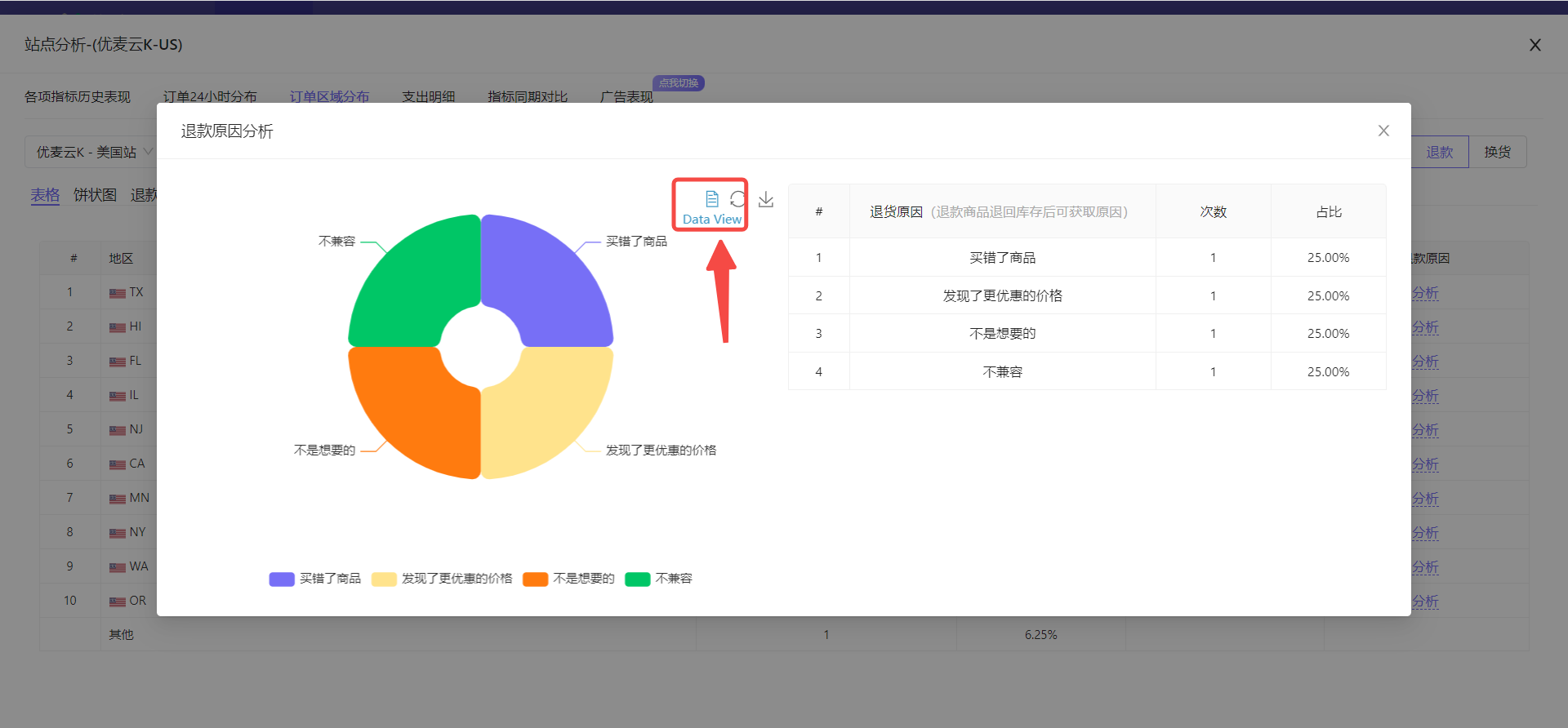
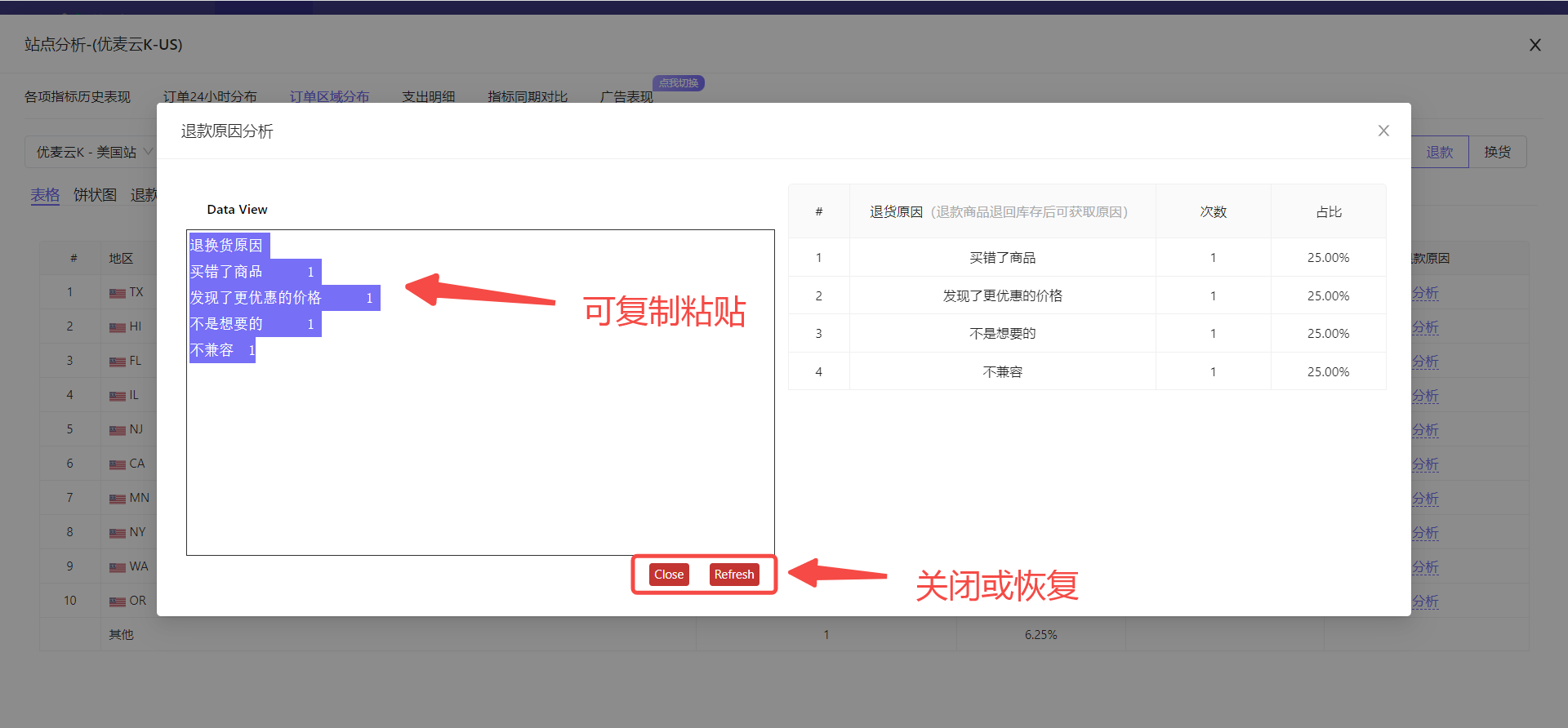
除了直接的图表分析,我们还可以切换为可粘贴复制表格,将数据复制出来,做归档,或者满足其他复制粘贴需求。
点击上方图表按钮,一键切换。
 +
+
直接复制粘贴:
 +
+
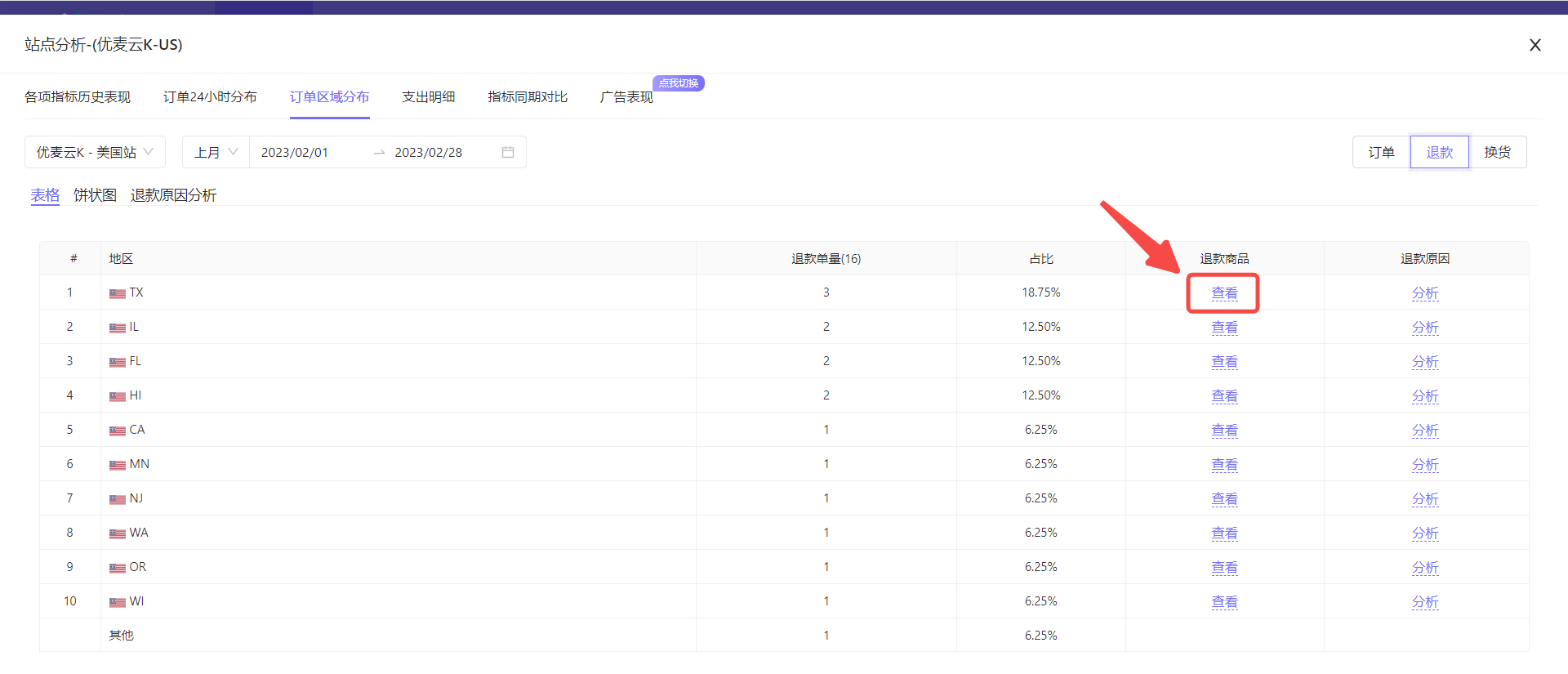
除了整个站点的退换货原因分析,我们还可以单独分析退货排名前十的地区的退款商品和原因。(换货的操作与其一致)
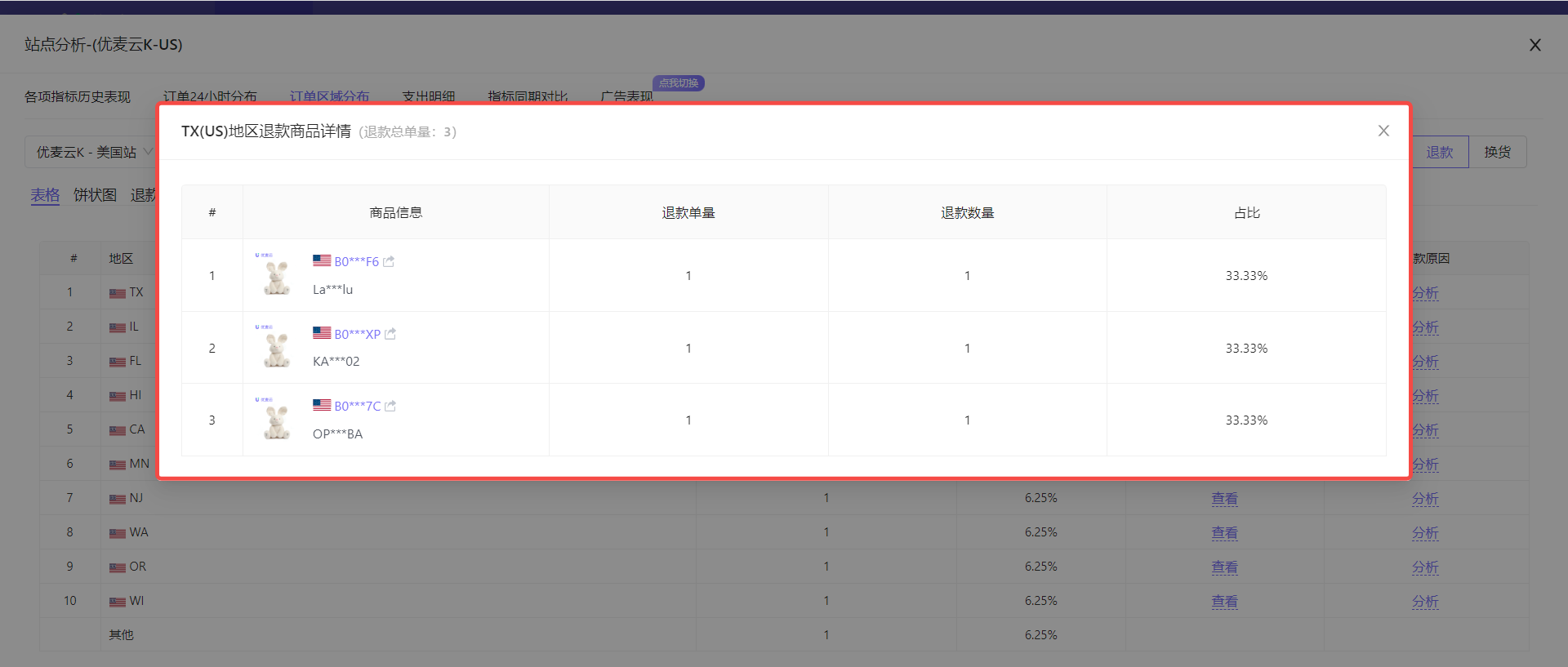
进入退款区域分布数据页面,点击要分析的的预期右侧的【查看】按钮,查看该地区的退款商品。
 +
+
该地区退款商品一览:
 +
+
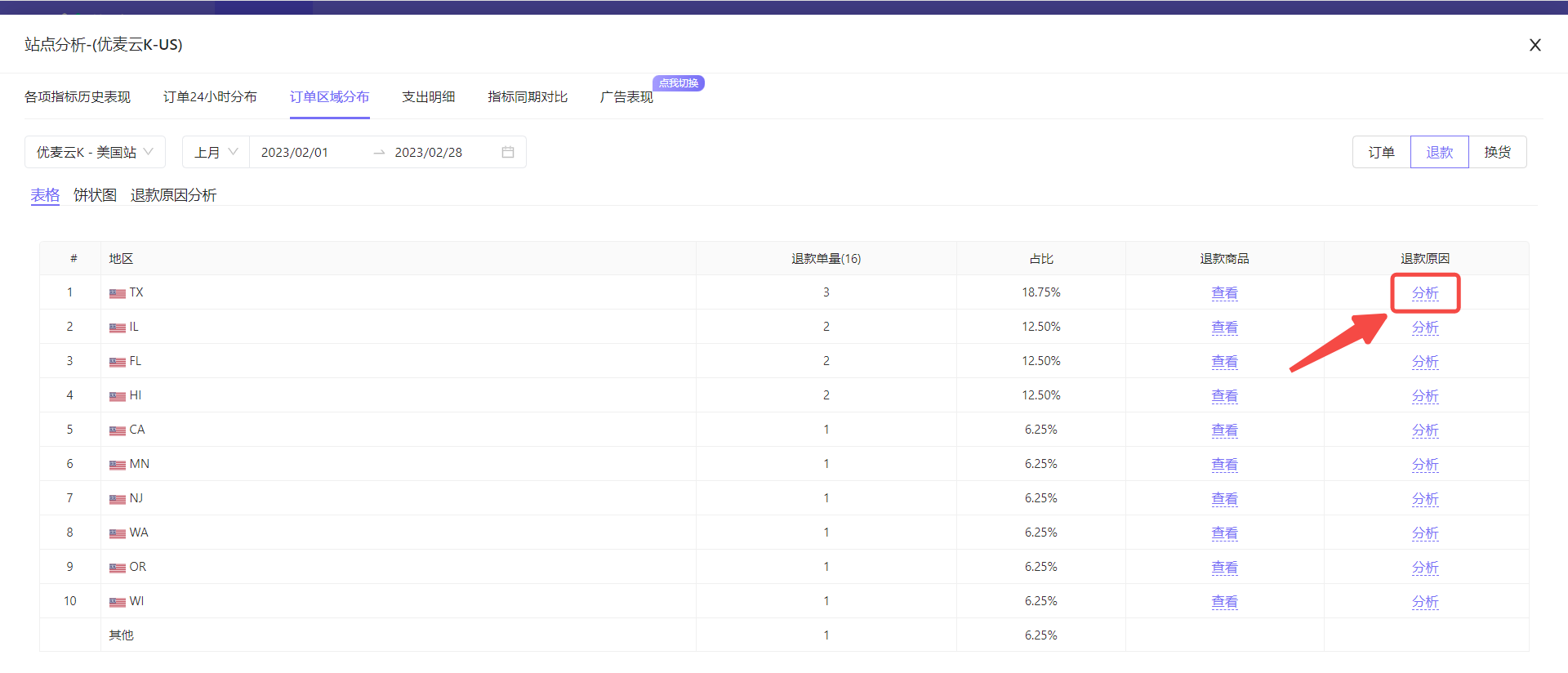
点击【分析】按钮,进入分析该地区的退款原因。
 +
+
分析方式与整个商品的退换货原因分析一致。
 +
+
④ 支出明细
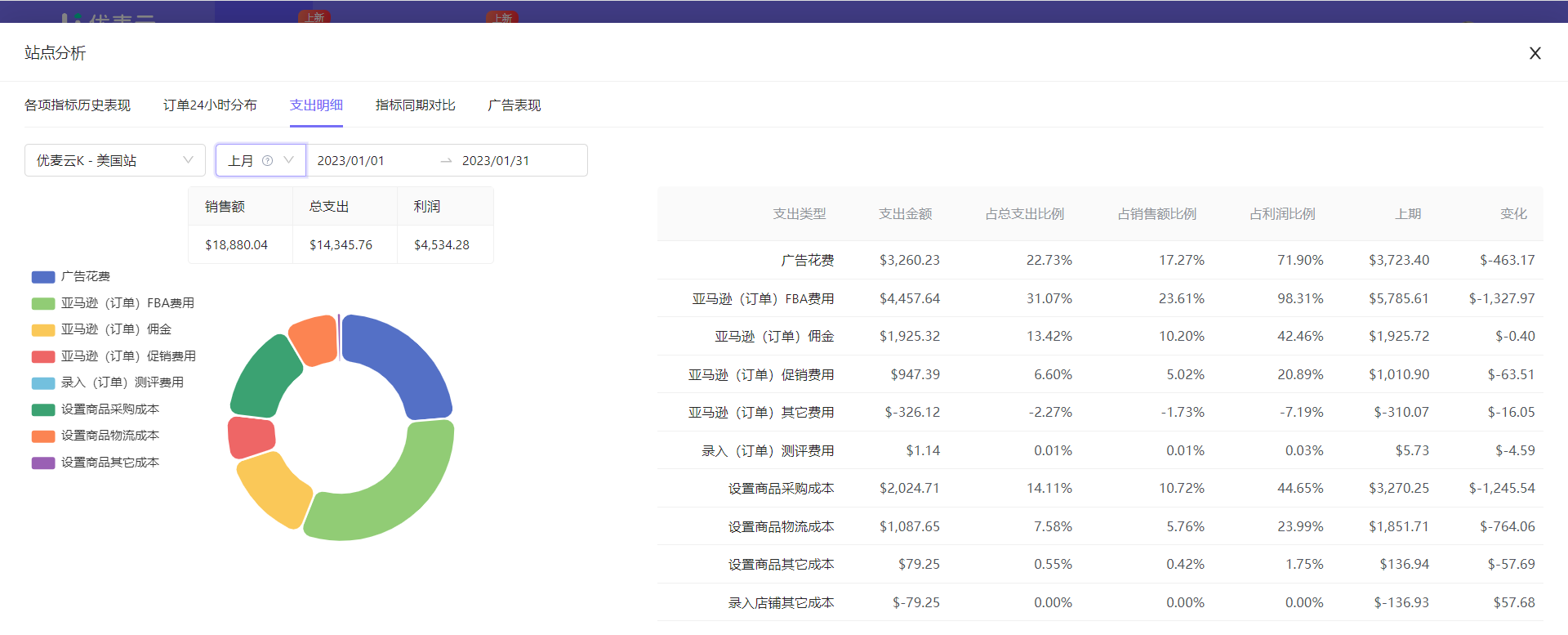
支出明细,展示的是当前站点的总支出的各种类型,以及各类型的数据占比,帮助我们复盘经营花费。
我们可以通过分析站点支出明细,快速找出主要花费重心、目标花费是否达标、站点花费是否有异常等。
 +
+
以复盘站点:优麦云K - 美国站,上月的站点支出为例,
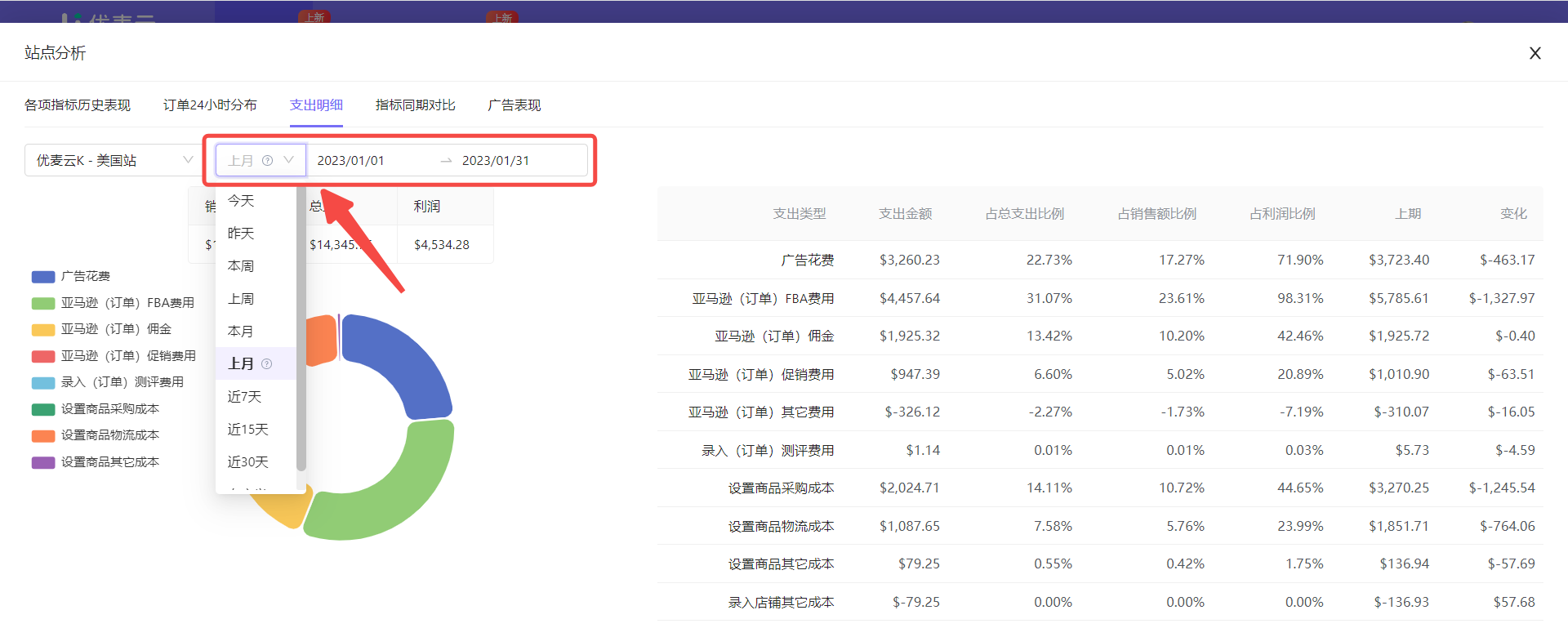
首先,选择数据时间:上月。
同样的,我们可以自定义支出明细的数据时间范围。
不过需要注意的是,由于部分pending订单,亚马逊一定时间内,返回数据可能为0,此时,我们可能会采取预算,因此,如果选择的是近期的时间范围,则亚马逊FBA费用、佣金等费用可能为0,或失真,所以建议选择分析跨度较为大点的时间段。
点击左上角时间,选择数据时间范围:上月。
 +
+
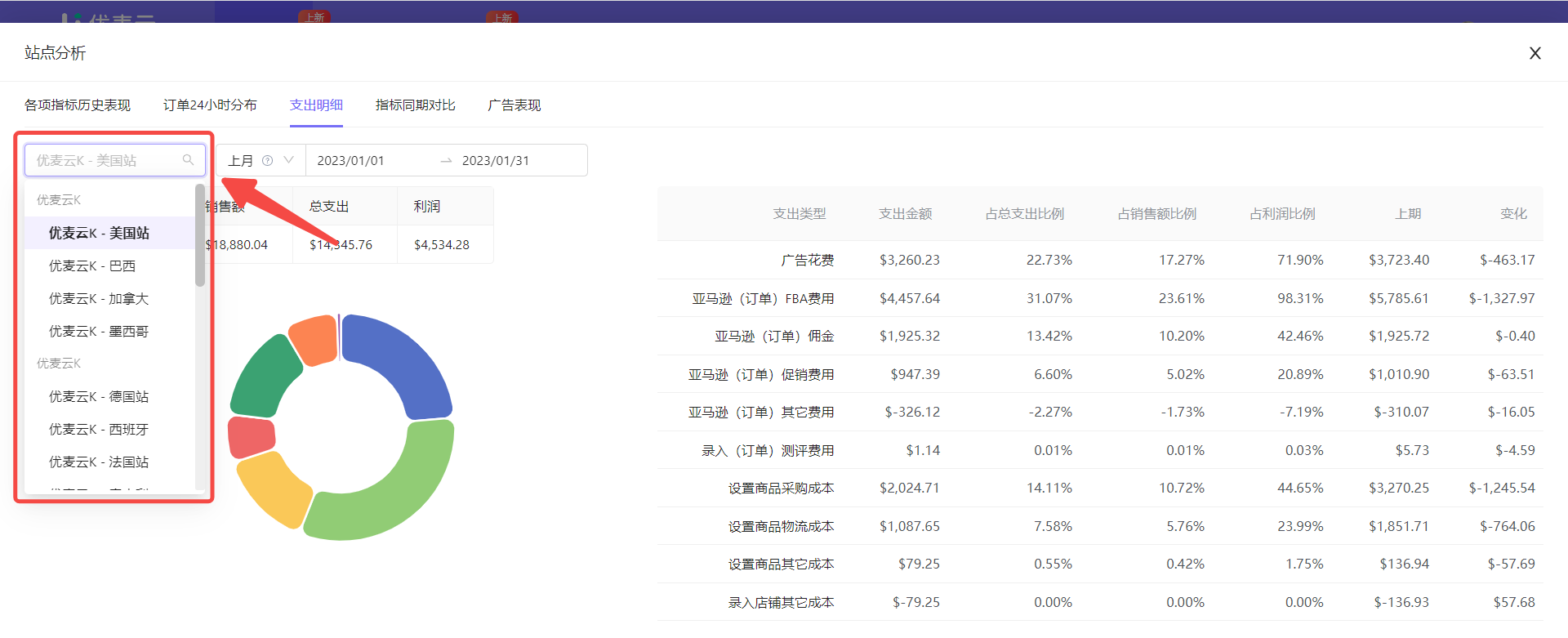
接着,选择站点:优麦云K - 美国站。
我们可以直接查看不同站点的支出明细,因此需要设置要分析的站点。
点击左上角站点名称,直接切换站点:优麦云K - 美国站。
 +
+
时间与站点设置好后,下方数据会自动切换。包括:总销售额、总支出、总利润、支出明细、与各支出类型饼状图。
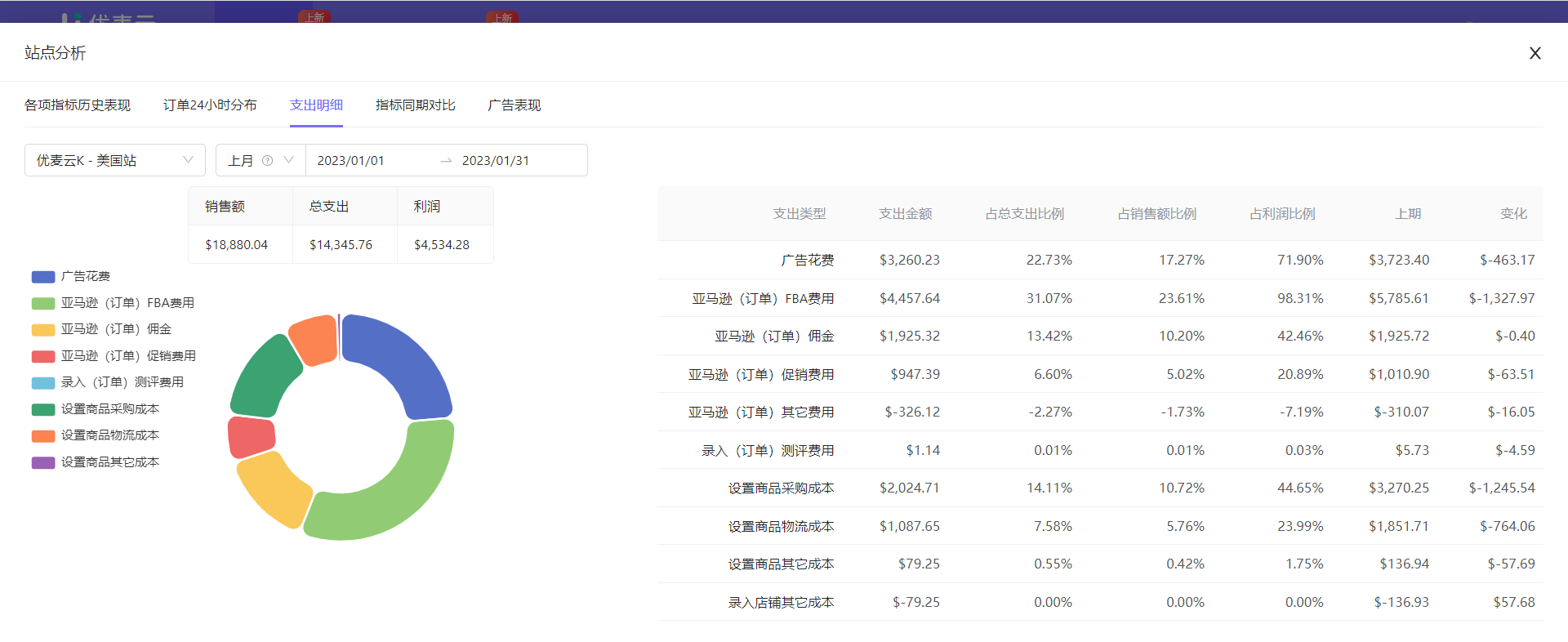 +
+
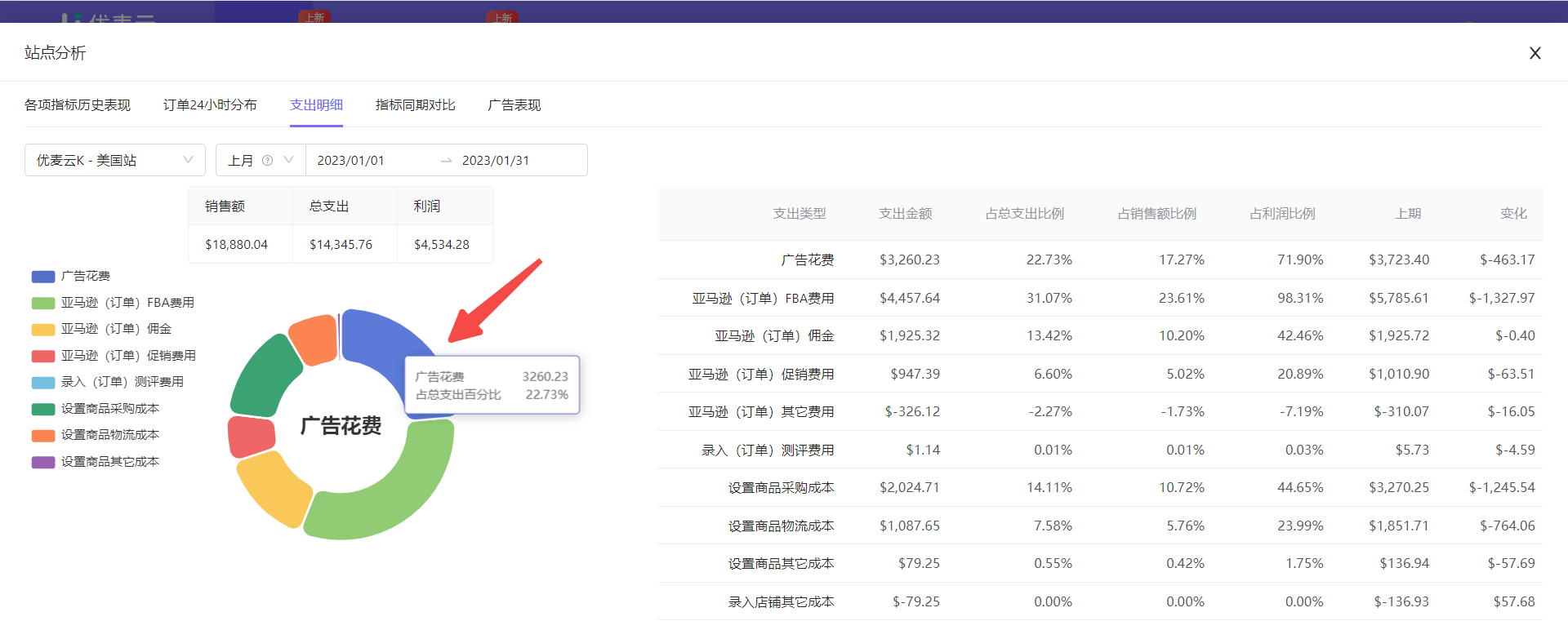
其中,鼠标悬停各个色块,还可以查看对应明细数据。
 +
+
此时,我们就可以直接分析优麦云K - 美国站,上月的支出明细了。
比如:
由以上数据可以看出,这个站点的整体利润是偏低的,且广告花费占比偏高,我们可以推测,目前的广告投放可能存在不合理的地方,是否是因为推新品,主要通过广告来获取流量,还是说我们的广告打法有问题,需要改善等等,需要根据具体情况具体分析。
⑤ 指标同期对比
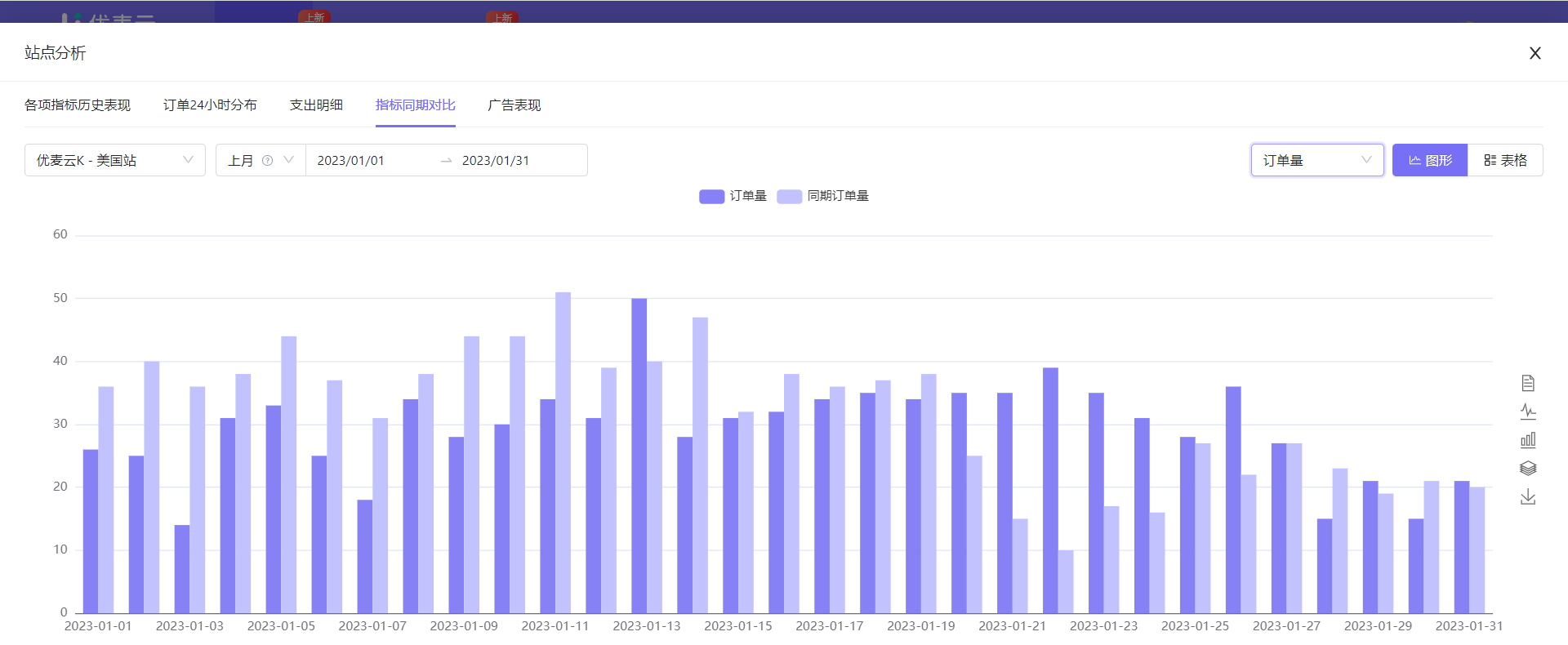
指标同期对比,可以帮助我们分析站点各个销售指标的变化,分析优化操作是否正确,日常经营是否有异常,帮助我们快速找出漏洞,及时优化。
 +
+
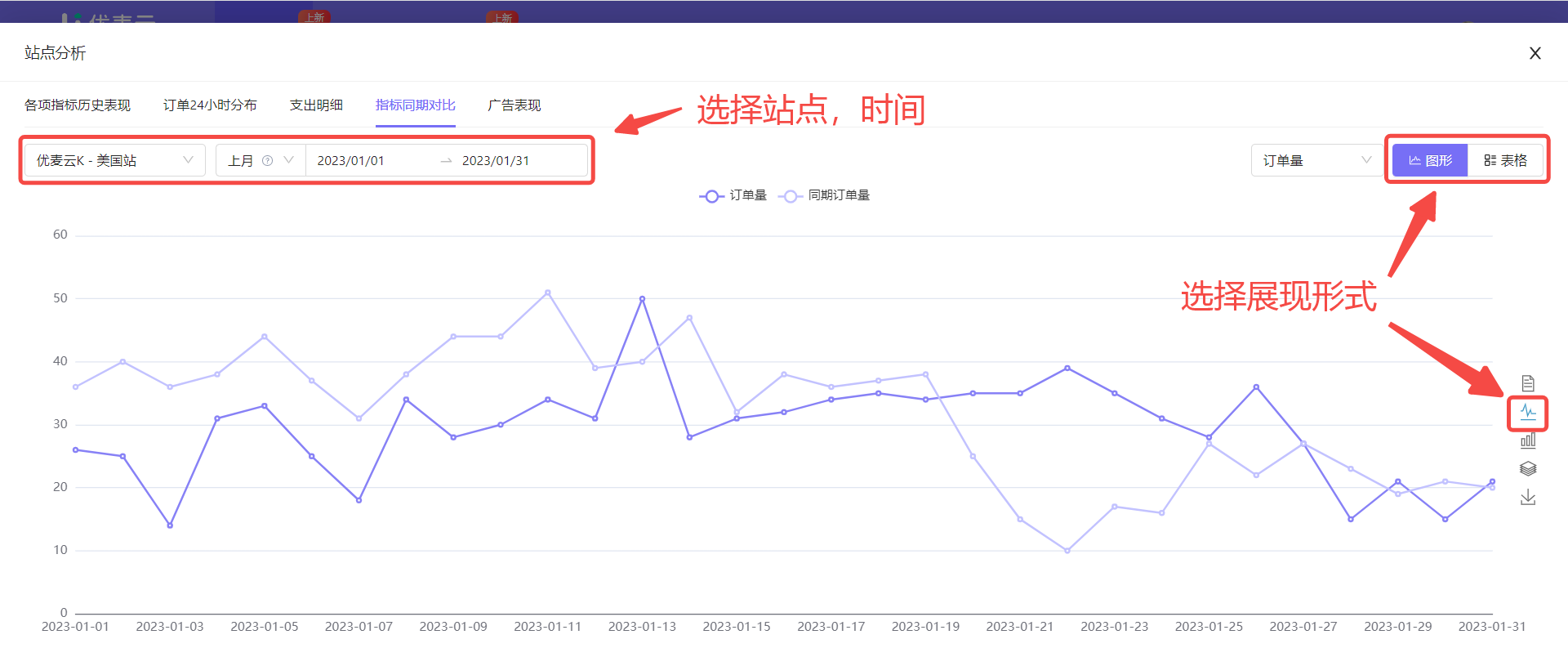
以曲线图形形式,分析优麦云K - 美国站的上月订单变化为例,
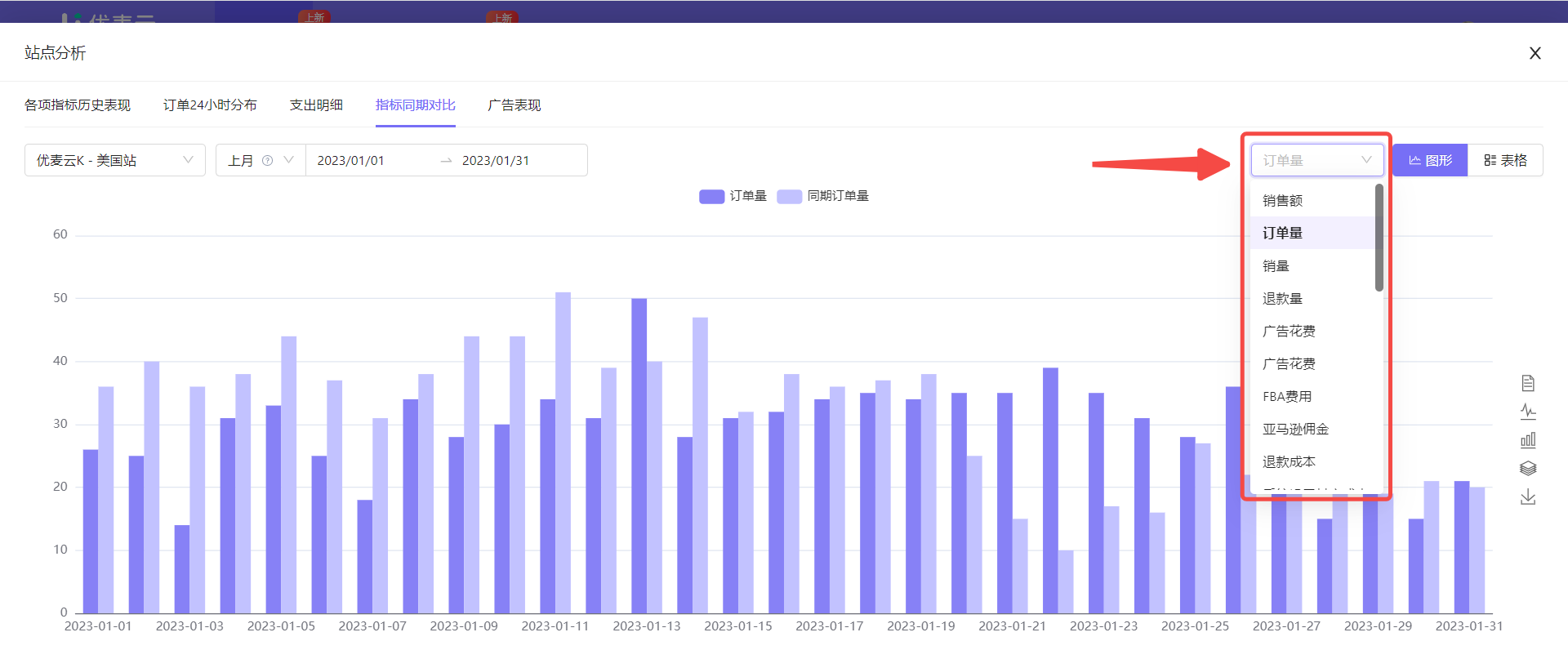
点击右上角指标选择栏,选择要分析指标【订单量】,
 +
+
选择好指标之后,我们继续选择要分析的站点、时间和数据展现形式。
以上三个的操作,与【订单24小时分布】的基本一致。
我们直接选择优麦云K - 美国站,上月,与曲线图形。
 +
+
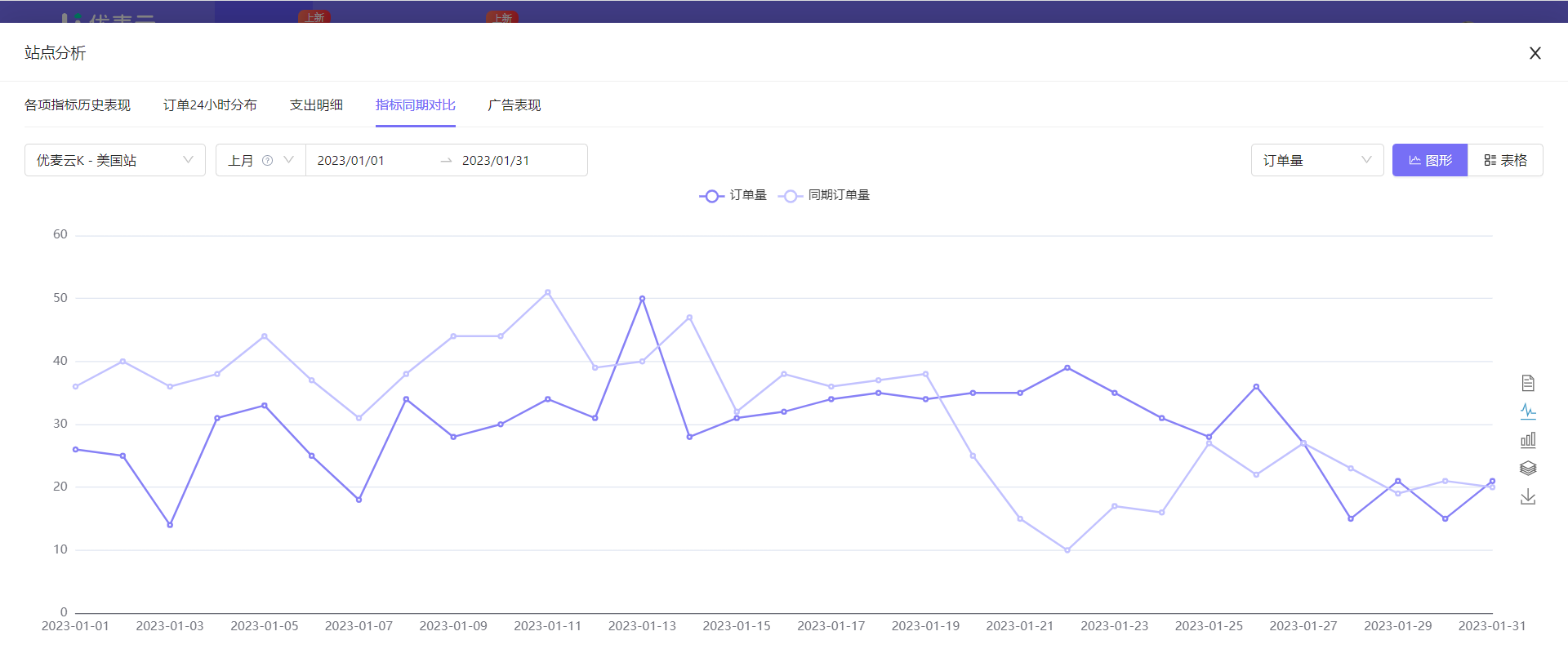
通过以上操作,我们就得到了目标数据。
 +
+
此时,我们可以通过曲线图表进行分析了。
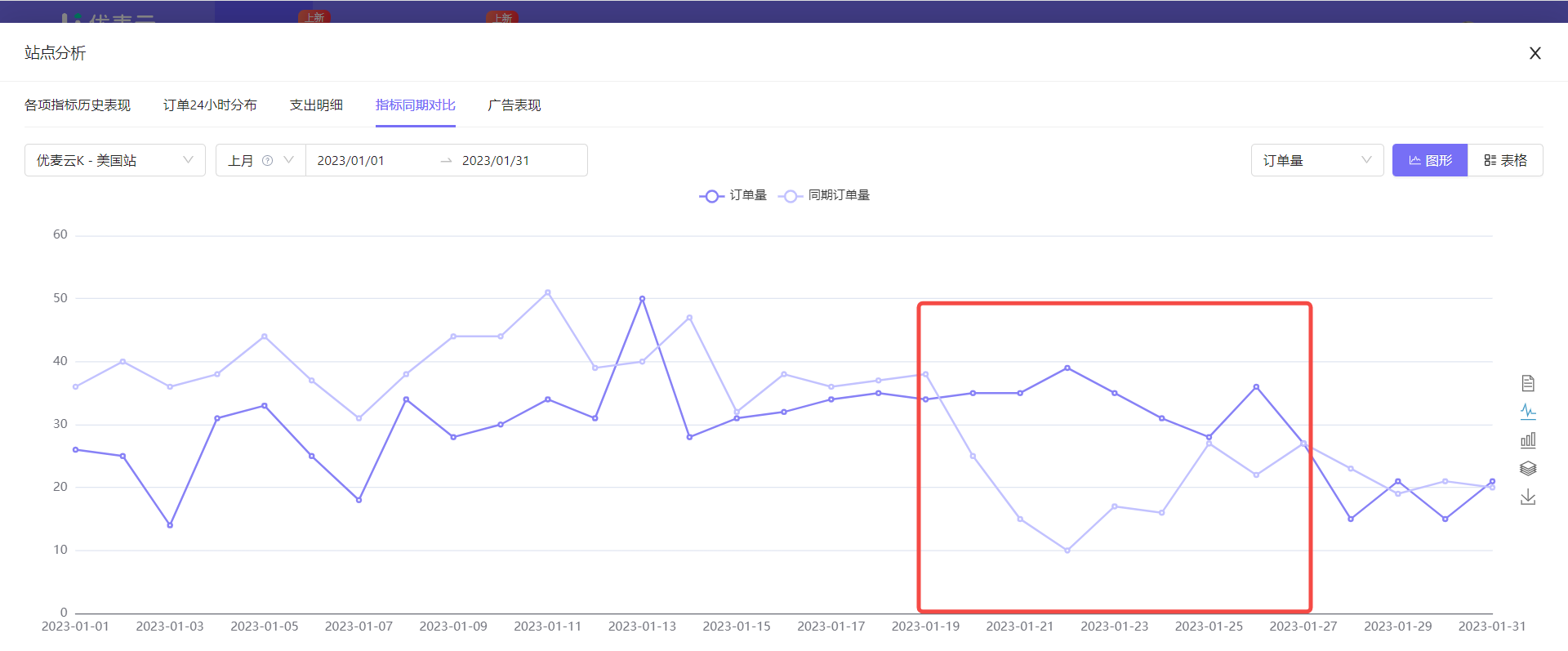
比如,通过图表数据,我们发现从2023年1月19日开始,到2023年1月27日截止,连续时间,只有这一周,优麦云K - 美国站的订单量一直超过上个月,可能的原因是什么呢?
此时我们可以推测,可能是我们做了哪些优化调整,出现了效果,但是没有维持住;或者是参与了秒杀,比如7天秒杀,刚好是那一周,让销量得以上涨等等。我们后续根据不同的分析结果,做对应的调整优化。
 +
+
⑥ 广告表现
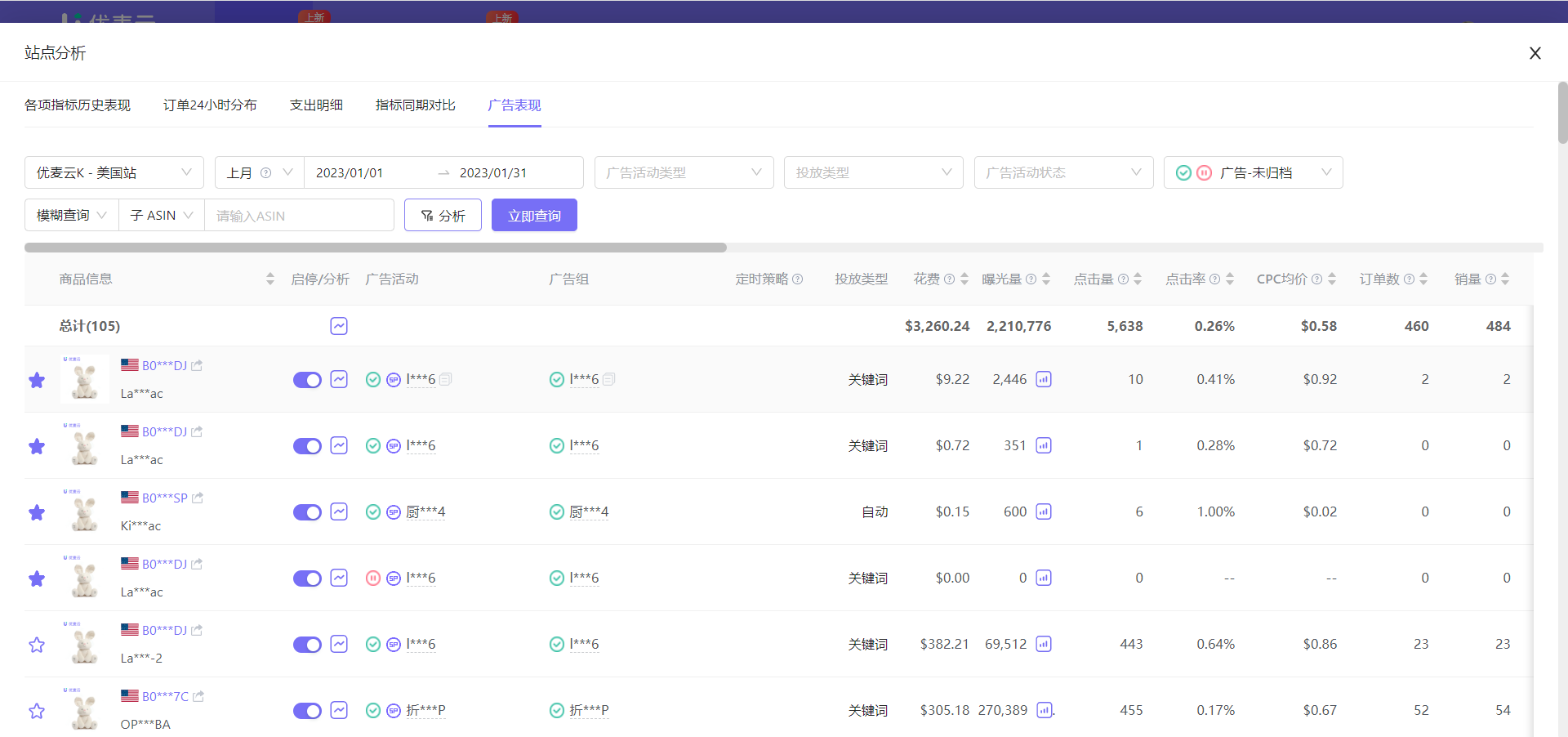
站点分析的广告表现数据,展示的是所选站点与时间下的,所有的推广商品的投放数据。我们可以直接在这里查看分析该站点的广告投放效果,方便快捷。
广告表现这里的所有分析操作方法,均与“广告管理 -> 推广商品”一致。
这里补充说明一点:推广商品的广告表现,不包含品牌推广(SB)广告。
为什么不包含品牌推广(SB)广告?
因为这里展示的是推广商品广告,是商品维度的广告表现,而品牌广告,是品牌维度,也就是站点维度的广告表现,维度不一样,品牌广告数据无法分摊到单个商品,因此不包含。
 +
+
以上就是首页看板的站点分析操作方法。
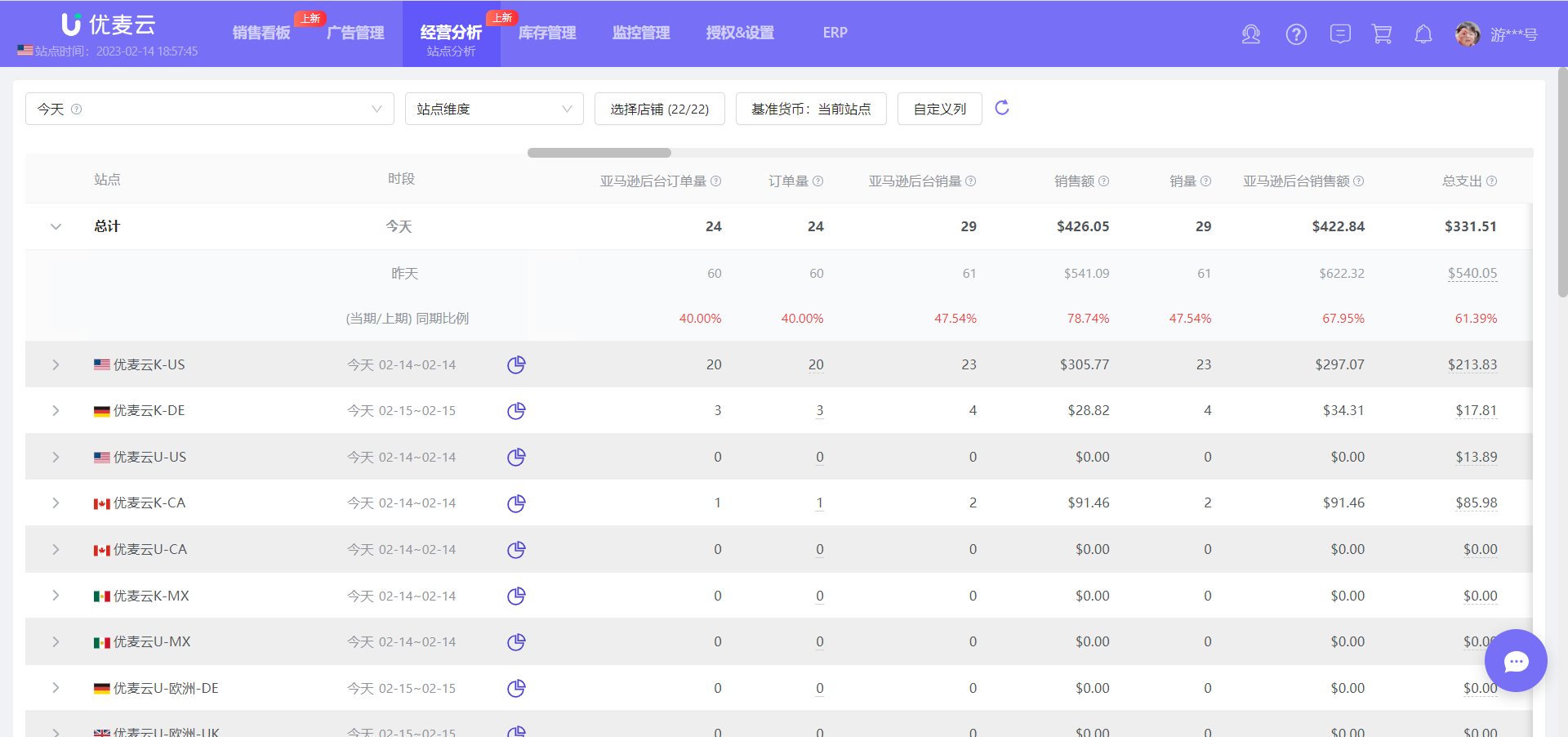
除了以上的站点分析方法,我们也可以回到首页看板,点击订单站点分布右上角的【更多】按钮,跳转【站点分析】功能,深入分析该站点的经营表现。
 +
+
站点分析:
 +
+
2.2 订单商品分布
从商品维度出发,展示所选站点与时间段的订单商品的核心表现数据。
它的分析操作方法与【订单站点分布】基本一致,只是分析维度为商品维度。而【订单站点分布】的分析维度为站点维度。
接下来主要讲解一下由于维度不同,操作上略有区别的地方。
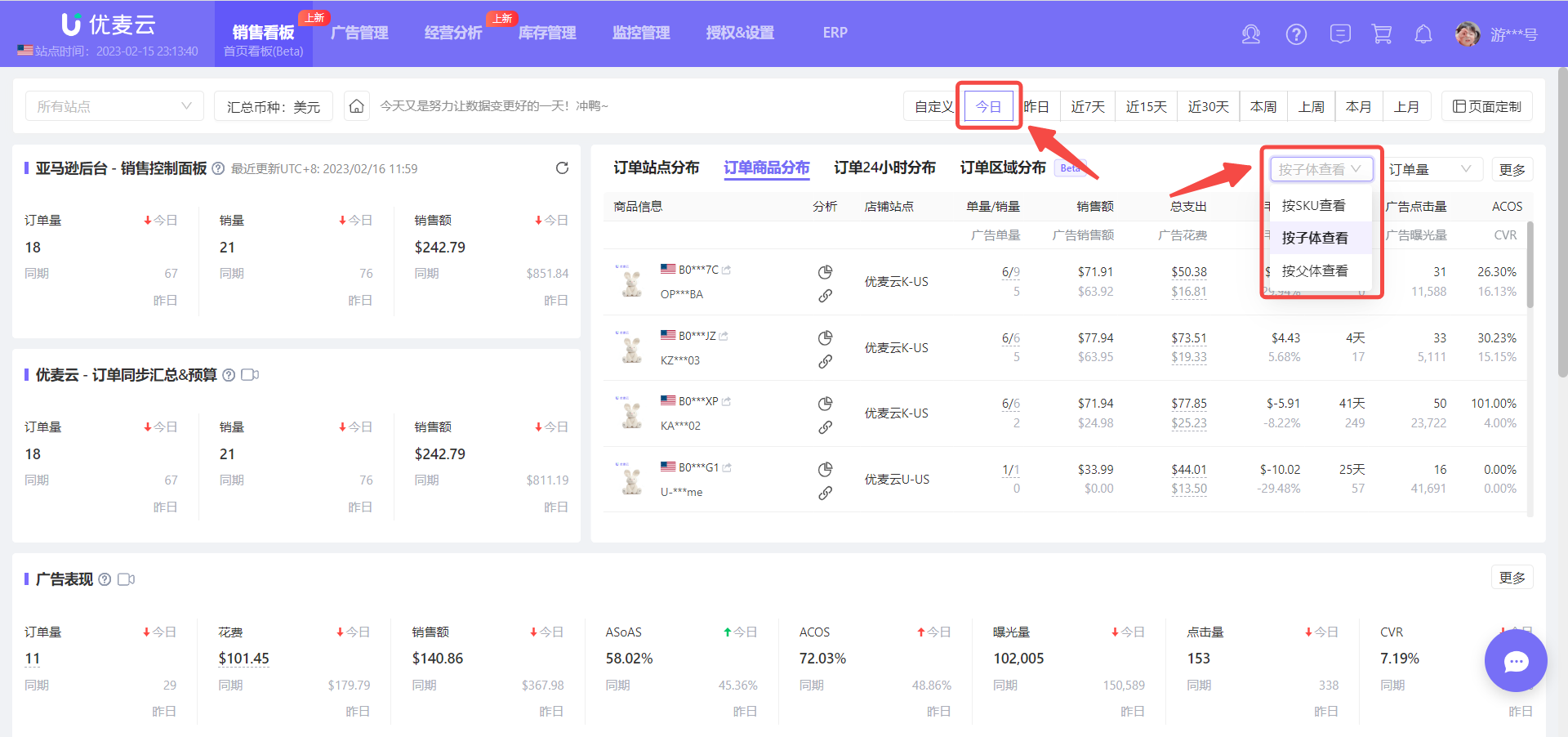
① 数据分析维度:子体、父体、SKU。
我们可以从子体、父体或SKU维度,来查看分析订单商品的数据。不同维度出发,全面掌握商品的经营情况。
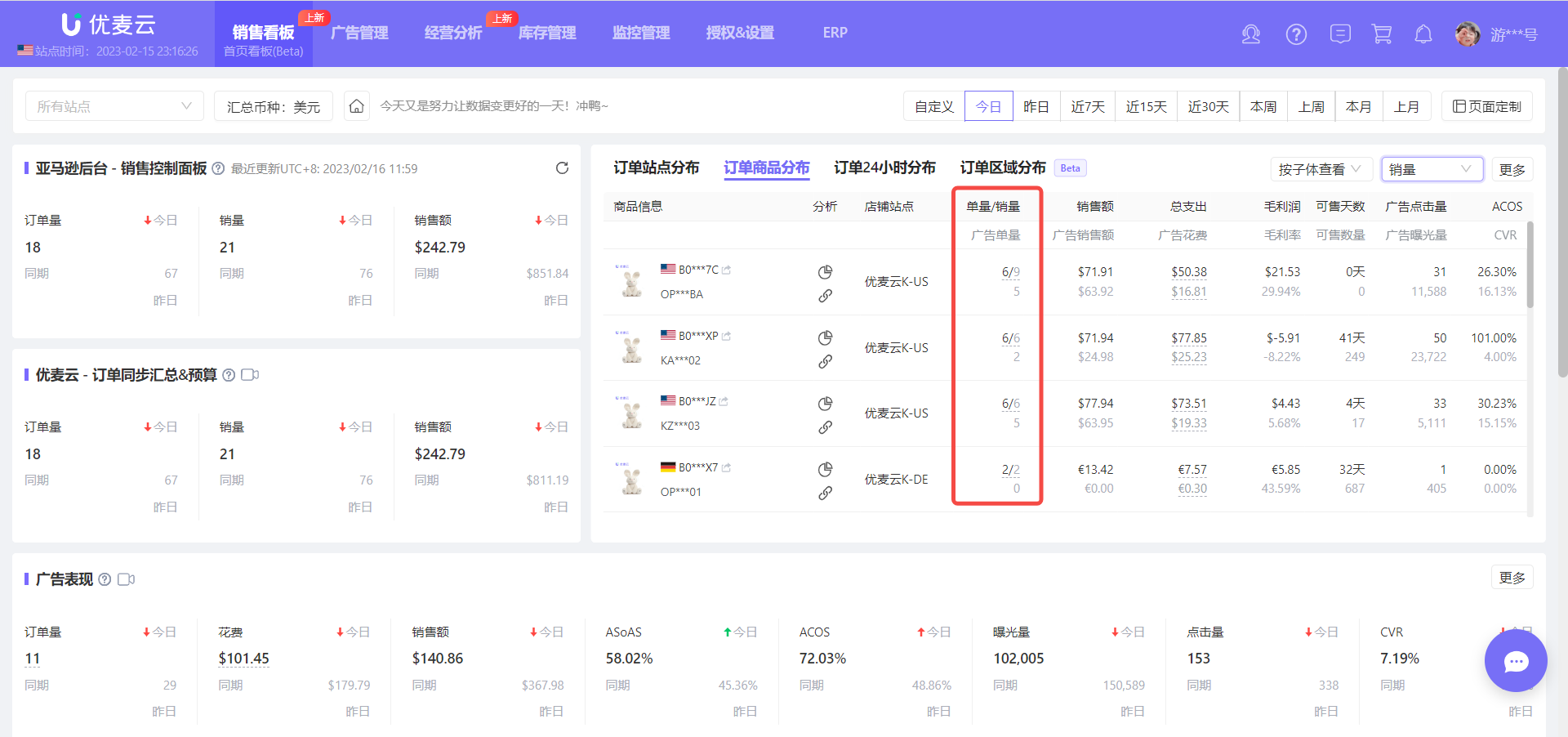
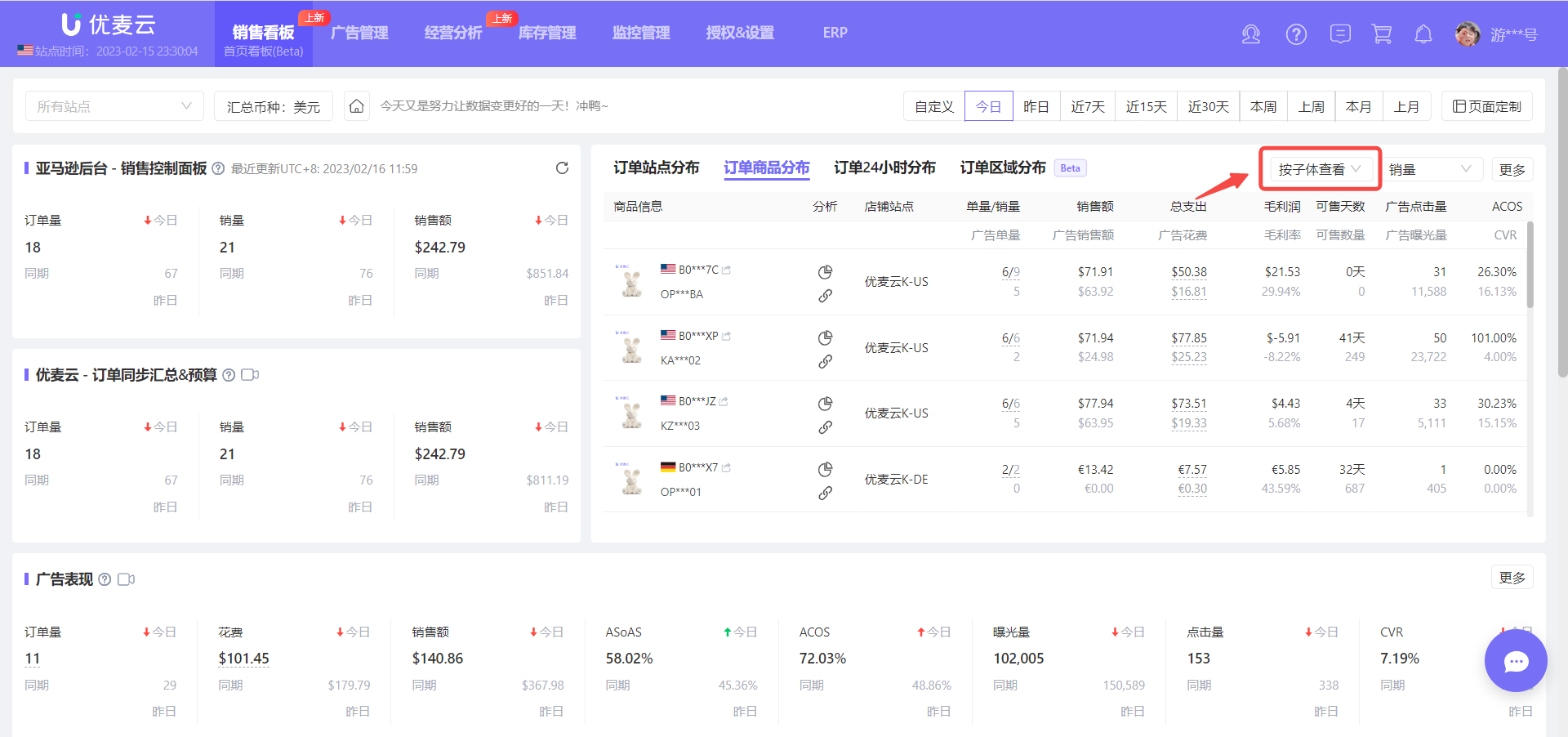
以查看今日、各个子体的销量排名为例,
点击右上角切换按钮,一键切换【按子体查看】。时间默认为今日,无需其他操作。
 +
+
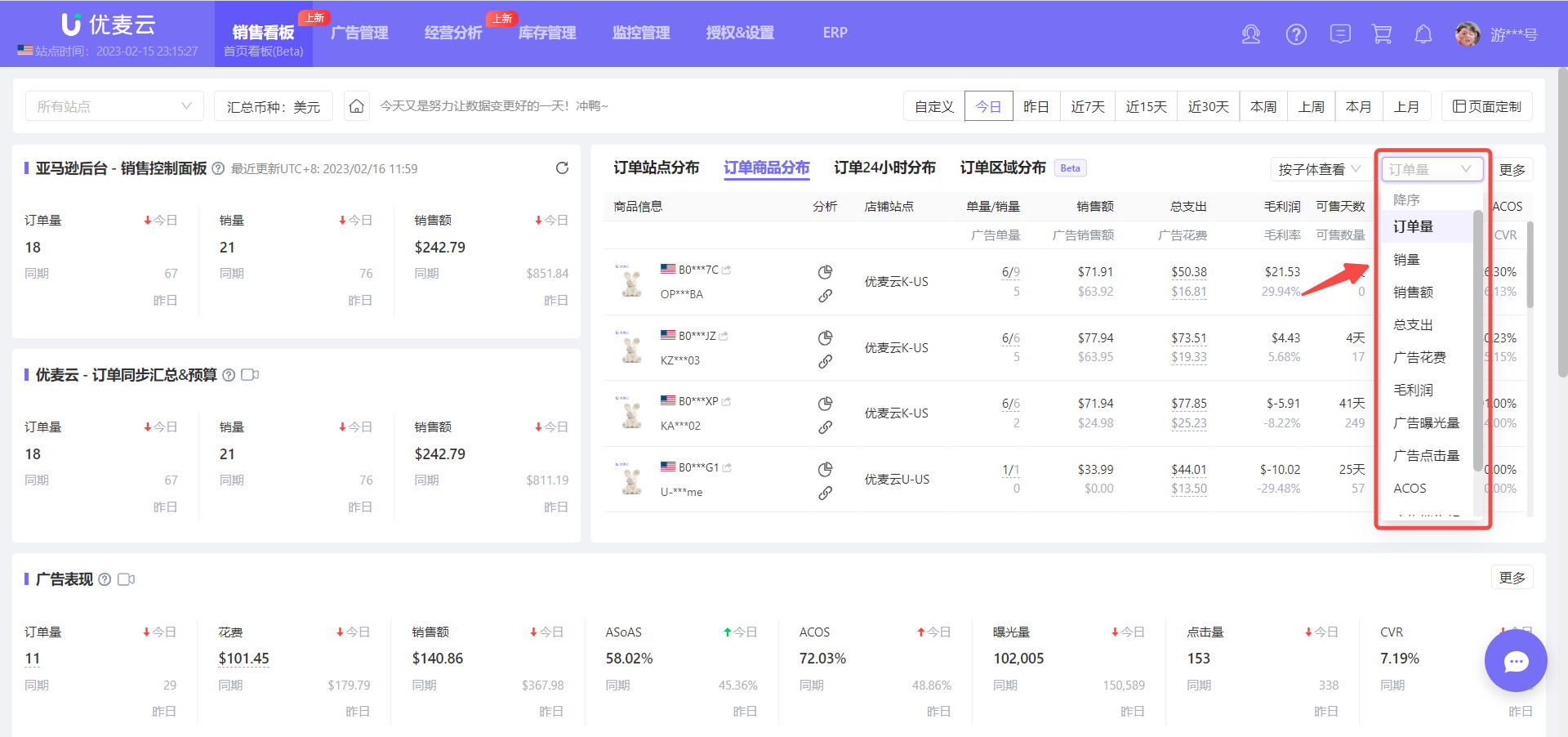
点击查看维度设置旁边的指标排序按钮,切换为按照【销量】降序排列。
 +
+
此时,我们就可以直接查看以降序排列的,子体商品的今日出单情况了。
 +
+
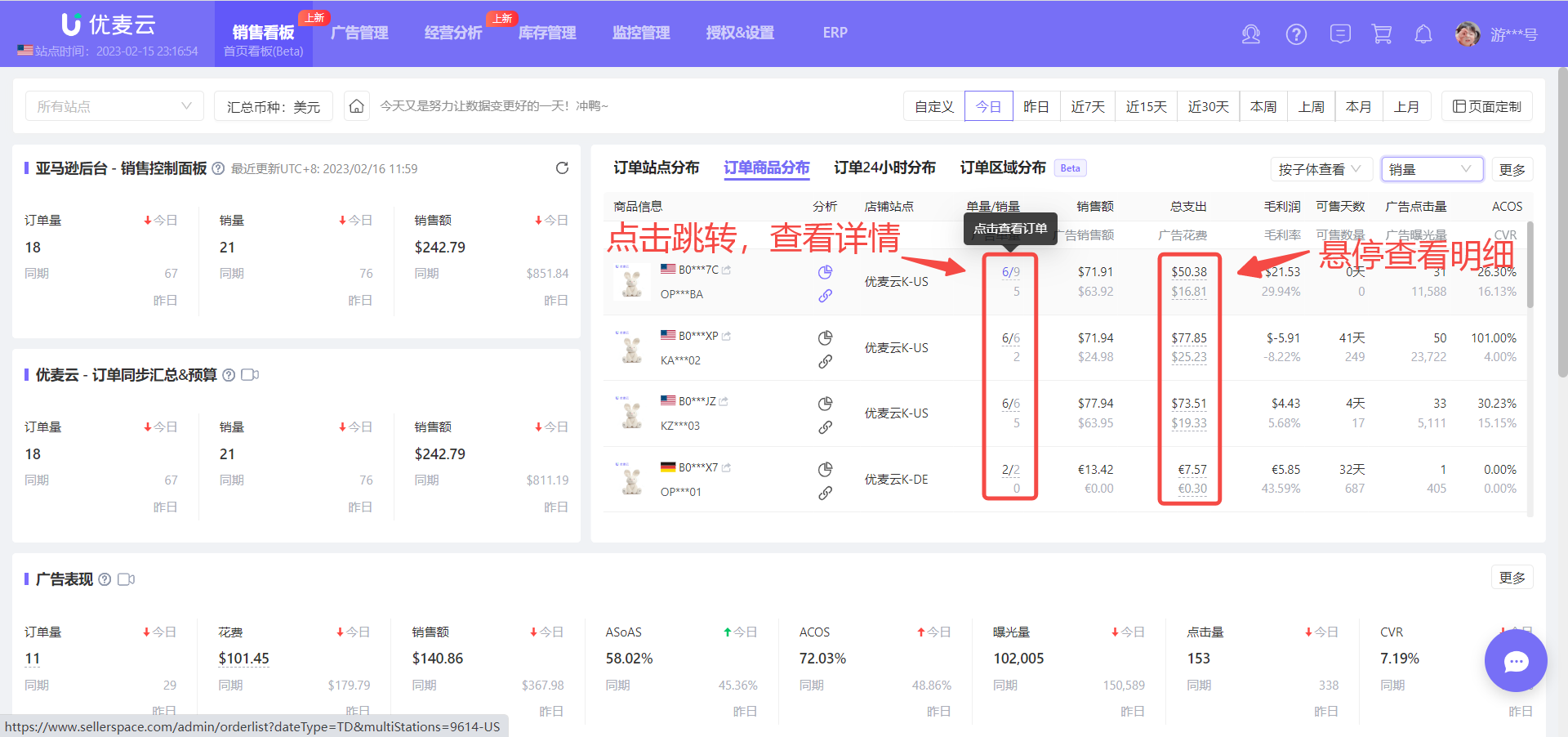
同样的,点击订单数量,可以跳转【订单列表】功能,查看订单详情。
鼠标悬停总支出金额,可以查看支出明细。
 +
+
② 便捷跳转
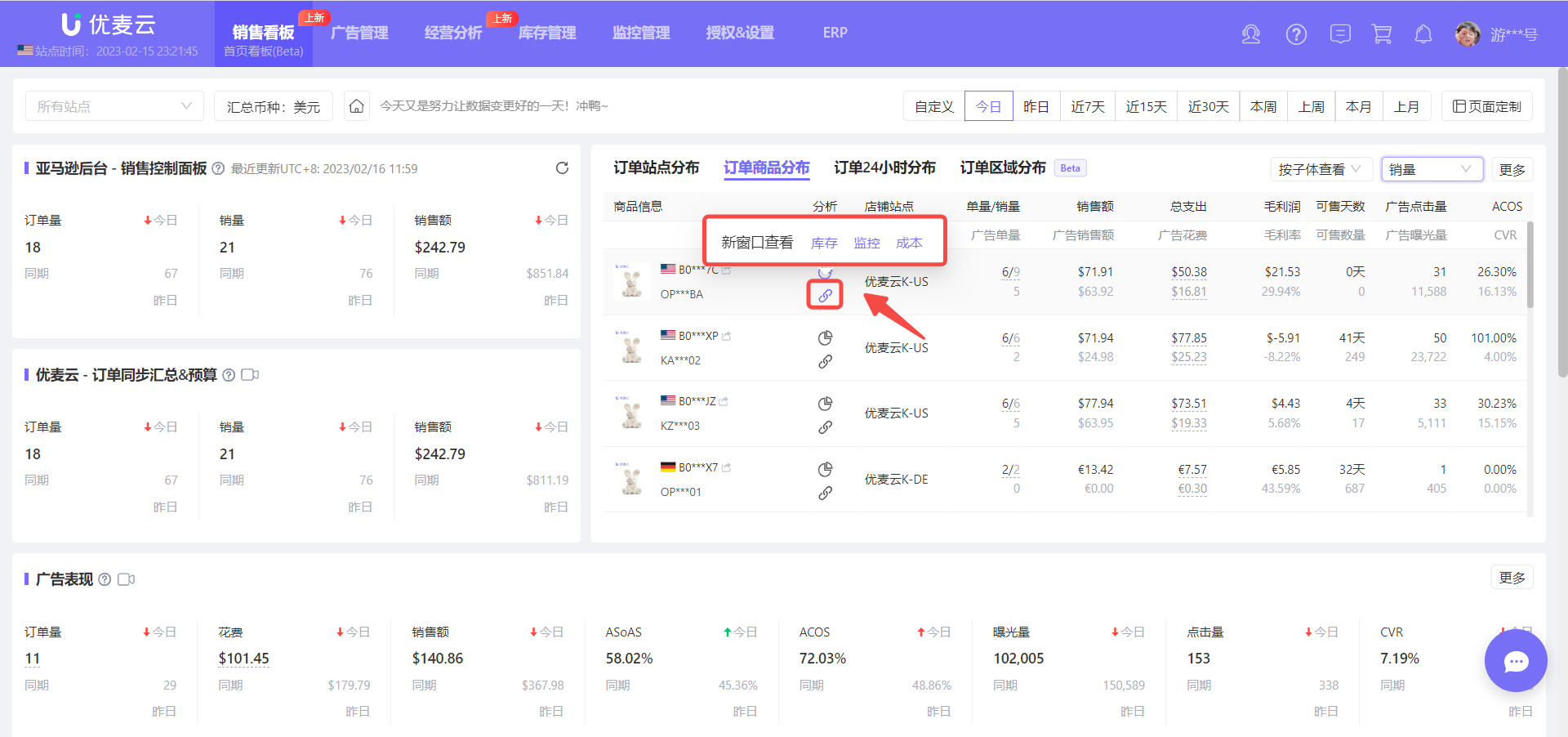
当我们对商品分析了之后,想要进一步查看该商品的其他情况,比如库存情况、是否被跟卖、商品成本,我们可以直接在订单商品分布这里点击跳转,十分便捷。
点击跳转按钮,选择对应的数据,直接跳转至对应功能。
 +
+
③ 商品分析
同【订单站点分布】的站点分析一样,【订单商品分布】也支持商品分析,其中的维度与站点分析基本一致。
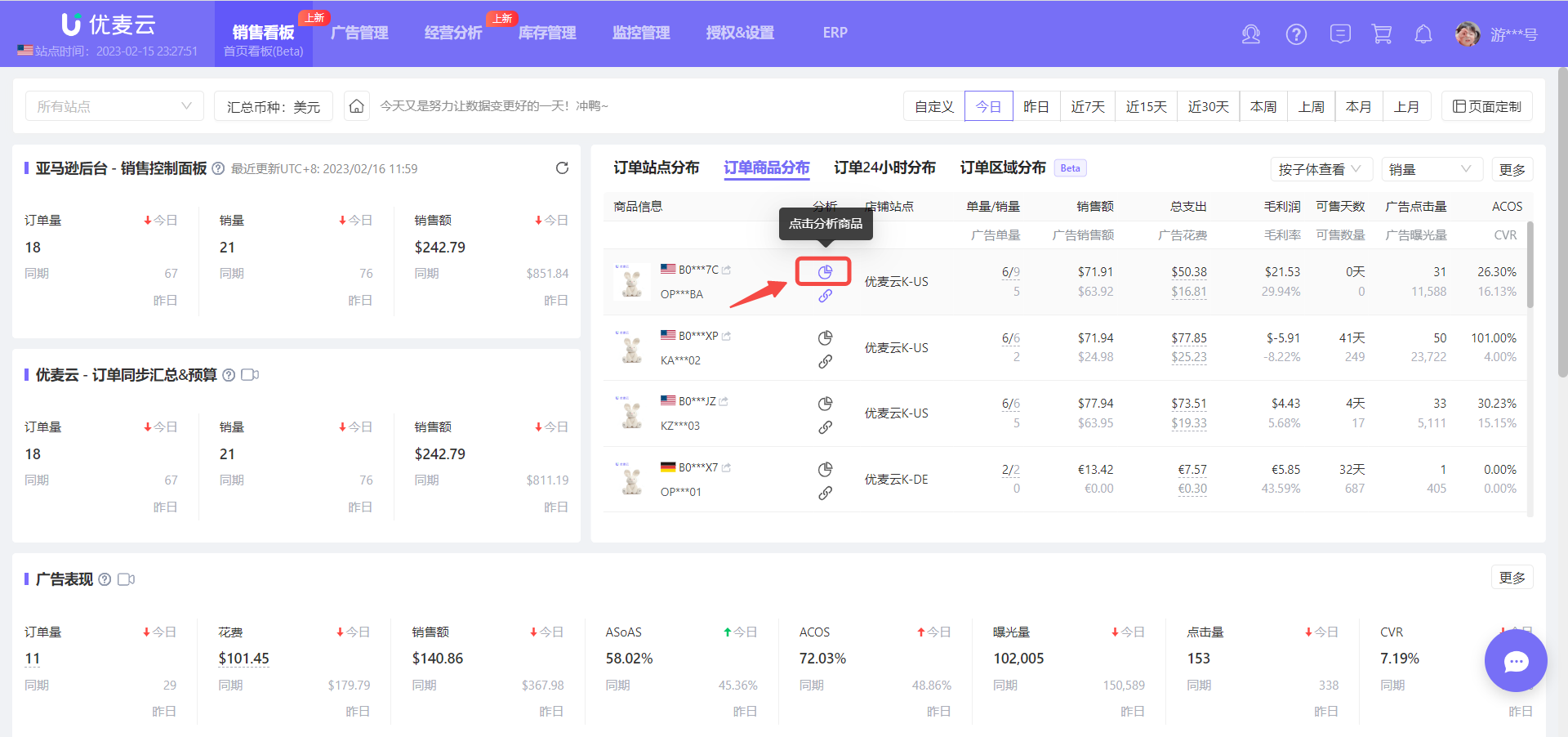
我们可以直接在一个页面,完成商品的整体分析。通过分析商品,我们可以判断新品推广的进度,老品处于什么样的生命周期,我们针对商品推广可以做什么样的优化等等。
点击分析按钮,进入商品分析页面。
 +
+
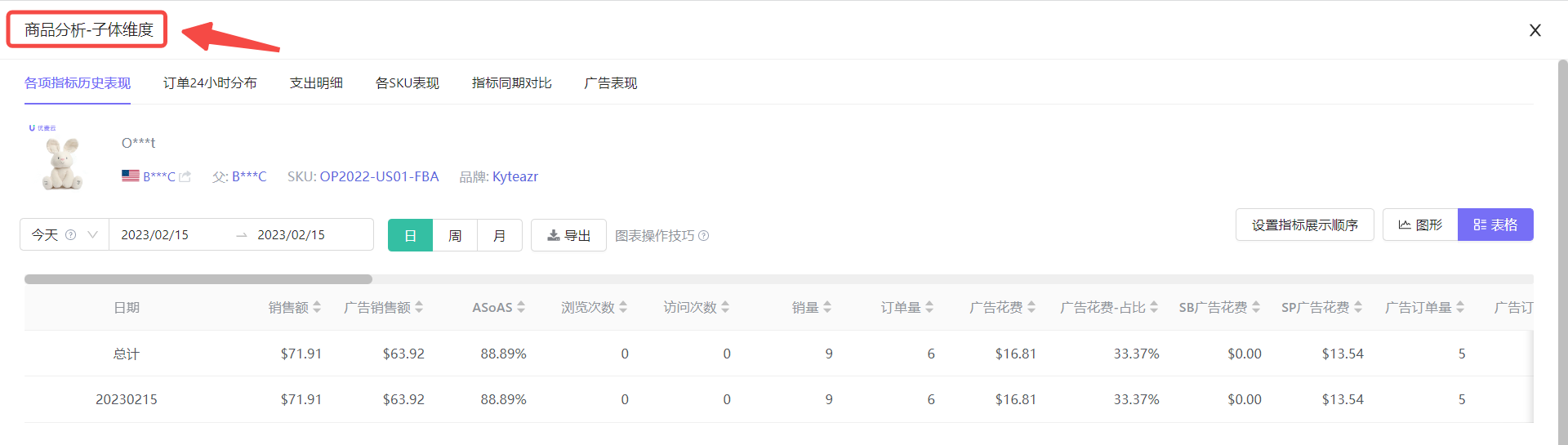
首先说明一下:商品分析的数据维度,是以我们开始设置的数据分析维度为准。
比如我们开始选择的子体维度,那么商品分析内的数据维度就是子体维度,以此类推。
最开始选择的查看维度:子体维度
 +
+
商品分析维度:子体维度
 +
+
进入商品分析页面,
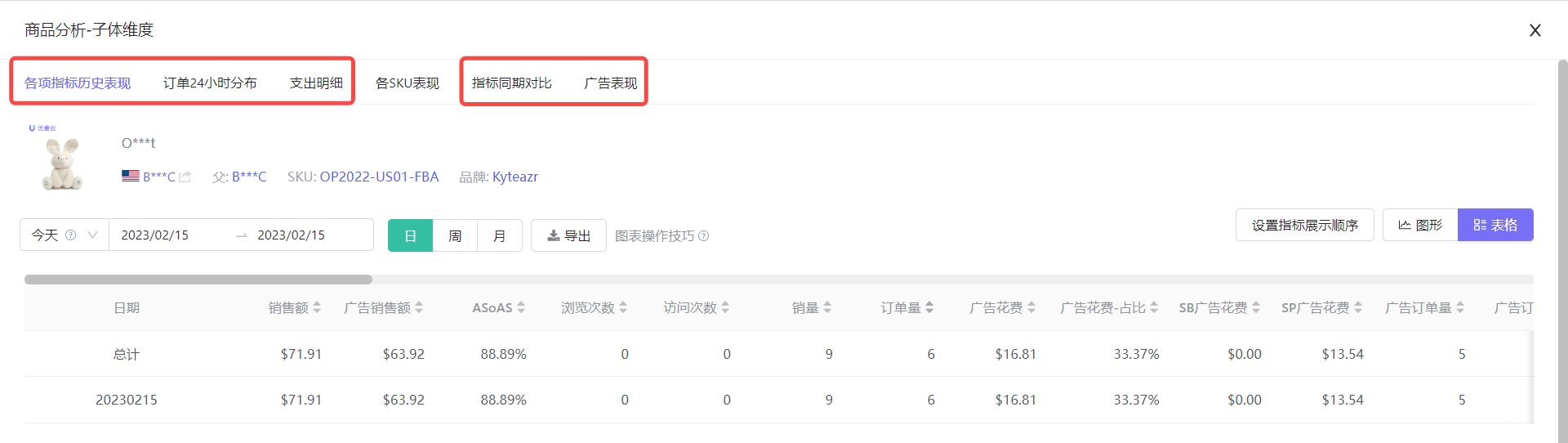
商品分析内的数据分析维度,与站点分析一样,包含:各项指标历史表现、订单24小时分布、支出明细、指标同期对比与广告表现。
各个分析维度的操作基本一致,参考前文站点分析即可,此处不赘述。
 +
+
此外,使用商品分析时,需要注意2点:各SKU表现 + 广告表现。
各SKU表现
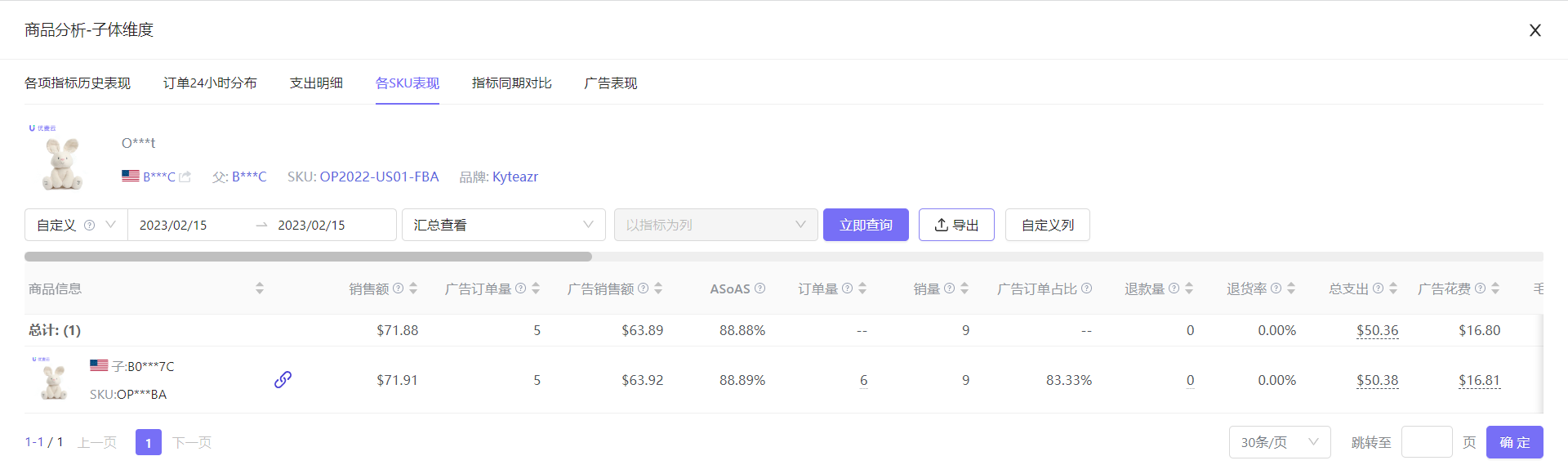
当我们选择的查看维度为:子体维度,或父体维度,此时,商品分析会出现【各SKU表现】维度。
这是为什么呢?
因为SKU是亚马逊商品的最小单位商品。一个父体商品(父ASIN),由多个子体商品(子ASIN)组成;一个子体(子ASIN),可以生成多个SKU商品(商品相同,SKU不一样,比如跟卖操作)。
因此,我们如果出现以上售卖商品的情况,可以分析到最小维度的数据。
 +
+
广告表现
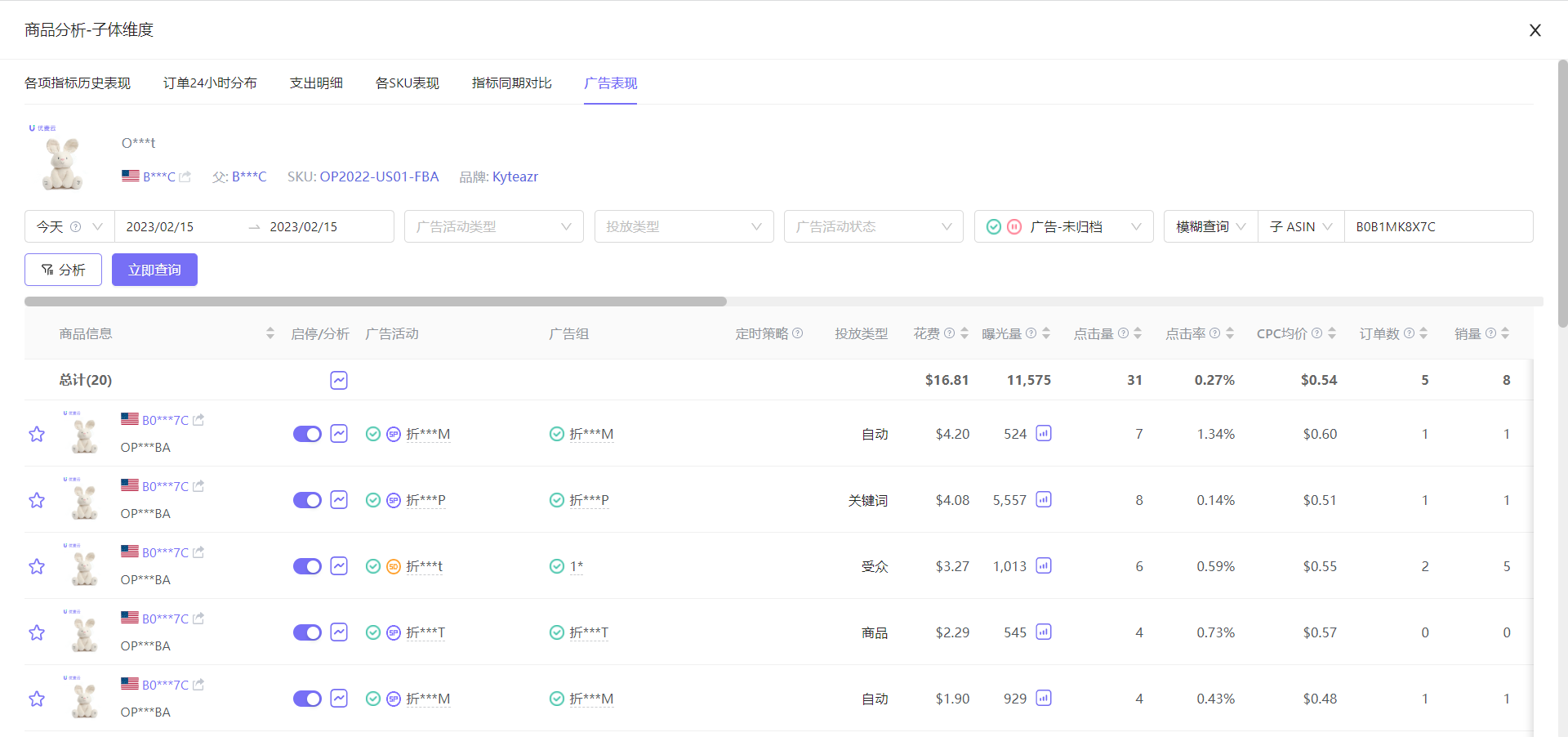
商品分析的广告表现,展现的是选中的商品,所有的推广广告。
它与站点分析的区别是什么呢?
站点分析:全站点所有的推广商品的广告表现;
商品分析:只看选中商品的所有推广商品的广告表现。
 +
+
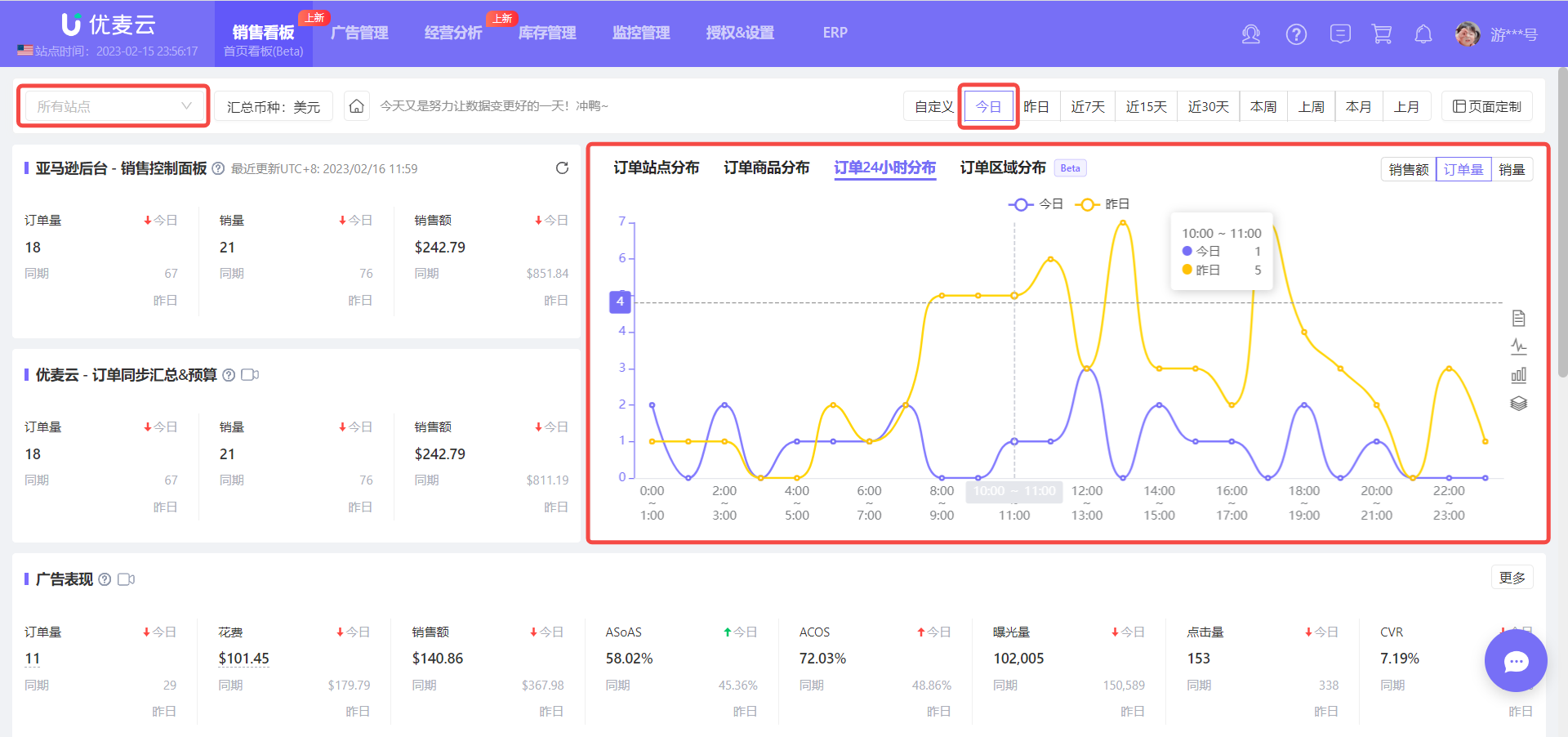
2.3 订单24小时分布
回到首页看板,除了【订单站点分布】和【订单商品分布】,我们也可以在首页看板,直接查看所选站点与时间段的,24小时分时出单分布情况,帮助我们直观地了解什么时间点出了多少单。
所有的【订单24小时分布】的操作方法都是一致的。
 +
+
版块 3. 广告表现
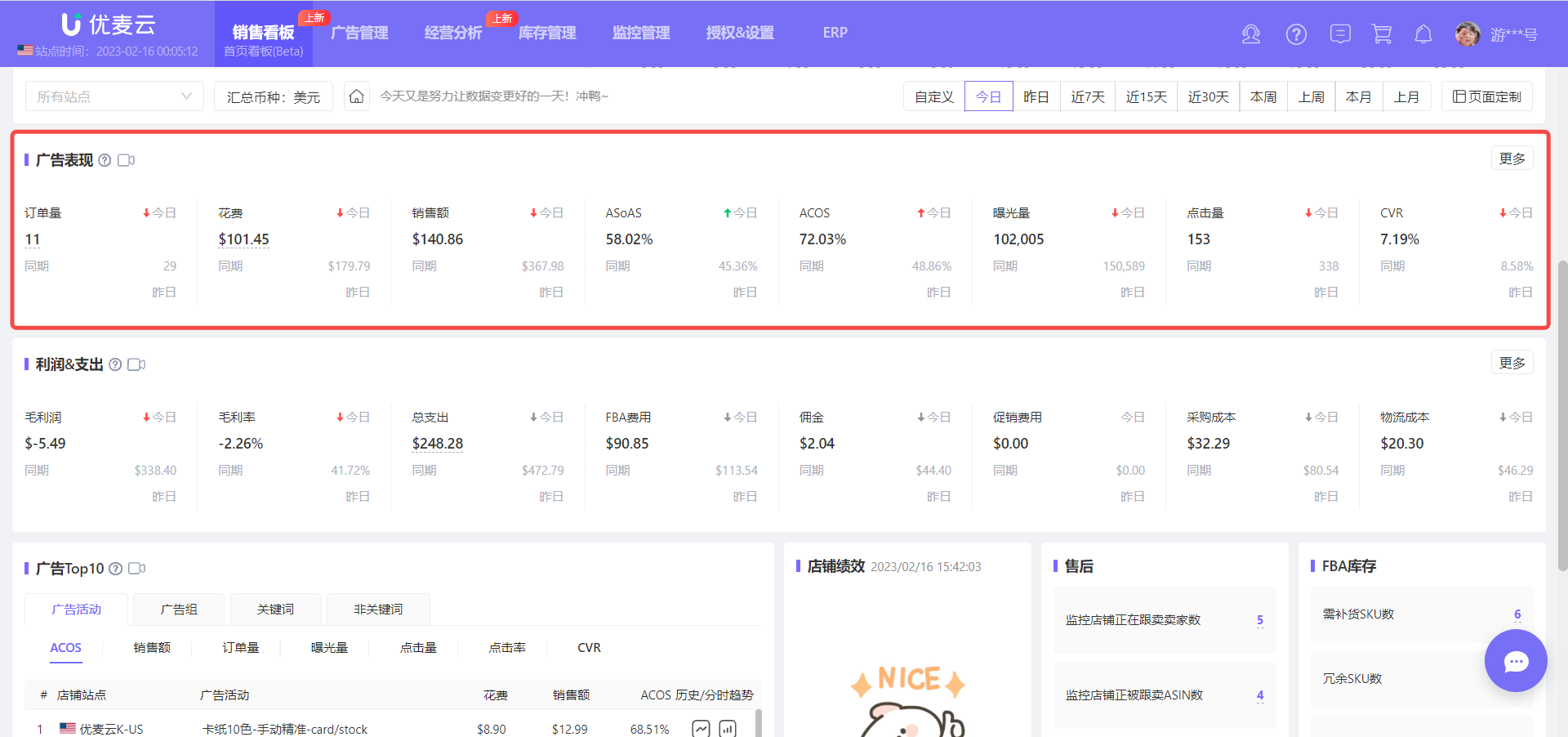
首页看板的广告表现,与【订单站点分布】和【订单商品分布】的广告表现不一样,展示的是首页看板中,所选站点、时间段的广告核心表现数据,包含:广告订单量、花费、销售额、ASOAS、ACOS等等,数据查看操作与【版块 1:实时销售】一致。
 +
+
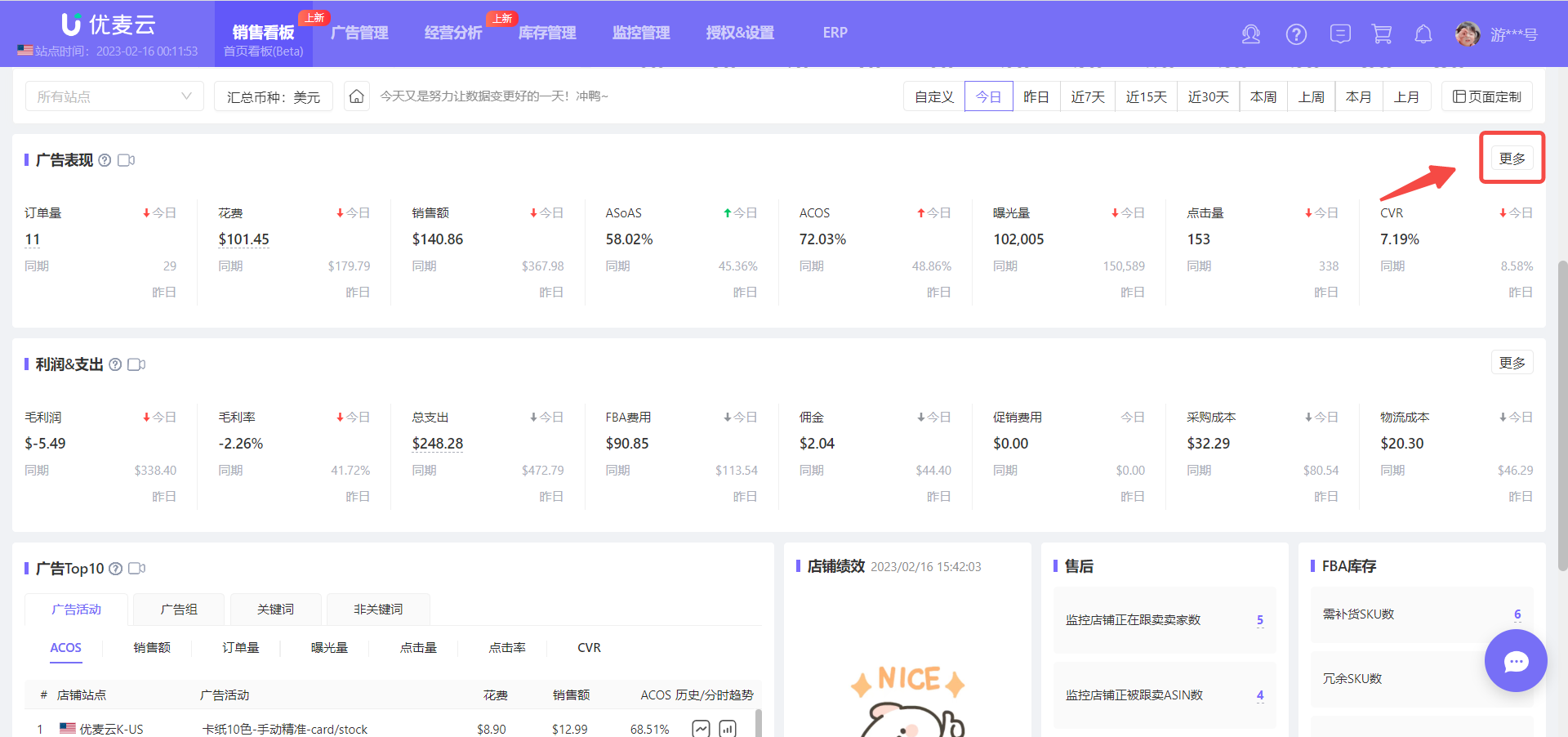
点击右上角【更多】按钮,可跳转至【经营分析 -> 站点分析】功能,进一步分析广告相关表现。
 +
+
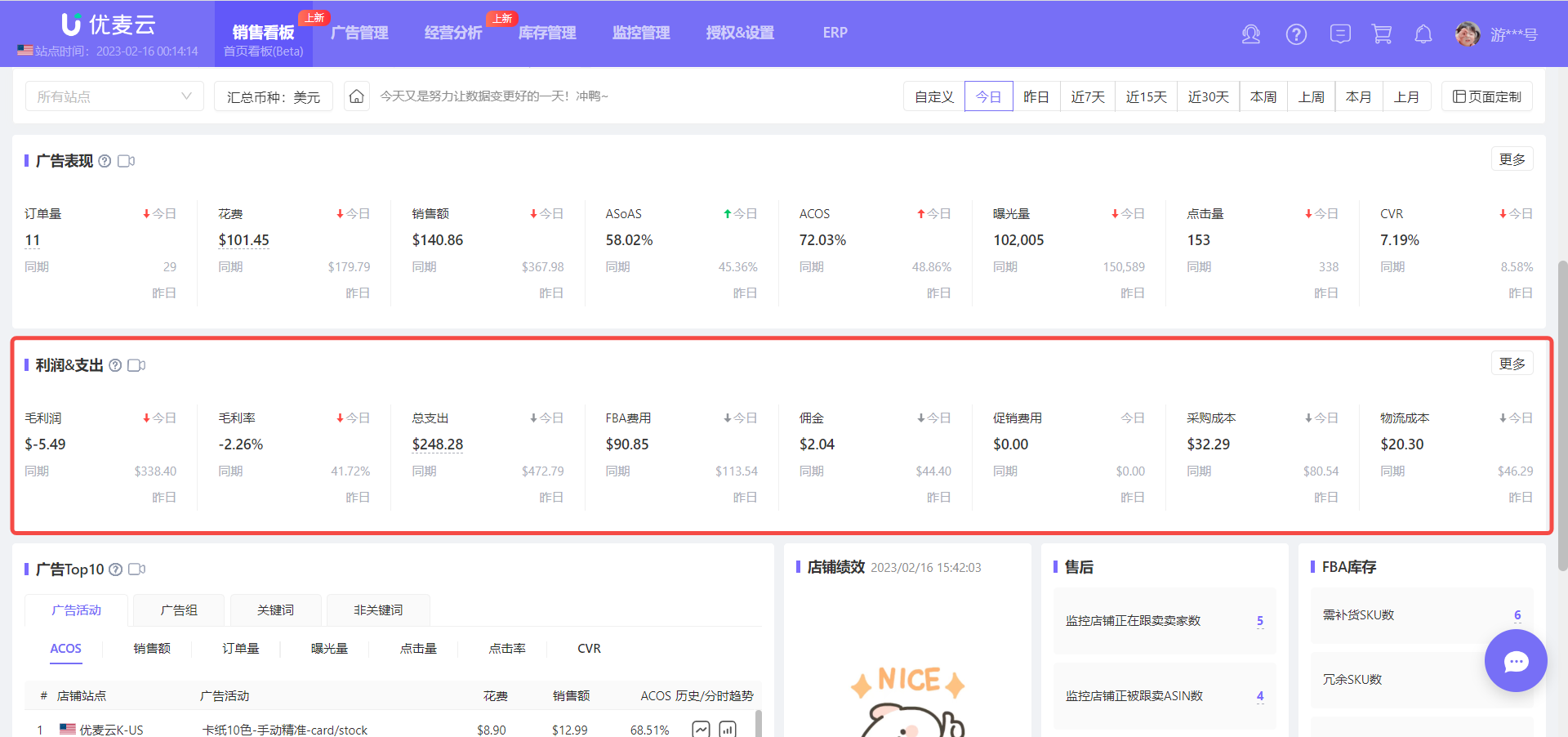
版块 4. 利润&支出
同【版块 3:广告表现】类似,展示的是利润与支出相关数据,帮助我们直观了解站点营收情况。
所有操作方法均与【版块 3:广告表现】一致。
 +
+
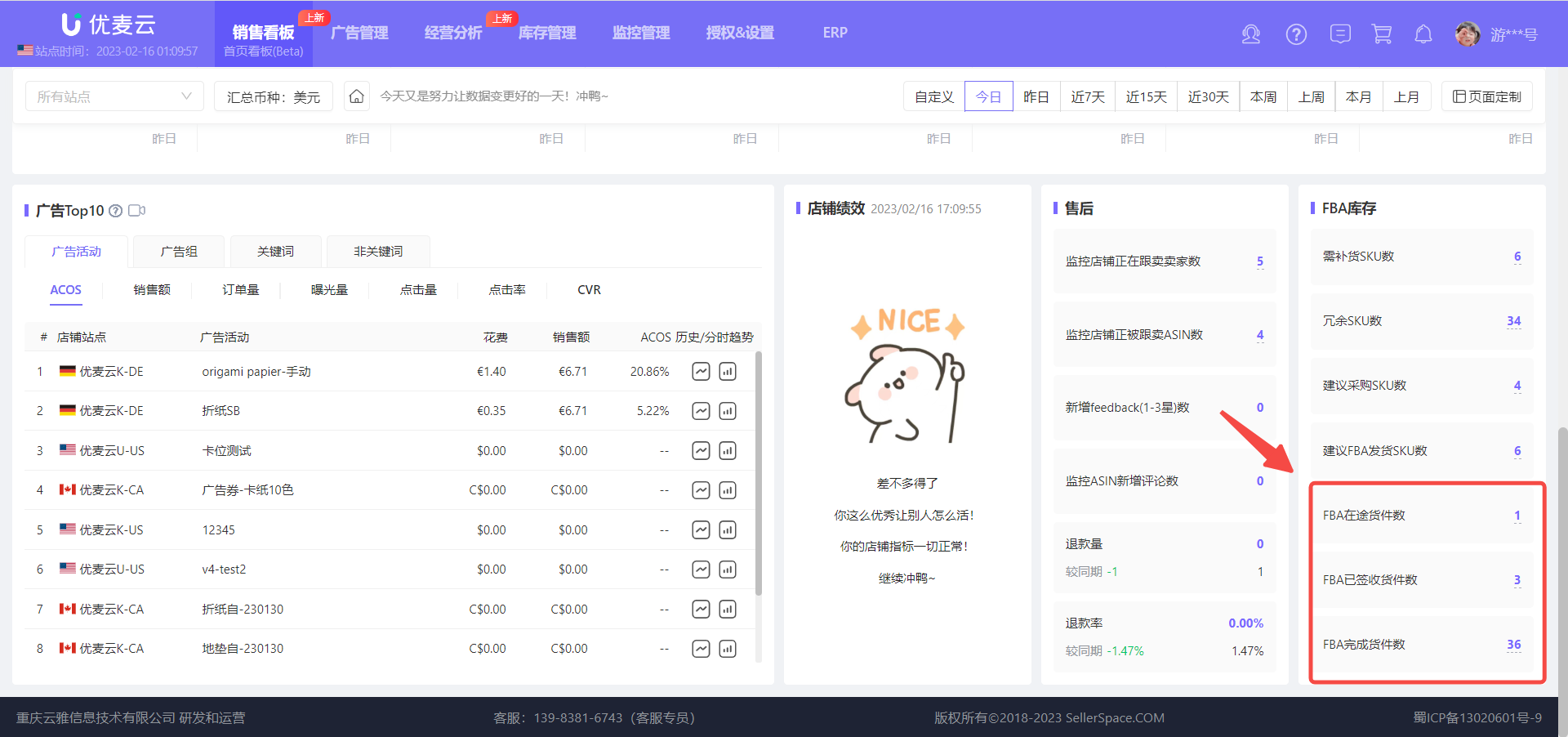
版块 5. 广告Top10
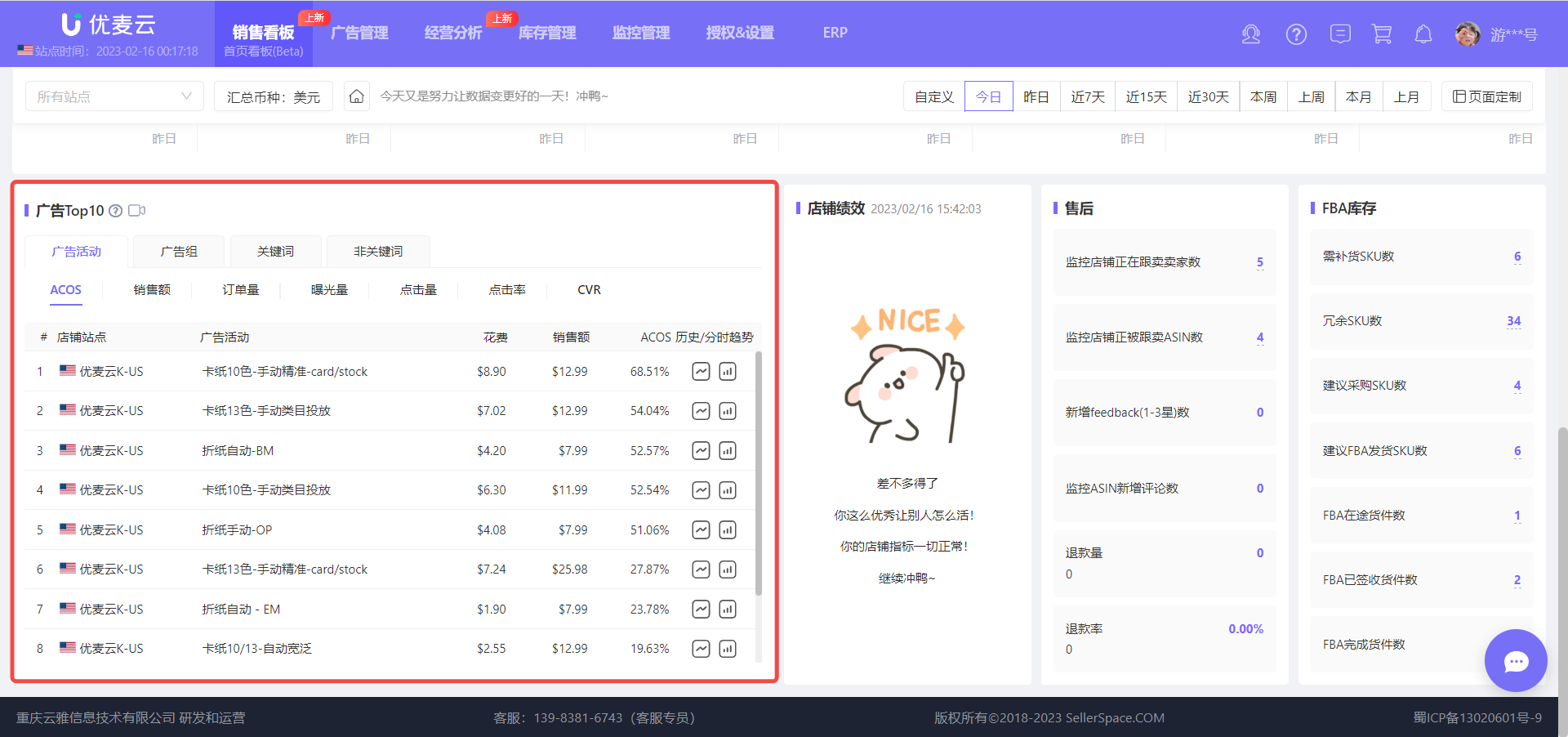
【广告Top10】版块,展示的是所选站点、时间段,广告活动、广告组、关键词与非关键词的ACOS、销售额、订单量、曝光量、点击量、点击率、CVR,表现排名前10的广告数据。
通过首页看板【广告Top10】功能,我们可以快速发现表现异常的广告,及时优化,以免错失优化时机,造成不必要的浪费。
 +
+
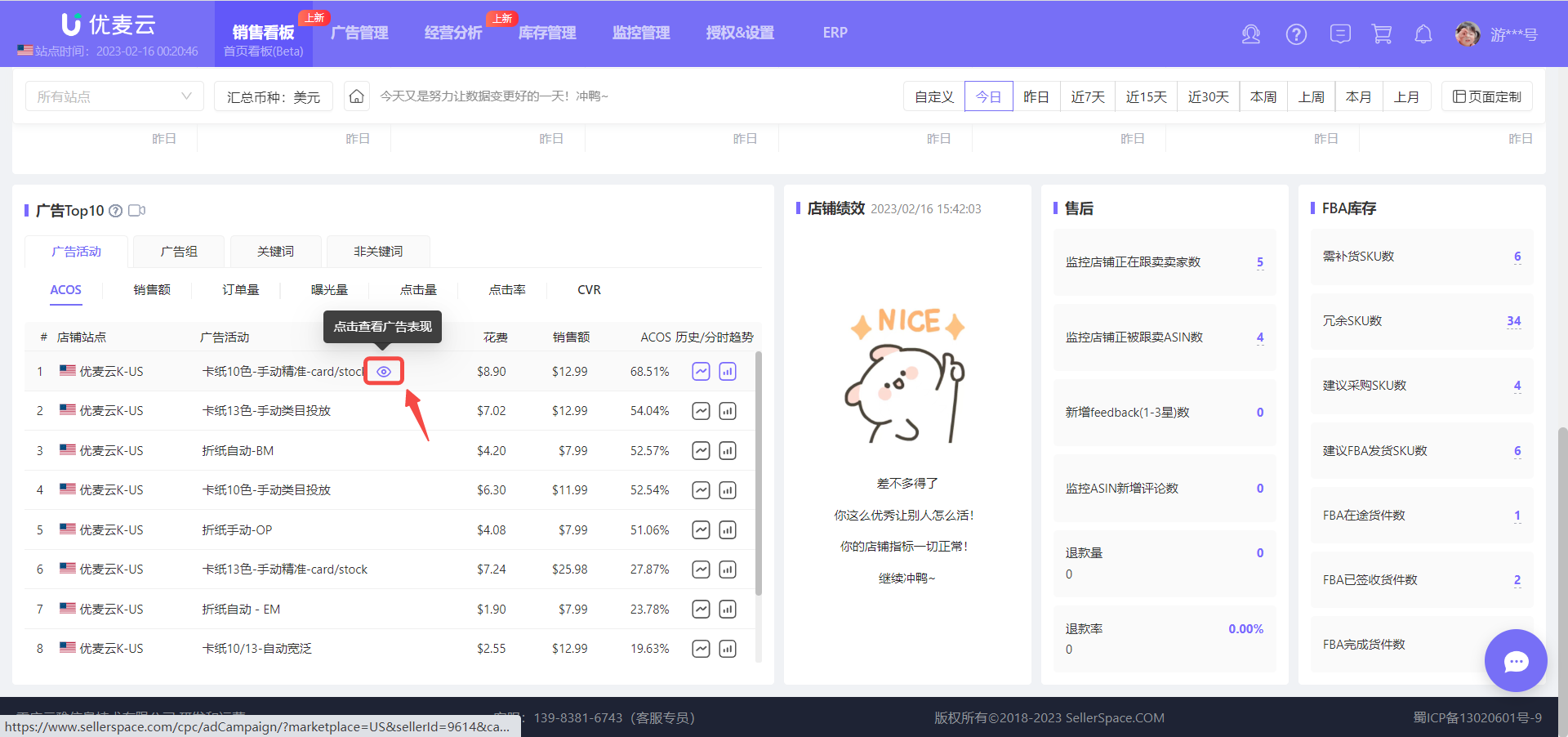
当我们发现广告有异常情况,需要做进一步分析确认时,可以点击广告活动旁边的小眼睛图标,跳转【广告管理】,查看详细的广告表现。
 +
+
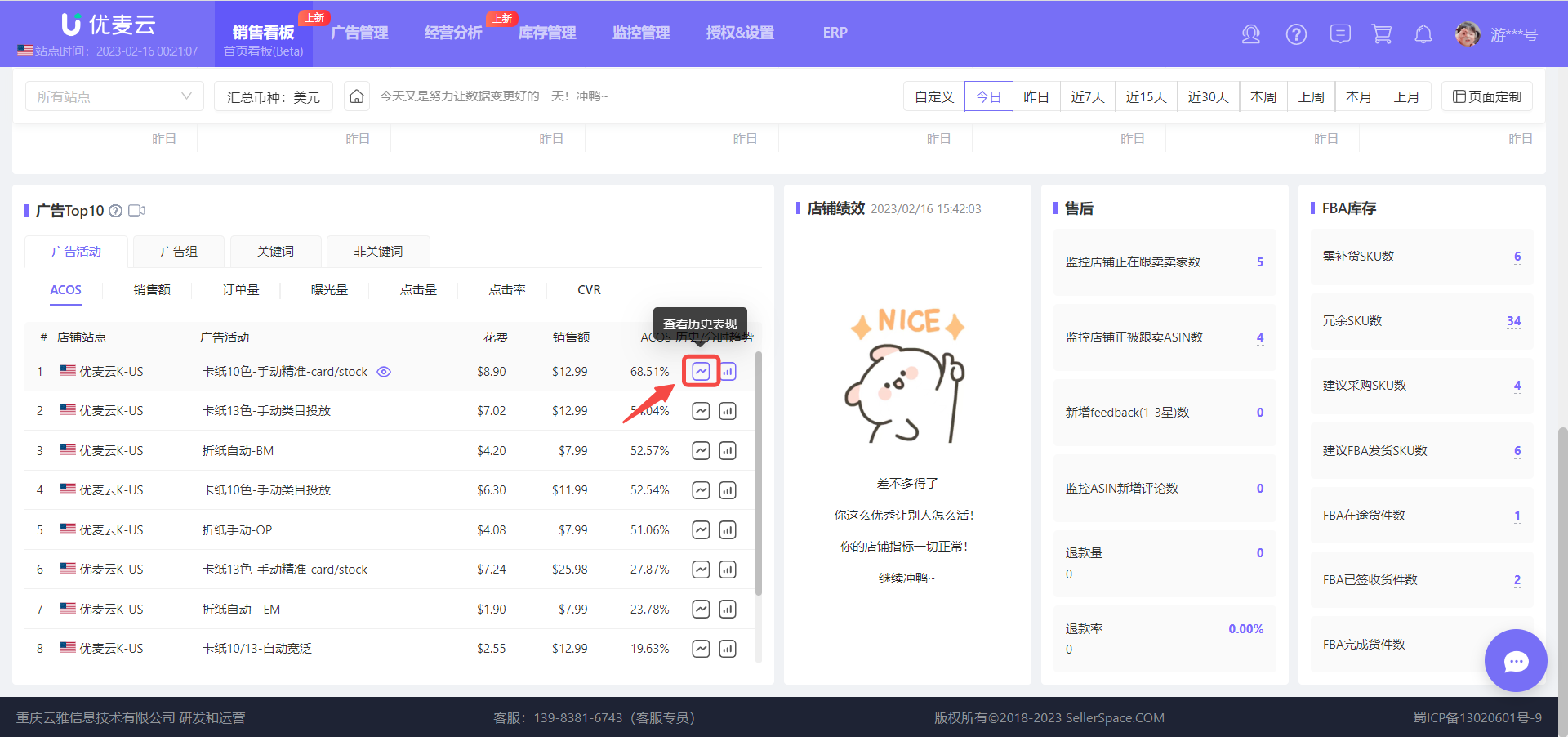
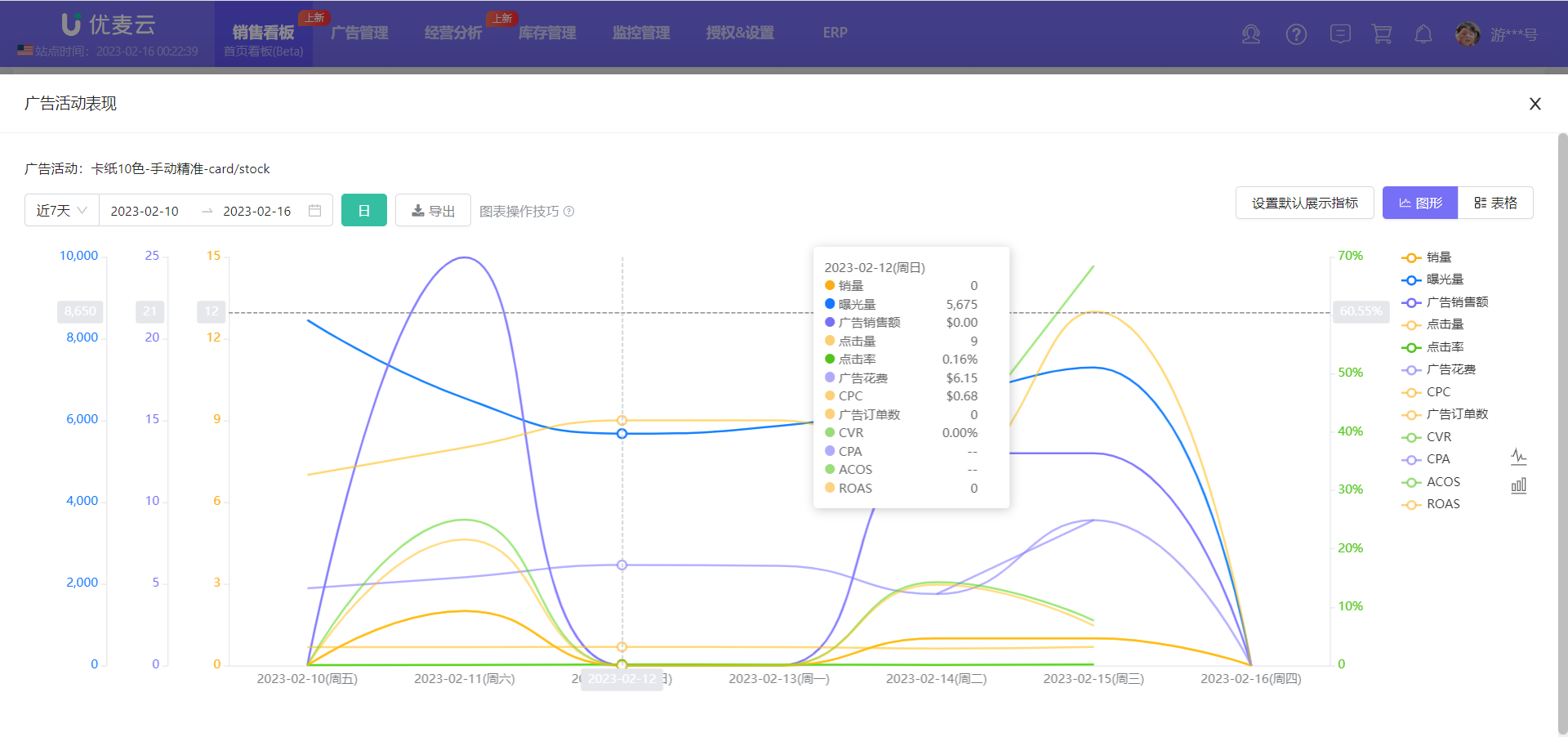
点击右侧历史表现图标,查看该广告的历史表现。注:历史表现的图表操作方法与上述其他图表基本一致。
 +
+
历史表现:
 +
+
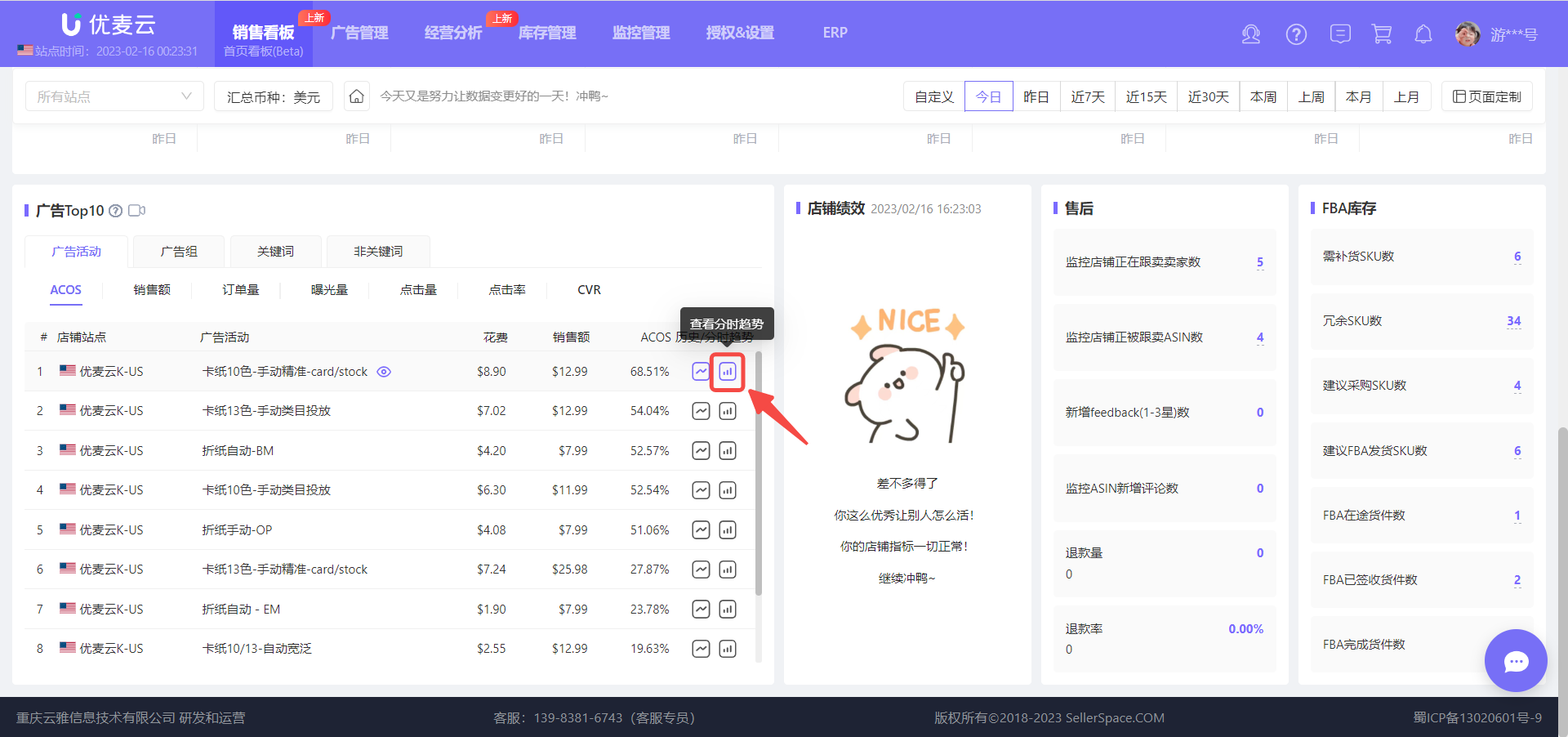
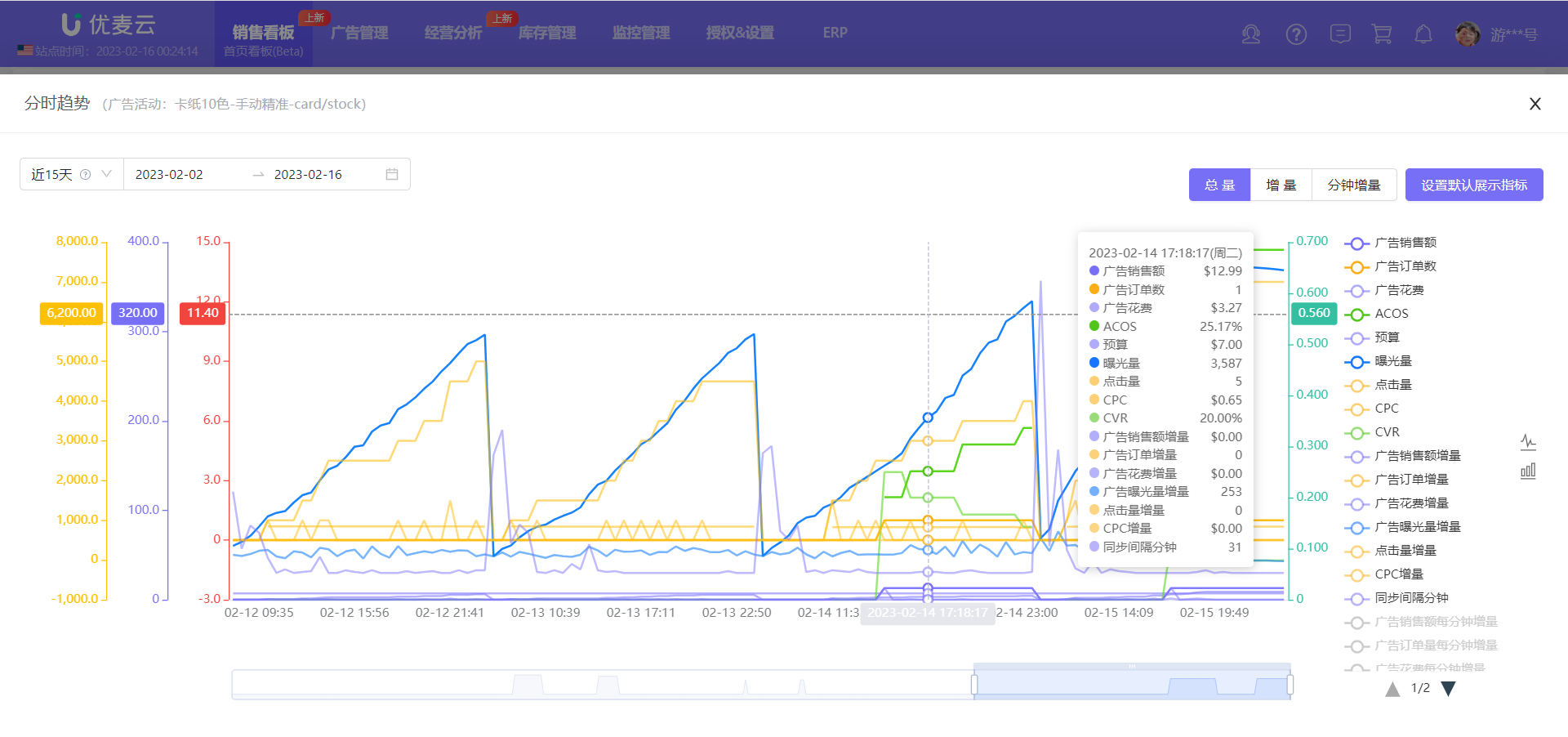
还可以点击分时趋势按钮,分析近15天,每小时的广告数据变化。
 +
+
分时趋势数据:
 +
+
版块 6. 店铺绩效
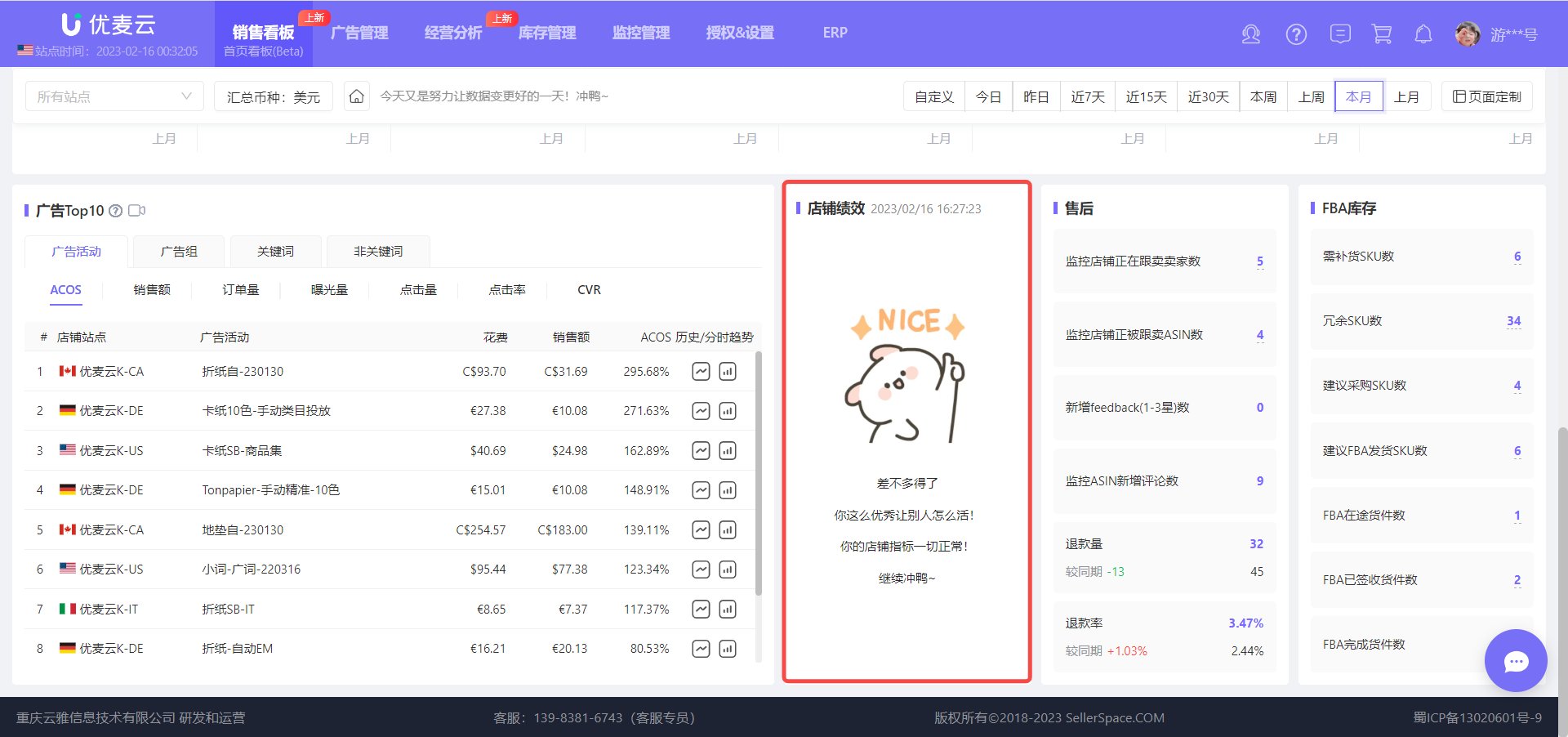
店铺绩效版块,展示的是当前所监控的店铺的绩效情况。
如果有负面绩效,比如差评feedback、违规行为等,会在这里显示。我们可以直接在这里看到有多少条差评绩效。
如果我们绑定了微信,一旦有负面绩效来了,除了首页看板会显示,手机微信还会收到实时通知,以便我们及时处理。
我们可以在个人资料中心绑定微信。点我了解“如何绑定微信”
 +
+
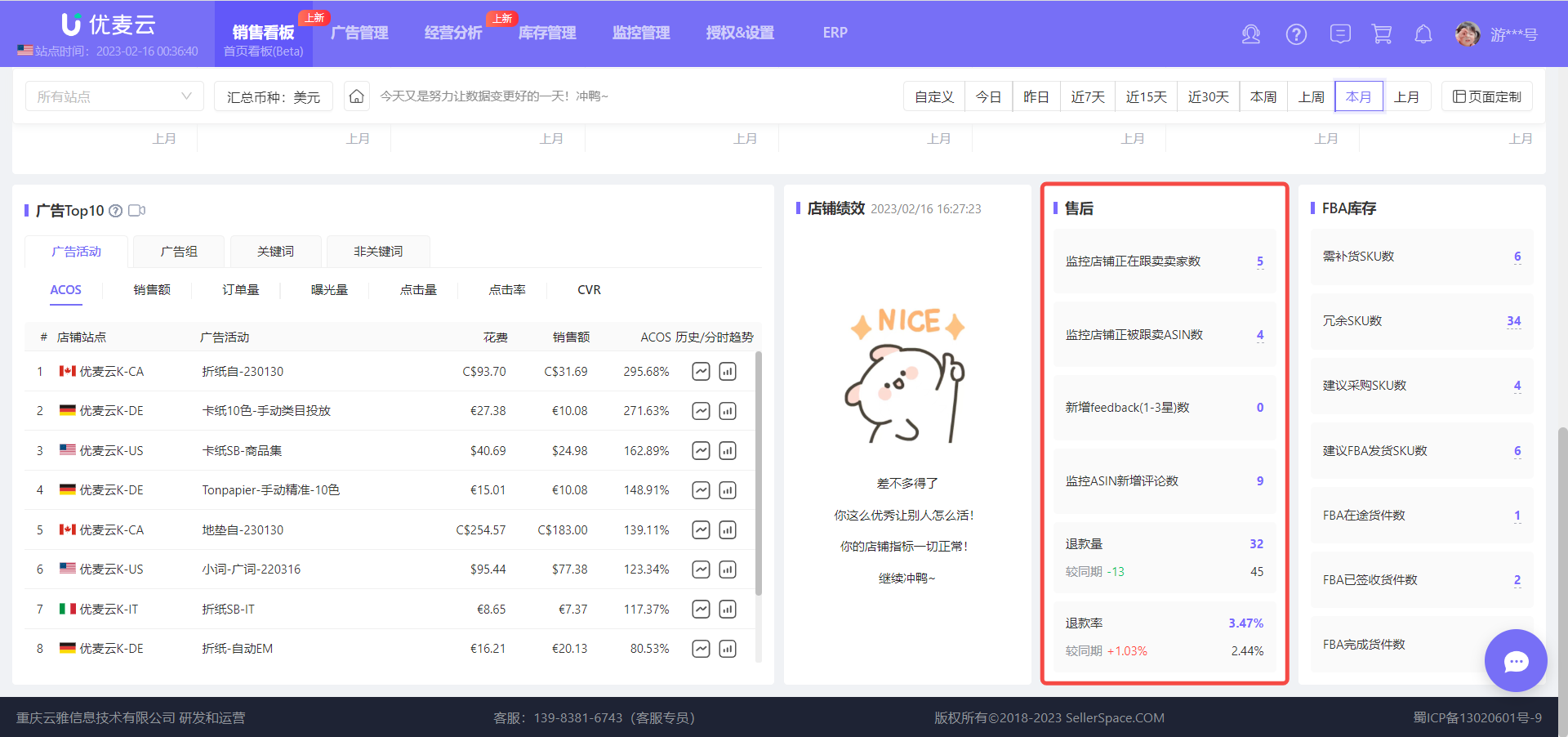
版块 7. 售后
售后版块,主要展示跟卖、差评feedback、监控商品新增评论,以及退款数据。
通过售后版块,我们可以快速了解店铺现目前的一些需要关注的售后指标,及时处理,节约运营时间。
 +
+
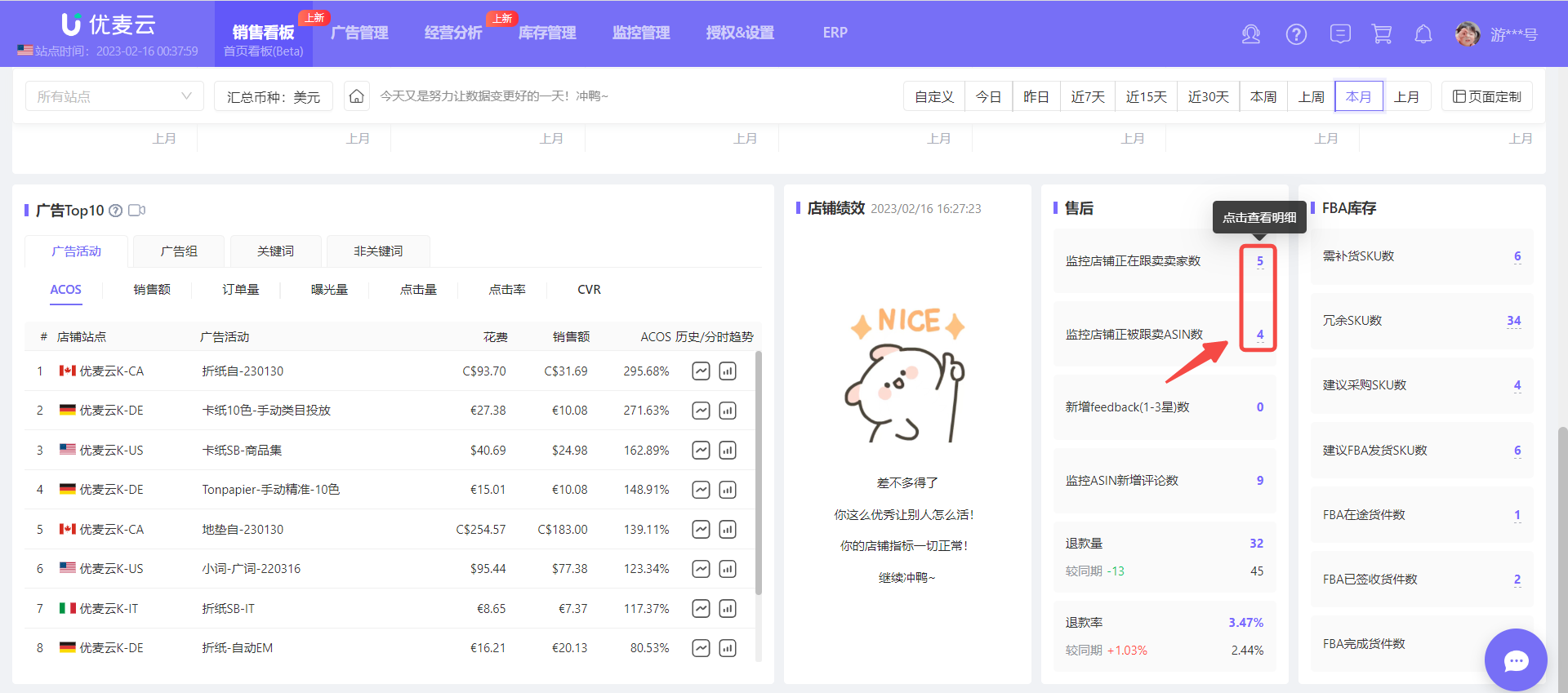
点击跟卖卖家数,和跟卖ASIN数,可以直接跳转【跟卖监控】功能,查看对应详情。
 +
+
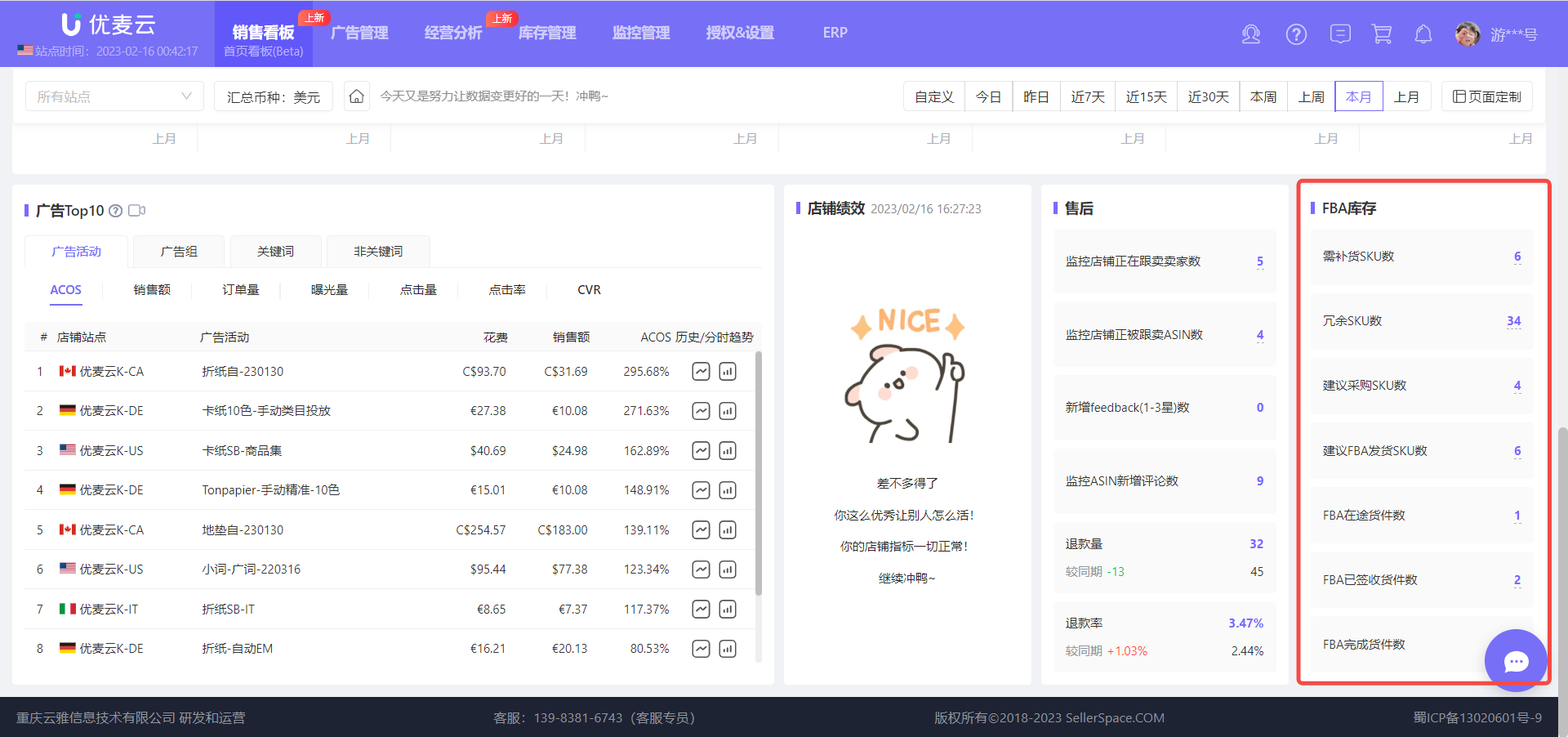
版块 8. FBA库存
FBA库存版块,展示的是目前在售商品的FBA库存情况,包括需补货、冗余情况,以及发货货件的在途和签收情况。
通过FBA库存版块,我们可以快速了解目前的在售商品库存,哪些需要及时处理,比如补货,还是清库存,发货货件的寄送情况,是否有异常,需要跟进处理等等。
 +
+
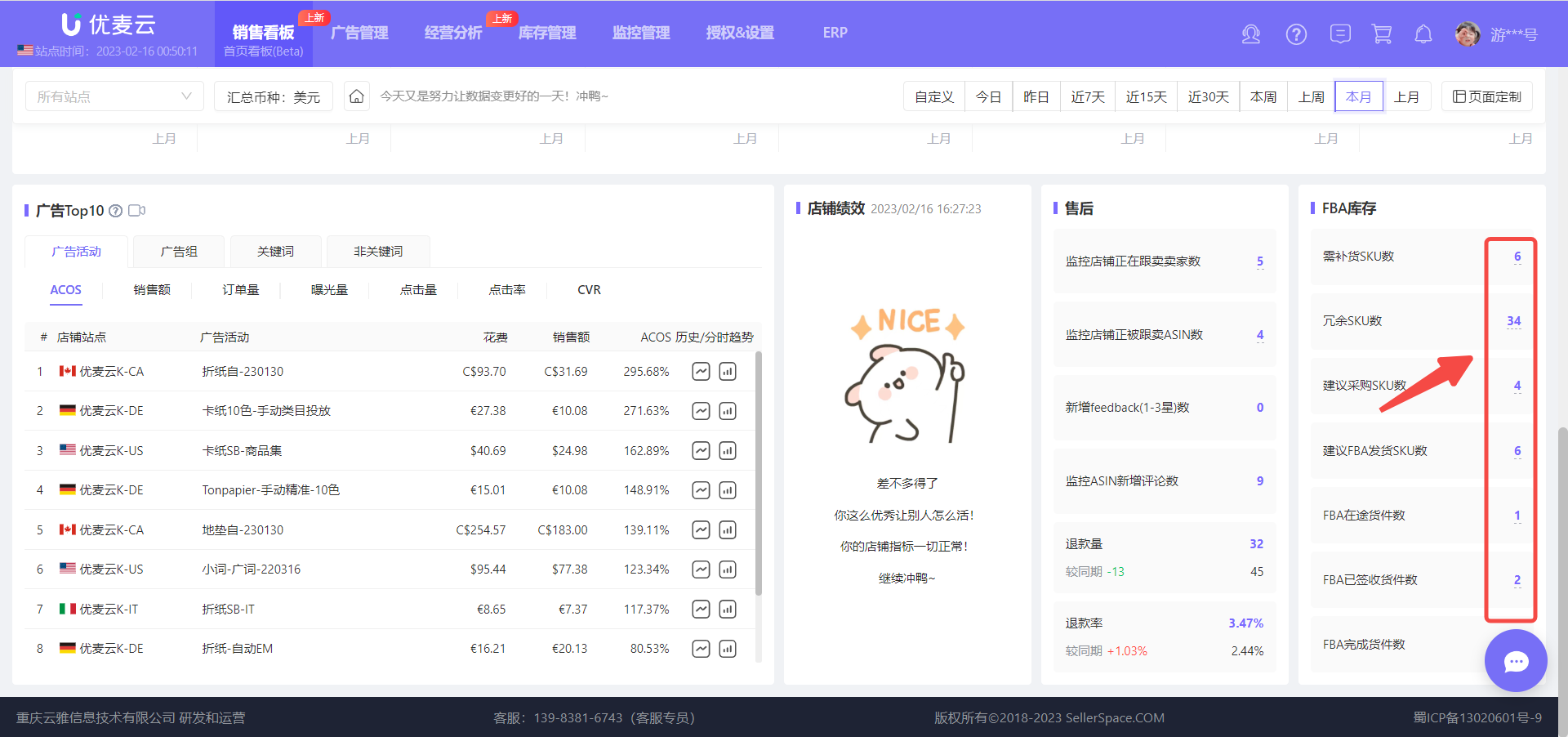
点击对应指标右侧数量,即可跳转查看对应明细。
 +
+
这里需要注意,FBA库存版块显示的FBA货件状态,指在优麦云中发货的货件发货状态,并非亚马逊后台的FBA货件状态。
 +
+
五、常见问题与解答
Q1:首页看板无法查看广告TOP10数据,显示空白 ,是什么原因?
A1:您可能开启了广告拦截插件,比如Adblock插件,关闭插件后刷新页面即可。
Q2:首页看板位置的最近一段时间(不含今日)的广告花费和亚马逊后台的广告花费对不上,是什么原因?
A2:近60天的和亚马逊后台对不上都有可能的,但是一般差距较小。因为亚马逊广告归因的原因,近60天的都会变动,它变化后,近7天的变动一般隔1天同步更新,超过7天的,可能需要几天才会更新。